


Einführung
Docker ist eine beliebte Plattform für die Entwicklung, den Versand und die Ausführung von Anwendungen. Der Befehl docker create wird verwendet, um einen neuen Container aus einem Image zu erstellen. In dieser Challenge lernen Sie Schritt für Schritt, wie Sie den Befehl docker create verwenden, um einen neuen Container zu erstellen.
Einen Container aus einem Image erstellen
In dieser Teil-Challenge lernen Sie, wie Sie mit dem Befehl docker create einen neuen Container aus einem Image erstellen.
Ziel
- Erstellen Sie einen neuen Container aus dem
httpdImage.
Beispiel
Hier ist ein Beispiel dafür, was Sie am Ende dieses Schrittes erreicht haben sollten:
- Öffnen Sie ein Terminal oder eine Eingabeaufforderung.
- Erstellen Sie einen neuen Container aus dem
httpdImage.
- Wenn Sie diesen Befehl zum ersten Mal eingeben:
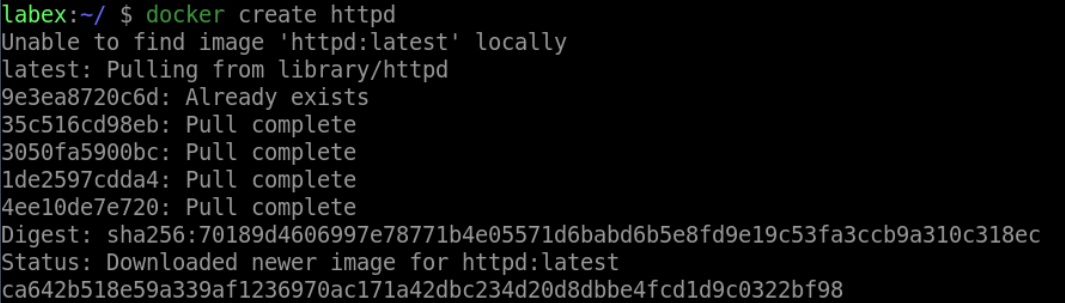
- Wenn Sie diesen Befehl nicht zum ersten Mal eingeben:

- Überprüfen Sie, ob der Container erstellt wurde.

Hinweise
Falls der Containername bereits vergeben ist, können Sie den Befehl docker rm -f xxx(container-name) verwenden, um ihn zu entfernen.
Voraussetzungen
- Docker muss auf Ihrem System installiert sein.
Den Container benennen
In dieser Teil-Challenge lernen Sie, wie Sie einen Container mit der Option --name benennen.
Ziel
- Erstellen Sie einen neuen Container namens
my-httpdaus demhttpdImage.
Beispiel
Hier ist ein Beispiel dafür, was Sie am Ende dieses Schrittes erreicht haben sollten:
- Öffnen Sie ein Terminal oder eine Eingabeaufforderung.
- Erstellen Sie einen neuen Container namens
my-httpdaus demhttpdImage.

- Überprüfen Sie, ob der Container erstellt wurde.

Tipp
Falls der Containername bereits vergeben ist, können Sie den Befehl docker rm -f xxx(container-name) verwenden, um ihn zu entfernen.
Voraussetzungen
- Docker muss auf Ihrem System installiert sein.
Ports zuordnen
In dieser Teil-Challenge lernen Sie, wie Sie Ports mit der Option -p zuordnen.
Ziel
- Ordnen Sie den Port
8080auf dem Host dem Port80in einem Container namensmy-httpd2zu.
Beispiel
Hier ist ein Beispiel dafür, was Sie am Ende dieses Schrittes erreicht haben sollten:
- Öffnen Sie ein Terminal oder eine Eingabeaufforderung.
- Erstellen Sie einen neuen Container namens
my-httpd2aus demhttpdImage und ordnen Sie den Port8080auf dem Host dem Port80im Container zu.

- Überprüfen Sie, ob das Port-Mapping des Hosts in der Container-Konfiguration vorhanden ist.

Tipp
Falls der Containername bereits vergeben ist, können Sie den Befehl docker rm -f xxx(container-name) verwenden, um ihn zu entfernen.
Voraussetzungen
- Docker muss auf Ihrem System installiert sein.
Umgebungsvariablen festlegen
In dieser Teil-Challenge lernen Sie, wie Sie Umgebungsvariablen mit der Option -e festlegen.
Ziel
- Legen Sie die Umgebungsvariable
NGINX_HOSTaufexample.comin einem Container namensmy-httpd3fest.
Beispiel
Hier ist ein Beispiel dafür, was Sie am Ende dieses Schrittes erreicht haben sollten:
- Öffnen Sie ein Terminal oder eine Eingabeaufforderung.
- Erstellen Sie einen neuen Container namens
my-httpd3aus demhttpdImage und legen Sie die UmgebungsvariableNGINX_HOSTaufexample.comim Container fest.

- Überprüfen Sie, ob die Umgebungsvariable in der Container-Konfiguration vorhanden ist.

Tipp
Falls der Containername bereits vergeben ist, können Sie den Befehl docker rm -f xxx(container-name) verwenden, um ihn zu entfernen.
Voraussetzungen
- Docker muss auf Ihrem System installiert sein.
Volumes einbinden
In dieser Teil-Challenge lernen Sie, wie Sie Volumes mit der Option -v einbinden.
Ziel
- Binden Sie das Verzeichnis
/var/wwwauf dem Host in das Verzeichnis/usr/share/nginx/htmlin einem Container namensmy-httpd4ein.
Beispiel
Hier ist ein Beispiel dafür, was Sie am Ende dieses Schrittes erreicht haben sollten:
- Öffnen Sie ein Terminal oder eine Eingabeaufforderung.
- Erstellen Sie einen neuen Container namens
my-httpd4aus demhttpdImage und binden Sie das Verzeichnis/var/wwwauf dem Host in das Verzeichnis/usr/share/nginx/htmlim Container ein.

- Überprüfen Sie, ob das Volume-Mount in der Container-Konfiguration konfiguriert ist.

Tipp
Falls der Containername bereits vergeben ist, können Sie den Befehl docker rm -f xxx(container-name) verwenden, um ihn zu entfernen.
Voraussetzungen
- Docker muss auf Ihrem System installiert sein.
Zusammenfassung
In dieser Challenge haben Sie gelernt, wie Sie den Befehl docker create verwenden, um Schritt für Schritt einen neuen Container zu erstellen. Sie haben gelernt, wie man einen Container aus einem Image erstellt, den Container benennt, Ports zuordnet, Umgebungsvariablen festlegt und Volumes einbindet. Mit diesen Fähigkeiten können Sie Container erstellen und konfigurieren, um Ihre Anwendungen in Docker auszuführen.


