はじめに
1,000 万冊の本がある図書館で、特定の一文を探す場面を想像してください。すべての本を 1 冊ずつ読むことはできません。検索エンジンが必要です。
ログにおけるこの検索エンジンが LogQL(Log Query Language)です。
LogQL は、メトリクスにおける PromQL と同じような役割をログに対して果たします。大量の運用データから、対象を選択し、フィルタリングし、変換して、必要な情報を効率よく取り出すための構造化された方法を提供します。
この実験では、LogQL を使って一元管理されたログを検索およびフィルタリングします。データ量が増えると、トラブルシューティングではログを手作業で読むよりも、必要なデータを正確に選択することが重要になります。これがオブザーバビリティでクエリ言語が重要な理由です。
- 「本棚」を選択する(ラベルでログを選択する)。
- キーワードを調べる(「ERROR」などの特定の単語でフィルタリングする)。
- 高度な検索を行う(複雑なパターンに「正規表現」を使う)。
Grafana Explore にアクセスする
このステップでは、Grafana Explore で Loki データソースを開きます。実験では Loki、Promtail、サンプルログの生成プログラムが起動します。
Loki の準備を確認する
VM のターミナルで実行します。
curl -fsS http://localhost:3100/ready
ready が返るまで待ちます。Loki が起動中の場合は、数秒待ってから再試行します。
Explore を開く
Desktop タブに切り替え、VM 内の Firefox で http://localhost:8080 にアクセスします。Grafana 9.2.10 にユーザー名とパスワード admin でサインインし、変更を求められたら Skip を選びます。
左側のコンパスアイコンから Explore を開きます。上部のデータソースが Loki でなければ選択します。
ログストリームを選択する
このステップでは、ラベルでサンプルログを含むストリームを選びます。ラベルセレクターは、どのストリームを検索するかを Loki に伝えます。
セレクターを実行する
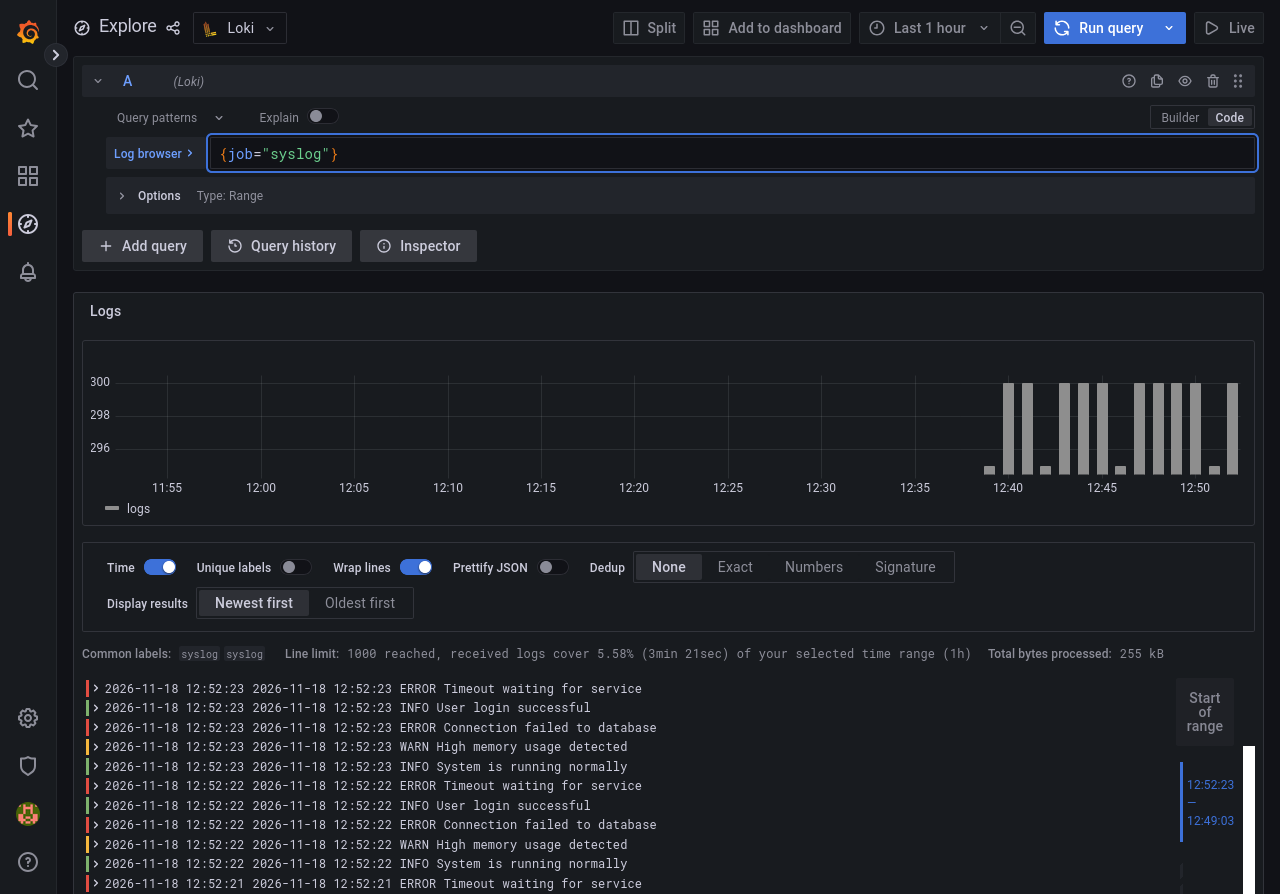
Explore で Code に切り替えて入力します。
{job="syslog"}
波括弧内がラベルセレクターです。job が syslog のストリームを選択します。エディターで Shift + Enter を押すと、タイムスタンプ付きの INFO、WARN、ERROR のメッセージが表示されます。ログ生成が始まったばかりなら、少し待って再実行します。
検証用にクエリを保存する
VM のターミナルで同じクエリを保存します。検証はファイルを読み、Loki でクエリを実行します。
echo '{job="syslog"}' > ~/project/q1.txt
ログをフィルタリングする
このステップでは、選択したストリームを ERROR を含む行に絞り込みます。
Code モードでクエリを次に置き換えます。
{job="syslog"} |= "ERROR"
|= は右側と同じ文字列を含む行を残します。!= はその逆です。エディターで Shift + Enter を押し、表示された行に ERROR が含まれることを確認します。
VM のターミナルでフィルターを保存します。
echo '{job="syslog"} |= "ERROR"' > ~/project/q2.txt
正規表現で検索する
このステップでは、正規表現を使って ERROR または WARN を含むメッセージを残します。
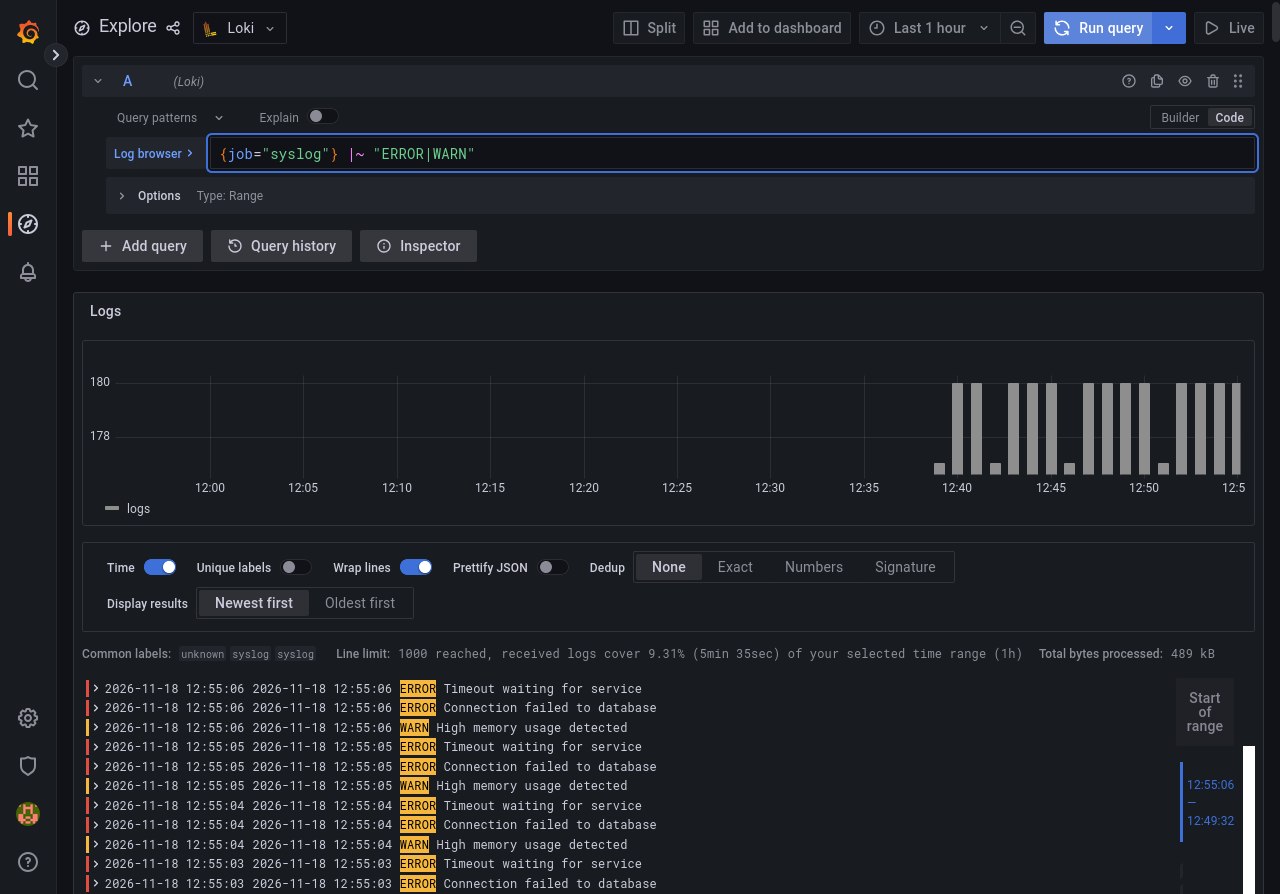
Code モードで次を入力します。
{job="syslog"} |~ "ERROR|WARN"
|~ は正規表現に一致する行を選びます。"ERROR|WARN" の縦棒は「または」を表します。エディターで Shift + Enter を押して、両方の種類のメッセージがあることを確認します。
VM のターミナルでクエリを保存します。
echo '{job="syslog"} |~ "ERROR|WARN"' > ~/project/q3.txt
まとめ
この実験では、LogQL を使ってログライブラリを検索する方法を学びました。
検索の基本的な 3 つのステップを学びました。
- 選択(
{...}):確認したい本棚を選択します(例:job="syslog")。 - フィルタリング(
|=):選択したログの中から単純なキーワードを検索します(例:"ERROR")。 - 正規表現(
|~):「A または B」のような複雑なパターンを検索します(例:"ERROR|WARN")。
LogQL は非常に強力です。次の実験では、さらに一歩進んで、ログに対して計算を行い、「1 分あたりのエラー数」のようなグラフを作成します。