はじめに
日報には、ローカルの元ファイルが変わっても同僚が取得できる保存済みコピーが必要です。最初の S3 ラボでは一つのレポートをアップロード、置換、取得し、最後にオブジェクトを先に削除してからバケットを削除する依存関係を学びます。
Amazon S3 はファイルをバケット内のオブジェクトとして保存します。各オブジェクトには、バケット内でそのオブジェクトを識別するキーがあります。
最初に LabEx で AWS を使い始める を完了してください。この新しい VM には CLI 接続と report.txt が準備済みで、個人の AWS へのログインや以前のリソースは必要ありません。コマンドには Terminal を使い、上部の AWS Viewでこの実験のストレージを観察します。
認定試験との関連
| 認定資格 | 試験タスク | 演習内容 |
|---|---|---|
| Cloud Practitioner (CLF-C02) | タスク 3.6 | S3 オブジェクトストレージ、アップロード、更新、ダウンロード。 |
| Solutions Architect – Associate (SAA-C03) | タスク 3.1 | S3 オブジェクトストレージ、アップロード、更新、ダウンロード。 |
| Developer – Associate (DVA-C02) | タスク 1.3 | S3 オブジェクトストレージ、アップロード、更新、ダウンロード。 |
| Data Engineer – Associate (DEA-C01) | タスク 1.1 | 基礎演習:S3 オブジェクトストレージ、アップロード、更新、ダウンロード。 |
ラボの概要
ストレージバケットを作成する
このステップでは、日次売上レポート用のバケットを作成し、AWS View で観察します。
作業ディレクトリに移動します。cd はターミナルの現在のディレクトリを変更します。この実験のローカルファイルはすべて、このディレクトリを使います。
cd /home/labex/project
準備済みの公式 CLI のバージョンを確認します。
aws --version
出力は aws-cli/2.37.12 で始まります。イメージがツールを既に提供しているため、ストレージの操作に集中できます。
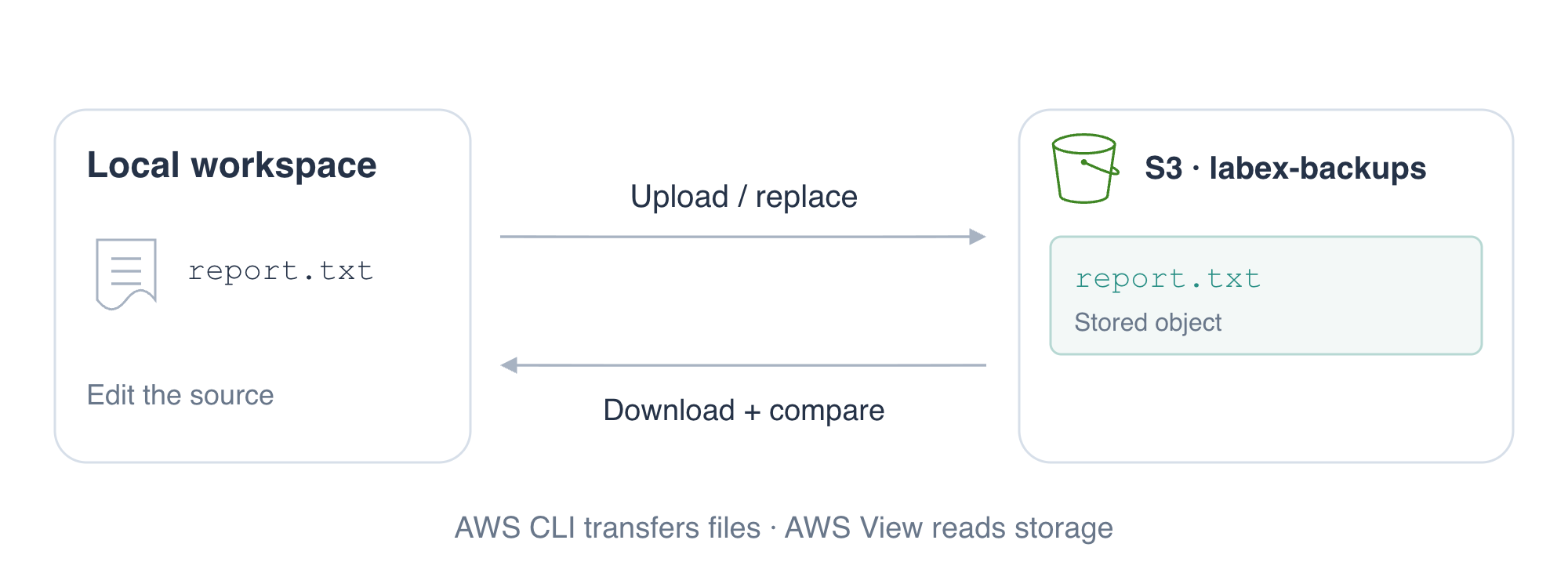
Amazon S3 はファイルの内容をオブジェクトとして保存します。バケットはそれらのオブジェクトを格納し、キーはその中の一つのオブジェクトの名前です。まず格納先を作成し、次にレポートをアップロードします。
labex-backups を作成します。aws s3 mb の s3 はオブジェクトストレージを選び、mb は make bucket(バケットを作成する)を意味します。s3:// プレフィックスはストレージの場所を表し、ローカルフォルダーではありません。
aws s3 mb s3://labex-backups
予想される出力:
make_bucket: labex-backups
list(一覧表示)を意味する ls でバケットを一覧表示します。
aws s3 ls
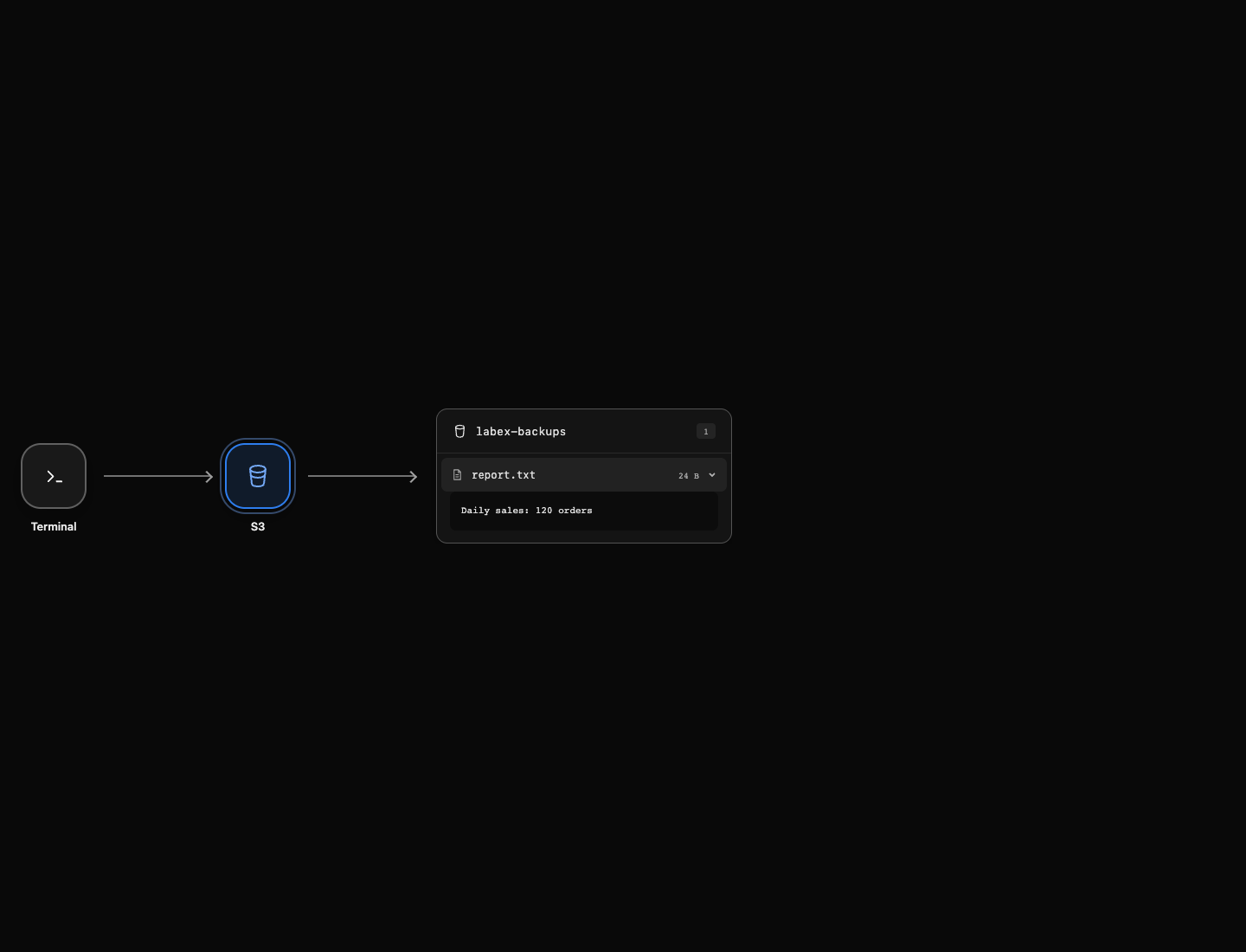
末尾が labex-backups の行が表示されるはずです。日時は異なります。AWS View のプレビューには、オブジェクトがない labex-backups カードが表示されます。矢印は CLI とストレージのつながりを示し、バケットのノードは実際のリソースへの問い合わせを反映します。
レポートをアップロードして確認する
このステップでは、レポートを S3 オブジェクトとして保存し、プレビューで実際に保存された内容を読み取ります。
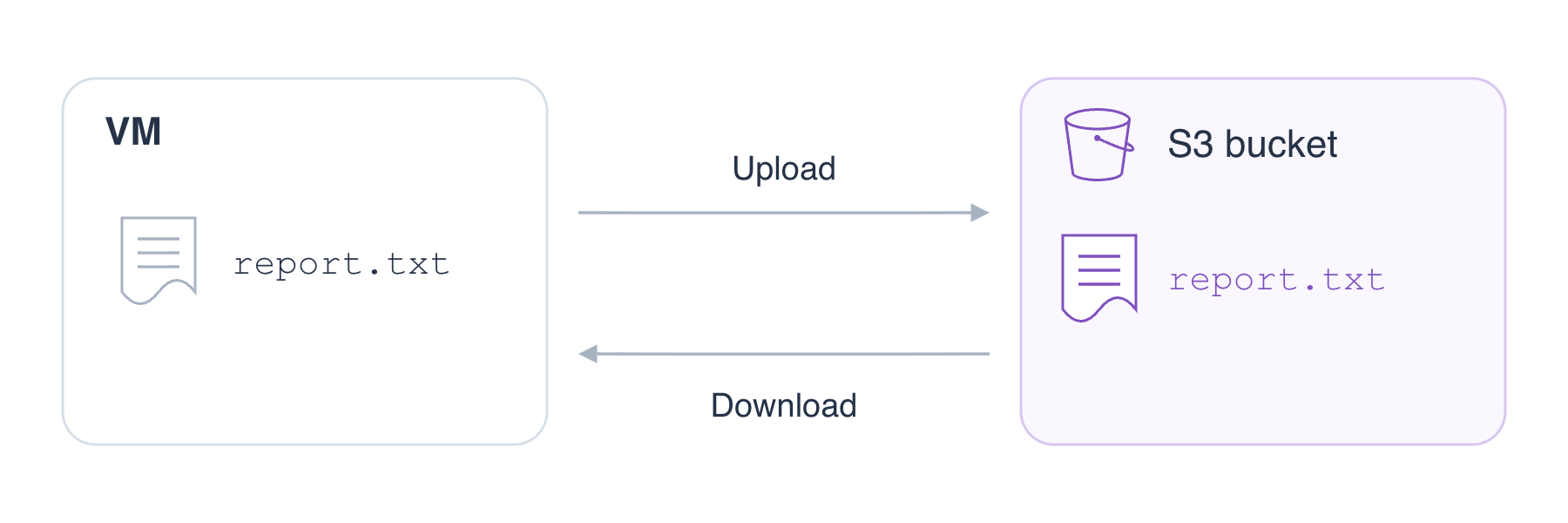
ローカルファイルと保存されたコピーは別のものです。アップロードとダウンロードがそれらをつなぎます。
準備済みのローカルファイルを確認します。cat はテキストファイルの内容を表示します。
cat report.txt
予想される出力:
Daily sales: 120 orders
cp は copy(コピーする)を意味します。次の最初のパスはローカルのコピー元、二つ目はコピー先です。バケット名の後の report.txt がオブジェクトのキーです。
aws s3 cp report.txt s3://labex-backups/report.txt
出力は、report.txt から s3://labex-backups/report.txt へのアップロードを示します。
バケットのオブジェクトを一覧表示します。
aws s3 ls s3://labex-backups/
report.txt の行には更新日時、サイズ、キーが表示されます。アップロードは独立した保存済みコピーを作成します。ローカルファイルを編集するだけでは、それは変わりません。
AWS View のバケットカードには 1 個のオブジェクトが表示されます。カードの report.txt をクリックし、内容を展開します。プレビューには Daily sales: 120 orders と表示されるはずです。これはローカルの元ファイルではなく、保存されたオブジェクトを読み取っています。
保存されたコピーを更新して取得する
このステップでは、レポートを置き換え、現在保存されているバージョンをダウンロードして、往復しても内容が保持されたことを証明します。
更新したレポートには 145 件の注文が含まれます。printf はテキストを書き込み、\n は改行を追加します。シェルの > 演算子は、指定した名前のローカルファイルの内容を置き換えます。
printf 'Daily sales: 145 orders\n' > report.txt
もう一度アップロードする前に、レポートのプレビューを見てください。保存されたコピーは変わっていないため、引き続き 120 orders と表示されます。
同じキーにアップロードし、現在の内容を置き換えます。
aws s3 cp report.txt s3://labex-backups/report.txt
プレビューは 145 orders になり、オブジェクト数は 1 のままです。キーを再利用すると、そのオブジェクトが更新されます。この実験では、二つ目の名前付きオブジェクトが作成されるわけではありません。
cp の方向を逆にしてダウンロードします。今度は S3 のパスがコピー元で、downloaded.txt は新しいローカルのコピー先です。
aws s3 cp s3://labex-backups/report.txt downloaded.txt
ダウンロードしたファイルを確認します。
cat downloaded.txt
予想される出力:
Daily sales: 145 orders
cmp は二つのファイルをバイト単位で比較します。同じ場合は何も表示せず、正常に終了します。&& は、その比較が成功した場合だけ後続のコマンドを実行します。
cmp report.txt downloaded.txt && echo 'Round trip verified'
予想される出力:
Round trip verified
この比較は、取得した内容が更新後の元ファイルと一致することを証明します。このステップの検証は、S3 を独立して読み取り、保存された内容とダウンロードした内容を比較します。
ストレージを削除する
このステップでは、空でないバケットを削除できない理由を学び、この実験のオブジェクトとバケットを削除します。
rb は remove bucket(バケットを削除する)を意味します。まず、レポートがまだ存在する状態で削除を試します。
aws s3 rb s3://labex-backups
このコマンドは BucketNotEmpty で失敗することが想定されています。この失敗から、リソースの依存関係を学べます。バケットはオブジェクトを格納するため、格納先を削除する前にオブジェクトを削除します。バケットとオブジェクトはプレビューに残るはずです。
rm は正確な S3 パスにあるオブジェクトを削除します。
aws s3 rm s3://labex-backups/report.txt
出力で delete: s3://labex-backups/report.txt を確認できます。オブジェクトはプレビューからなくなり、空のバケットが残ります。
次に、空のバケットを削除します。
aws s3 rb s3://labex-backups
予想される出力:
remove_bucket: labex-backups
サービスが引き続き応答し、残っているバケットがないことを確認します。
aws s3 ls
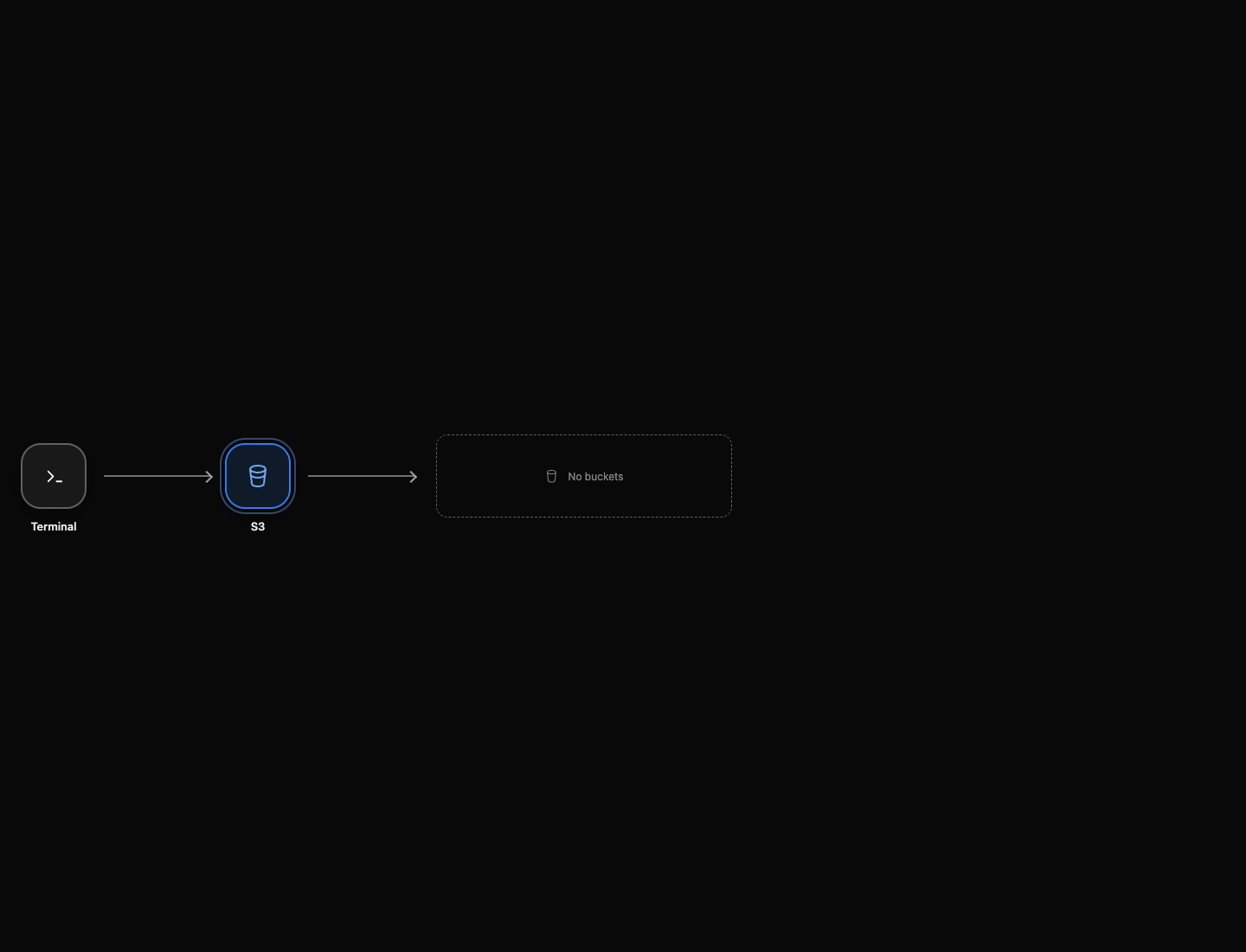
コマンドはバケットの行を表示せずに完了します。AWS View はリソースカードなしで No buckets を表示します。この状態は正常なサービスへの問い合わせから得られます。接続が切れたページでは削除を証明できません。ストレージのリソースは削除されましたが、ローカルのレポートファイルは引き続き利用できます。
まとめ
公式 AWS CLI を使って、バケットの作成、オブジェクトのアップロードと置き換え、ダウンロード、ファイル内容の比較、ストレージリソースの削除を行いました。AWS View はコマンドと観察可能なリソースの変化を結びつけ、プレビューは実際に保存された内容を表示しました。
レポートの保存の一連の流れを練習しました。バケットでファイルを整理し、ローカルのコピーと保存されたコピーを区別し、ダウンロードを確認して、バケットを削除する前にオブジェクトを削除しました。
詳しくは、AWS 公式ドキュメントを参照してください:S3 のバケット、オブジェクト、キー.