



はじめに
eza は、ファイルシステムとのやり取りに新鮮なアプローチを提供し、ファイルやディレクトリの一覧表示、ソート、表示に関する幅広いオプションを備えています。従来の ls コマンドとは異なり、eza は豊富なカラーコーディング、柔軟なソート、詳細な属性表示などの機能を組み込んでおり、ファイルシステムの探索を効率的かつ視覚的に魅力的なものにします。
Eza の機能を探求する
基本的な使い方
eza の旅は、eza_demo ディレクトリに移動することから始めましょう。ここが、eza が提供する様々な機能を試すための基盤となります。
## Navigate to the eza_demo directory
cd eza_demo

## List files and directories in the current directory using the grid view
eza
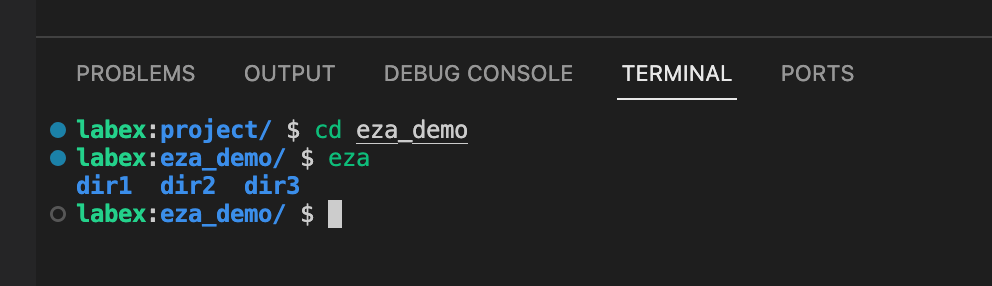
このコマンドを実行すると、eza_demo ディレクトリの内容がグリッド形式で表示され、すべての項目の概要が簡潔にわかります。
高度な使い方
詳細表示
ファイルサイズ、変更日時、パーミッションなどの詳細情報を取得するには、-l(または --long)オプションを使用します。
## Display detailed information about files and directories
eza -l

このコマンドは、各項目に関する詳細情報を出力に追加し、名前だけでなく詳細を必要とするユーザーに最適です。
ディレクトリツリー
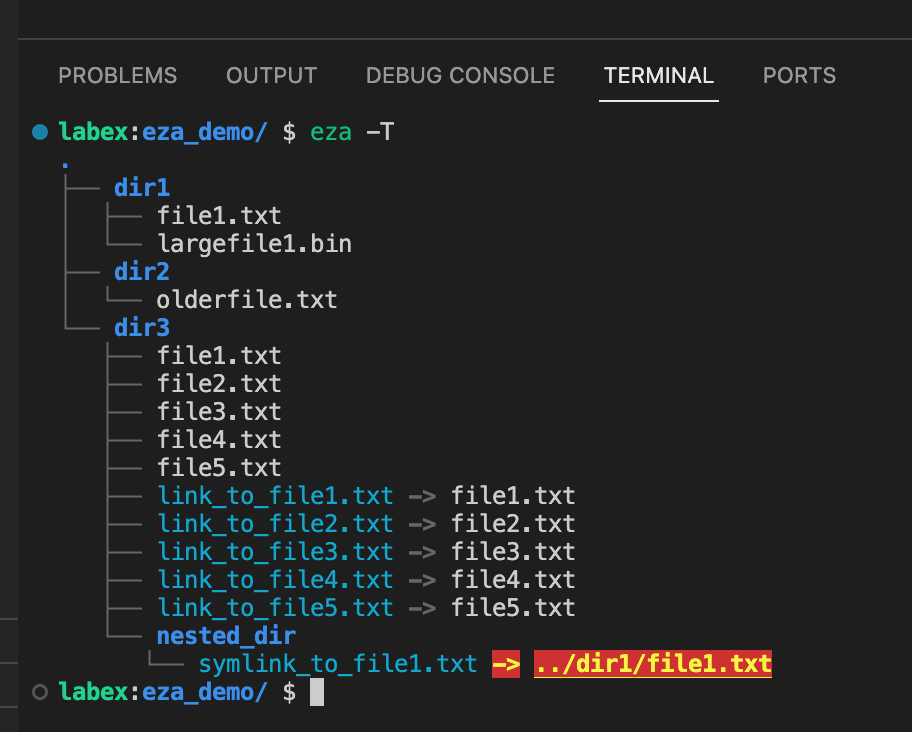
-T オプションを使用すると、ディレクトリ構造をツリー形式で表示することができ、視覚的に把握しやすくなります。
## Display the directory structure as a tree
eza -T
これを使用すると、ディレクトリとファイルの階層構造を視覚的に把握することができ、ファイルシステムのビジュアルマップのようなものです。
フィルタリングとソート
eza は、フィルタリングとソート機能に優れており、ユーザーが出力を自分のニーズに合わせることができます。たとえば、隠しファイルを含むすべてのファイルをファイルサイズでソートして表示するには、次のコマンドを使用します。
## List all files, including hidden, sorted by size
eza -a --sort=size
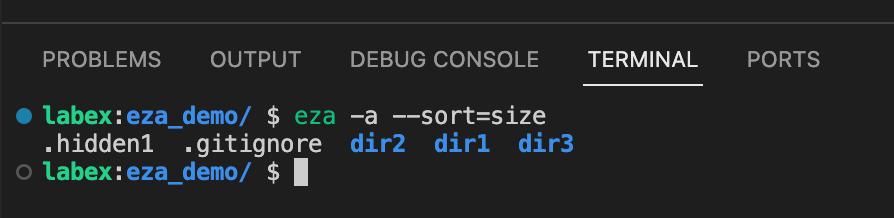
これは、大きなファイルを特定したり、ディレクトリ内のファイルの分布を理解したりするのに特に役立ちます。
まとめ
eza は、ファイルシステムのナビゲーションという平凡な作業を、情報豊富で視覚的に魅力的な体験に変えます。基本的な一覧表示から詳細表示、階層構造の表示から高度なフィルタリングとソートまで、eza はユーザーにファイルやディレクトリの管理と探索に役立つ強力なツールセットを提供します。経験豊富な開発者であろうと、新しいユーザーであろうと、eza は機能性と美観を兼ね備えており、生産性とファイル管理戦略を向上させることができます。


