



はじめに
Maple Hall は共有ケーブルで接続された 2 台のソフトウェアスイッチを使用します。ローカルの訪問者・スタッフグループはすでに正しく設定されています。両グループを上りリンクで運び、その後で再配置された端末をスタッフグループへ移し、既存端末を維持します。
最初のラボを完了するか、ポート計画を読み、特定の所属を削除し、目的の PVID とタグなし送信を追加し、実際のサービス/ARP を観測する手順を理解していてください。基本的な MAC/IP とサブネット知識が必要です。この独立環境は前の VM に依存しません。
Switch A と Switch B は、1 つのインスタンス内の異なるネットワーク名前空間に対応する別々の永続端末で、カーネルを共有します。Client Checks は端末を観測し、LAN Groups は実際の状態と要求を表示します。変更できるのは 2 つの uplink ポートと Switch B の ticket ポートの VLAN 所属/PVID/タグ属性のみです。全アドレス、他のポート、サービス、ブリッジ、ファイアウォールを維持します。45 分は作者の見積もりで、初心者試行による実測ではありません。
タグ付き上りリンクを完成させる
このステップでは正常なローカルグループと未完成の共有経路を区別し、上りリンク両端を完成させます。LAN Groups、続いて Open device plan を開きます。訪問者は VLAN 10、スタッフは VLAN 20 です。ローカルサーバーは Switch A、遠隔サーバーと ticket は Switch B にあります。各端末の準備済み /24 アドレスはすでに目的のグループと一致します。
Client Checks に切り替え、最初のラボと同じツールで 2 つの正常なローカル経路を使います。
python3 /opt/labex/lan-groups/checks.py request visitor local
python3 /opt/labex/lan-groups/checks.py request staff local
完全なプログラムとスタッフ案内を読みます。次に local を省略して上りリンク先の同グループサーバーを指定します。上りリンクに許可 VLAN がないため、接続タイムアウトが想定されます。ツールは非ゼロ状態を返し、タイムアウトを報告します。ここでは想定内なので次のコマンドへ進んでください。
python3 /opt/labex/lan-groups/checks.py request visitor
Switch A に切り替えて実際の所属を読みます。
bridge vlan show
Switch B に切り替え、別のスイッチを読みます。
bridge vlan show
両端末は /home/labex/project/lan-groups で始まりますが、異なるスイッチ名前空間に作用します。変更前に必ずタブ名を確認してください。空または存在しない uplink 行は許可グループがないという意味で、端末が抜けているという意味ではありません。共有経路が未完成でも両ローカルグループは動作できます。
ticket はすでにスタッフ用アドレス 10.60.20.31/24 を持ちますが、そのポートは訪問者 VLAN 10 のままです。この意図的な不一致は上りリンクの後に扱います。IP を変更して直さないでください。
上りリンク両端でグループを許可する
2 グループを同じリンクで運びます。タグ付き上りリンクは各 Ethernet フレームに IEEE 802.1Q VLAN 識別子を付け、次のスイッチが所属を識別できるようにします。一般のアクセス端末は引き続きタグなしで受信します。両端で同じグループを許可する必要があります。
Switch A から始め、uplink に訪問者とスタッフの所属を追加します。意図的に pvid と untagged を省略します。このリンクはタグ付きフレームを運び、ネイティブなタグなしグループを持ちません。
bridge vlan add dev uplink vid 10
bridge vlan add dev uplink vid 20
Switch B に切り替え、その側を設定します。
bridge vlan add dev uplink vid 10
bridge vlan add dev uplink vid 20
bridge vlan show dev uplink
VLAN 10 と 20 が表示され、PVID と Egress Untagged のフラグがないはずです。Switch A に戻り、こちら側も読みます。
bridge vlan show dev uplink
Client Checks に切り替え、両遠隔経路を試します。
python3 /opt/labex/lan-groups/checks.py request visitor
python3 /opt/labex/lan-groups/checks.py request staff
実際の端末と上りリンク両端で各グループを取得します。
python3 /opt/labex/lan-groups/checks.py broadcast visitor
python3 /opt/labex/lan-groups/checks.py broadcast staff
uplink-a と uplink-b を読んでください。訪問者行には 802.1Q と vlan 10、スタッフ行には vlan 20 があります。遠隔の同グループサーバーは VLAN タグなしの ARP を受信し、他グループサーバーは一致ゼロです。共有経路の実際のタグと端末へのタグなし配信を証明します。
この途中段階では、旧所属が残るため ticket は訪問者ブロードキャストを受け、スタッフのものを受けません。次のステップまでは想定内です。遠隔サーバーが自分のグループを受信しない場合は、再実行前に両端の表を比較してください。一方の設定だけでは不十分です。誤った VLAN を追加したら、該当スイッチのタブで既習の bridge vlan del dev uplink vid ... 形式によりその行だけを削除し、目的の所属を追加します。
再配置された端末を目的のグループに入れる
このステップでは両遠隔グループを維持しながら ticket の再配置を完了します。Switch B から始め、まず現在の対象ポートを読みます。
bridge vlan show dev ticket
旧訪問者 VLAN は 10 ですが、準備済みアドレスと用途はすでにスタッフです。その所属を削除し、スタッフ PVID とタグなし送信を設定します。
bridge vlan del dev ticket vid 10
bridge vlan add dev ticket vid 20 pvid untagged
bridge vlan show dev ticket
20 PVID Egress Untagged だけになるはずです。IP アドレスと VLAN 所属は異なる層であり、この作業ではアドレス変更は不要です。
Client Checks に切り替え、再配置された実端末からグループのスタッフサービスを使います。
python3 /opt/labex/lan-groups/checks.py request ticket
元の 2 つの遠隔業務要求を繰り返します。
python3 /opt/labex/lan-groups/checks.py request visitor
python3 /opt/labex/lan-groups/checks.py request staff
両グループを再び取得します。
python3 /opt/labex/lan-groups/checks.py broadcast visitor
python3 /opt/labex/lan-groups/checks.py broadcast staff
今度は ticket がスタッフブロードキャストを受信し、訪問者のものはゼロです。両端のタグ付きコピーと全同グループ端末が引き続き見える必要があります。サービスを停止しても正の業務テストには通らず、異なるサブネットでも ARP 漏出は隠せません。
LAN Groups を開いて再読み込みし、両参照端末と ticket を含む全カードでサービスを要求します。各リソースを完全に読み、実際の所属から両端と ticket を計画と比較します。誤ったアクセスポートを変えたら、既習の削除・追加パターンで計画にある元の所属だけを戻します。VM のリセットやブリッジ削除はしないでください。
評価は設定を読み、限定した読み取りプローブを送るだけで修復しません。近隣学習、FDB(Forwarding Database)の MAC とポートの学習、通常のアクセスログは自然に変化します。共有カーネルの訓練インスタンス内の一時的有線グループであり、VLAN 間ルーティングや再起動後の永続化は対象外です。
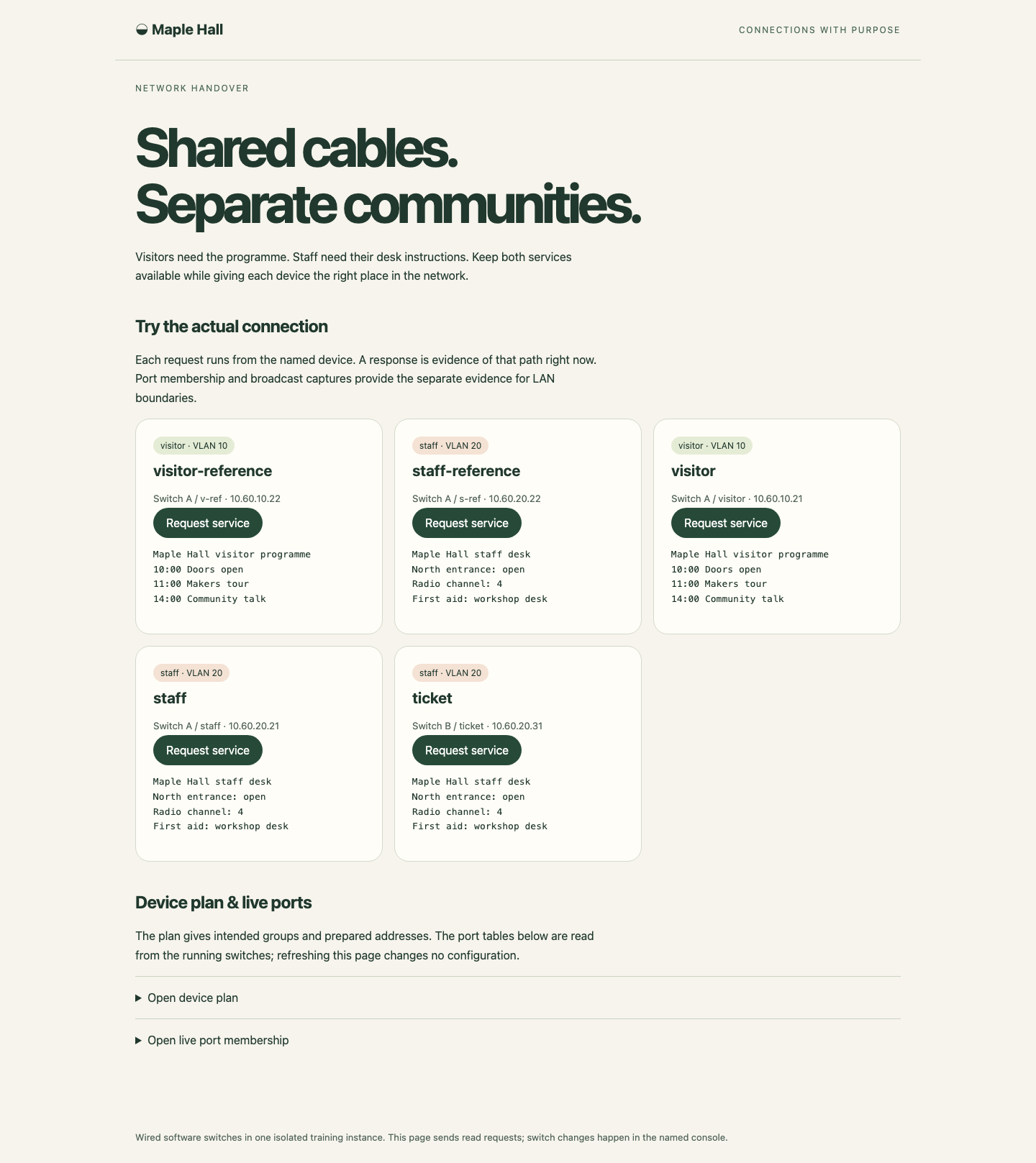
各ボタン下の完全な応答を読んでください。グループラベルは計画を示し、成功した要求と実際のポート表が結果を示します。
まとめ
ローカル成功とスイッチ間の完全な経路を区別し、両端で 2 つのタグ付き VLAN を許可して、再配置端末のアクセスポートを修正しました。実際の 802.1Q キャプチャ、端末のタグなしキャプチャ、完全な業務応答、維持した参照端末が結果を示します。独立チャレンジでは VLAN ID を変え、同じ操作を組み合わせます。


