はじめに
Grafana はダッシュボードに表示しているデータを評価し、条件を満たしたときにアラートを発報できます。この実験では、シミュレーションしたトラフィックをグラフにし、Grafana 管理のアラートルールをパネルに関連付け、ルールの評価結果を確認します。
実験用 VM では Grafana 9.2.10 が動作しています。以下ではこのバージョンのメニュー名を使います。
グラフを準備する
このステップでは、シミュレーションデータを使ってダッシュボードにパネルを作成します。
Grafana にサインインする
Desktop タブに切り替え、VM 内で Firefox を開いて http://localhost:8080 にアクセスします。ユーザー名とパスワードには、どちらも admin を使用します。パスワードの変更画面では Skip を選択します。これにより、実験の検証で VM の既定の認証情報を使用できます。
データソースを追加する
左側のサイドバーで歯車メニューの Configuration を開き、Data sources を選択します。Add data source をクリックし、TestData DB を検索して選択します。Save & test をクリックします。Grafana はこのデータソースを使ってシミュレーションデータを生成します。
ダッシュボードを作成して保存する
Dashboards → New dashboard を開き、Add a new panel をクリックします。パネルエディターの Data source で TestData DB を選択します。可視化の種類は Time series のままにし、クエリの Scenario を Random Walk に設定します。このシナリオでは、時間とともに値が変化する系列を生成します。
パネルの Title に Traffic Monitor と入力し、Apply をクリックします。保存アイコンをクリックし、Dashboard name に Alerting Lab と入力して Save をクリックします。
アラートルールを作成する
このステップでは、パネルにアラートルールを関連付け、しきい値を設定します。
アラートエディターを開く
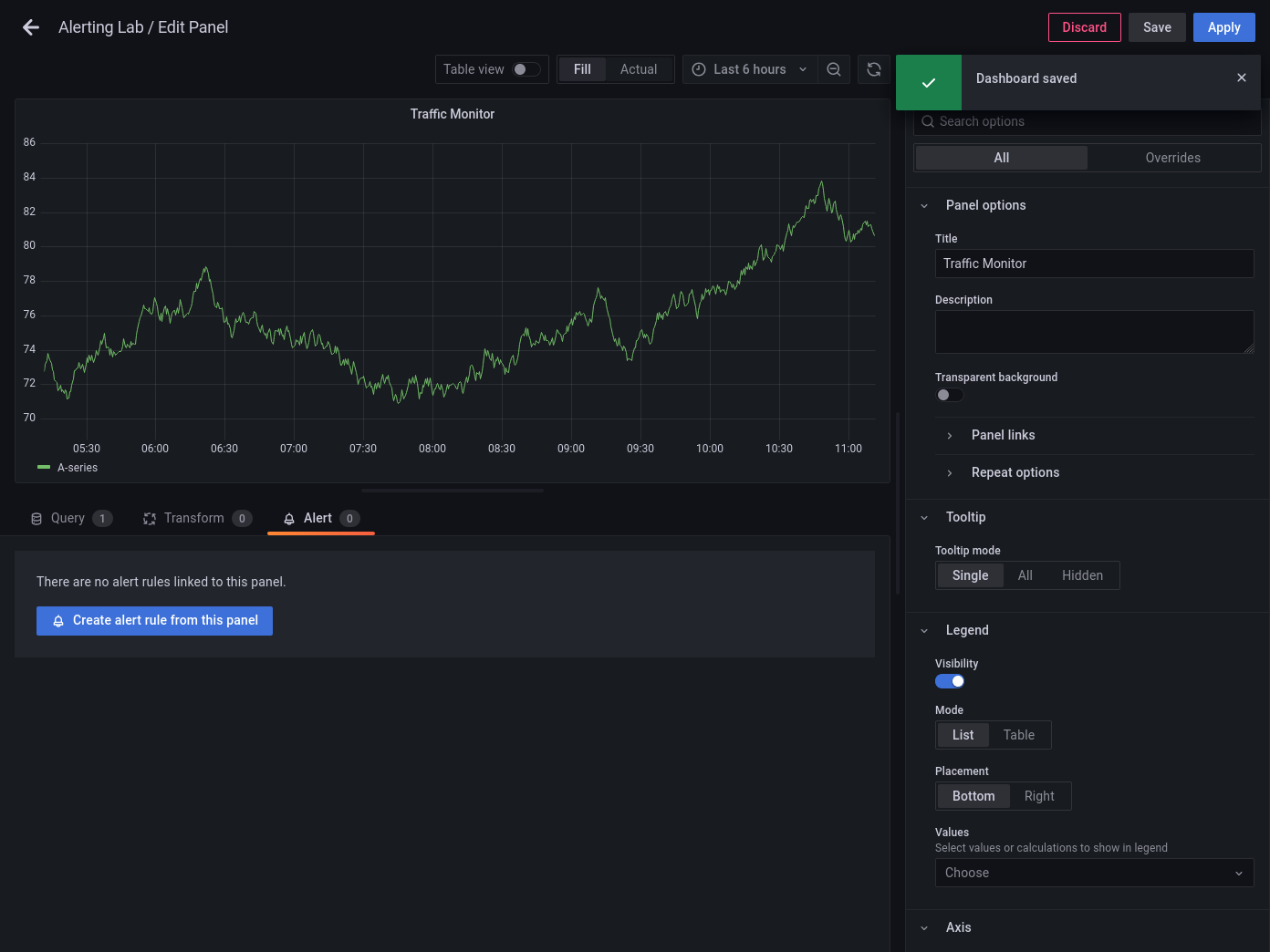
保存したダッシュボードで、Traffic Monitor パネルのヘッダーにあるメニューを開き、Edit を選択します。Alert タブを開き、Create alert rule from this panel をクリックします。パネルから作成すると、そのクエリがアラートエディターに読み込まれ、ルールがパネルに関連付けられます。
しきい値を設定する
Set a query and alert condition では Grafana managed alert が選択された状態にします。クエリ A が TestData DB データソースと Random Walk シナリオを使用していることを確認します。
式 B には、すでに Classic condition として WHEN last() OF A IS ABOVE が設定されています。しきい値を 50 に変更します。Set alert condition では B - expression を選択したままにします。この式は、クエリ A が返す最後のデータ点をしきい値と比較します。
評価間隔を設定して保存する
Alert evaluation behavior で、Evaluate every を 1m、for を 0s に設定します。Grafana は毎分条件を確認し、条件成立後に追加の待機時間を設けません。
Add details for your alert の Rule name に High Traffic Alert と入力します。
Folder に LabFolder と入力します。フォルダーがまだない場合は + Add new を選択し、Enter キーで名前を確定します。Group に LabGroup と入力します。
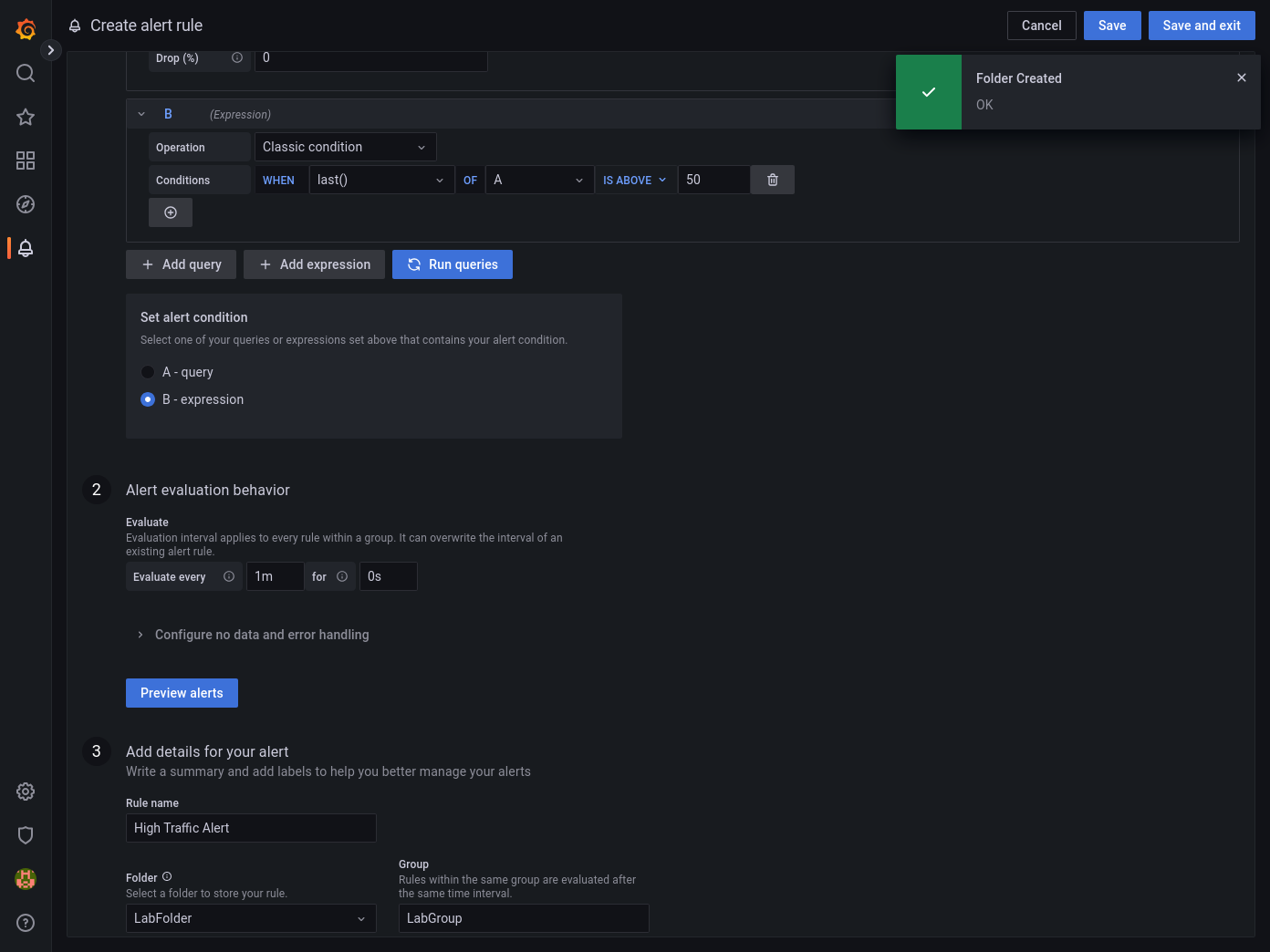
Save and exit をクリックします。
アラートを確認する
このステップでは、ルールとその評価状態を確認します。
アラートの状態を確認する
左側のサイドバーで Alerting → Alert rules を開きます。Grafana の下にある LabFolder を展開し、High Traffic Alert を見つけます。ルールの State 列を確認します。最初の定期評価が行われるまで、最大で 1 分待ちます。
Random Walk が新しい値を返すと、状態が変わることがあります。Normal は評価時に条件が満たされなかったことを示し、Firing は条件が満たされたことを示します。この実験では、どちらの状態も起こり得ます。
ターミナルで保存済みのルールを確認する
保存したルールは VM のターミナルからも確認できます。次のコマンドは Grafana 9.2 のルール API を呼び出し、応答を読みやすい JSON 形式で表示します。
curl -fsS -u admin:admin http://localhost:8080/api/ruler/grafana/api/v1/rules |
  python3 -m json.tool
LabFolder エントリ、LabGroup ルールグループ、High Traffic Alert というタイトルを確認します。ルールの condition は、Grafana が評価する式を示します。
まとめ
Time series パネルにシミュレーションしたトラフィックを描画し、Grafana 管理のルールに関連付けました。ルールは TestData DB クエリの最後の値を 1 分ごとに評価し、その値が 50 を超えると発報します。Grafana でルールを確認し、ルール API で保存済みの設定を確認しました。