はじめに
前の実験では、シンプルな折れ線グラフを作成しました。しかし、データの形状によって、適した可視化タイプは異なります。
適切な可視化を選ぶことは、運用状況を明確に把握するための重要な要素です。同じメトリクスでも、技術的には複数の形式で正しく表示できます。ただし、その意味を人が直感的に理解できる形式は限られます。
この実験では、Grafana 上で異なる可視化タイプを直接使い分けながら、ダッシュボードを作成します。適切な可視化を選ぶことで、ダッシュボードを単なる装飾ではなく、実際に役立つものにできます。
Gauge パネルを作成する
このステップでは、監視対象の Go プロセスが使うヒープメモリを Gauge で表示します。系列ごとに Gauge が表示されるので、値を範囲と比較しやすくなります。
Grafana を開く
Desktop タブに切り替え、VM 内の Firefox で http://localhost:8080 を開きます。実験では Grafana 9.2.10 を使用します。ユーザー名とパスワードに admin を入力し、変更を求められたら Skip を選びます。
Gauge を作成して保存する
Dashboards → New dashboard を開き、Add a new panel をクリックします。Data source で Prometheus を選びます。Query で Code に切り替え、次のメトリクスを入力して Run queries をクリックします。
go_memstats_heap_inuse_bytes
このメトリクスは、Go のヒープでアクティブなスパンに割り当てられたバイト数を示します。右側の可視化の選択ボタン Time series をクリックし、Gauge を選びます。Panel options の Title に Heap Memory と入力します。
Apply、Save dashboard アイコンの順にクリックします。Dashboard name に Visualizations Lab と入力し、Save をクリックします。
Stat パネルを作成する
このステップでは、このメトリクスを公開する各プロセスの現在の goroutine 数を Stat パネルに表示します。
Visualizations Lab で Add panel アイコンをクリックし、Add a new panel を選びます。データソースは Prometheus にします。Query の Code に切り替え、次を入力して Run queries をクリックします。
go_goroutines
goroutine は Go ランタイムがスケジュールする作業単位です。可視化の選択画面で Stat を選び、Panel options の Title に Goroutines Count と入力します。
Apply、Save dashboard の順にクリックし、Save で確定します。
しきい値を設定する
このステップでは、しきい値を使って Stat パネルの高い値を目立たせます。
Goroutines Count のメニューで Edit を選び、右側で Thresholds を探します。Absolute モードと Base の緑を維持し、既存の赤のしきい値を 20 に変更します。
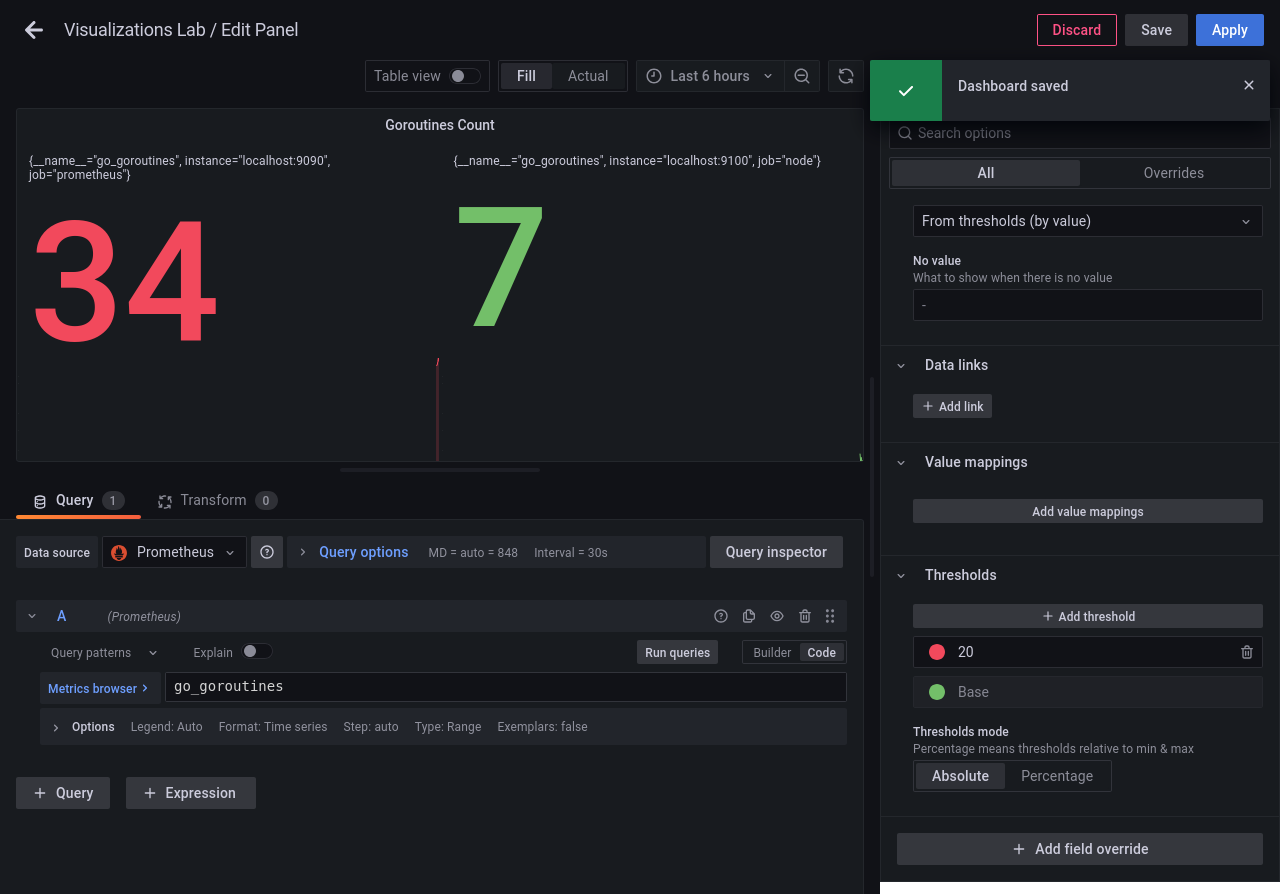
値が 20 以上になると赤で、20 未満では緑で表示されます。Apply、Save dashboard の順にクリックし、Save で確定します。
レイアウトを整える
このステップでは、見比べやすいように 2 つのパネルを同じ行に並べます。
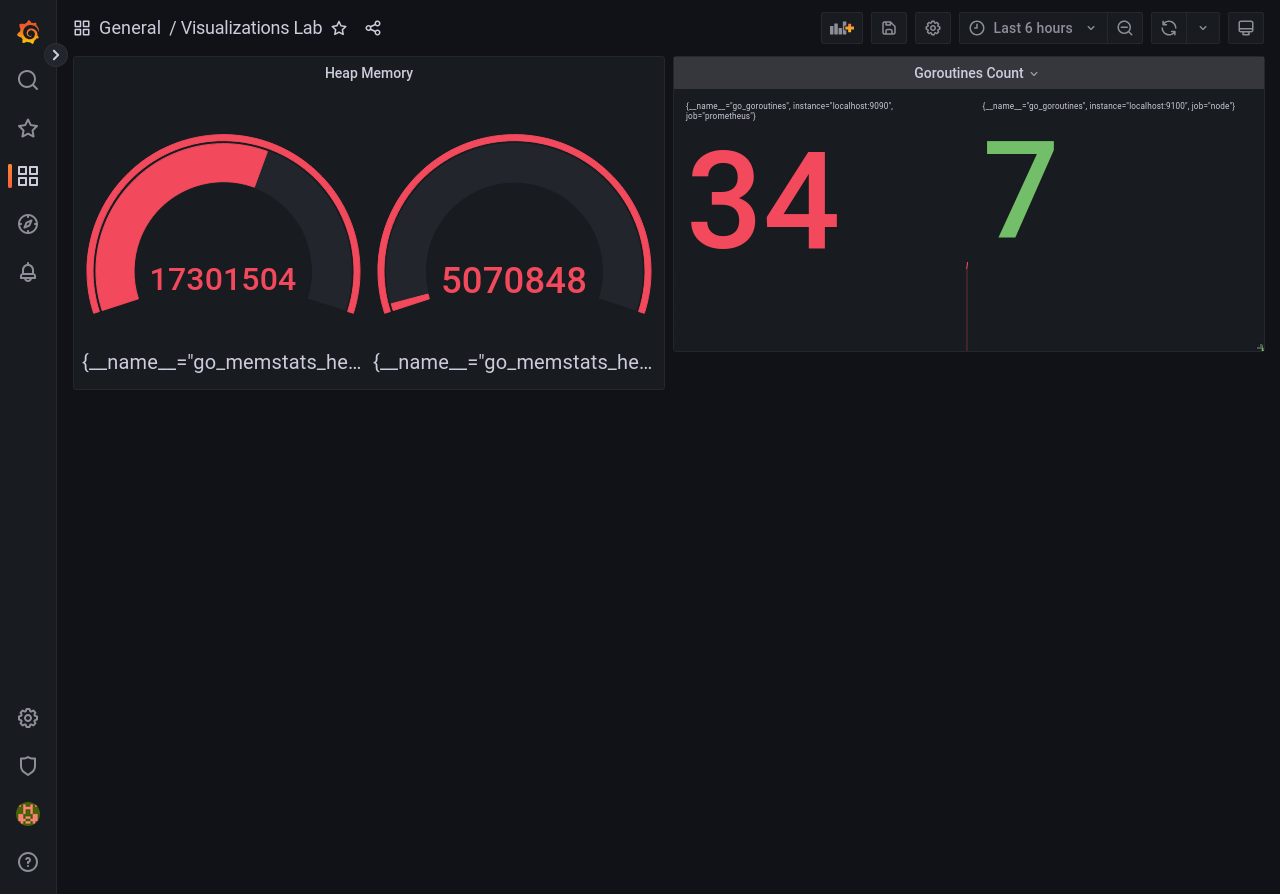
Heap Memory を左、Goroutines Count を右にドラッグし、上端をそろえます。横幅が足りない場合は、パネルの右下隅をドラッグしてサイズを調整します。
Save dashboard をクリックし、Save で確定します。2 つのパネルが横に並ぶことを確認します。
まとめ
この実験では、シンプルな折れ線グラフ以外の Grafana の機能を学びました。範囲が決まっているデータには Gauge、現在の値には Stat、緊急度の伝達には Thresholds、作業領域の整理には Layout を使用する方法を習得しました。
Grafana を使うときは、ドロップダウンメニューから「Gauge」または「Stat」を選ぶだけです。しかし、これでそれぞれをいつ使うべきか、そしてその背景にある考え方を正確に理解できました。