はじめに
似たようなシステムを多数管理している場合、それぞれに別のダッシュボードを作成したいとは通常考えないでしょう。
変数は、ダッシュボード設計におけるスケーラビリティの問題を解決します。変数を使わない場合、監視チームはほぼ同じダッシュボードを多数管理することになり、時間の経過とともに内容が少しずつ異なってしまいます。
Grafana では、この柔軟性を 変数 によって実現します。変数を使うと、クエリで使用する値を変更して、1 つのダッシュボードを動的に切り替えられます。
この実験では、変数を作成してドロップダウンメニューを構築し、変数を接続してドロップダウンの選択内容をグラフに反映させ、異なるサーバーインスタンス(「チャネル」)を切り替えてリモートをテストします。
変数設定を開く
このステップでは、Grafana で変数を定義するためのダッシュボード設定を開きます。変数によって、表示するデータを切り替えられます。
Desktop タブに切り替え、VM 内の Firefox で http://localhost:8080 にアクセスします。Grafana 9.2.10 にユーザー名とパスワード admin でサインインし、変更を求められたら Skip を選びます。
Dashboards → New dashboard を開きます。歯車アイコンの Dashboard settings をクリックし、左側の Variables を選びます。新しいダッシュボードにはまだ変数がありません。
変数を作成する
このステップでは、Prometheus が監視するターゲットを一覧にしたドロップダウンを作ります。
クエリを設定する
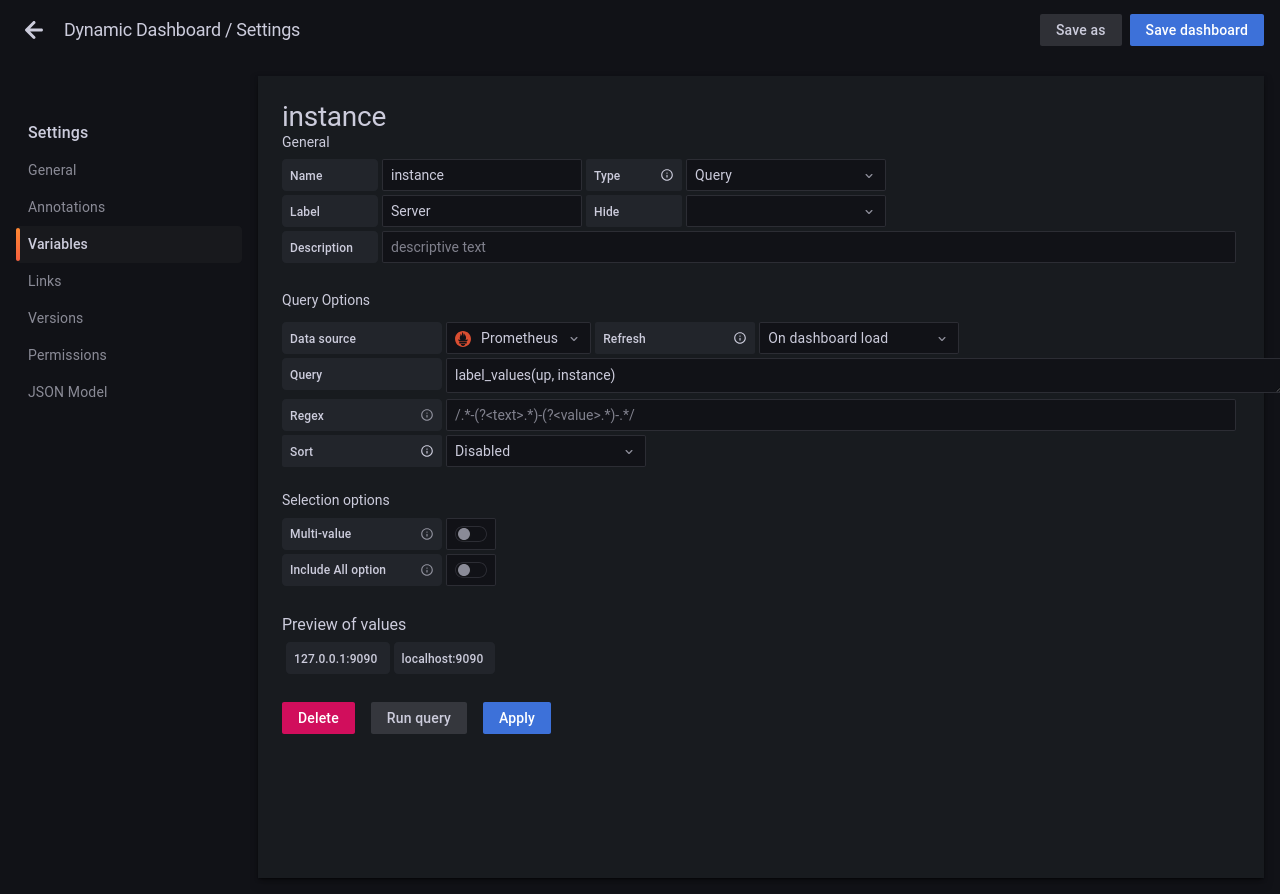
Add variable をクリックします。Type は Query のままにし、Name に instance、Label に Server と入力します。名前はクエリで使い、ラベルはドロップダウンの横に表示されます。
Query Options の Data source は Prometheus のままにします。Query に次を入力します。
label_values(up, instance)
このクエリはメトリクス up の instance ラベルの値を取得します。Run query をクリックし、Preview of values に localhost:9090 と 127.0.0.1:9090 が表示されることを確認します。
変数とダッシュボードを保存する
Apply で変数を追加し、Save dashboard をクリックします。Dashboard name に Dynamic Dashboard と入力して Save をクリックします。Server というドロップダウンが表示されます。
変数を使用する
このステップでは、Server の選択に応じてパネルのクエリを変更できるようにします。
Dynamic Dashboard で Add panel アイコンをクリックし、Add a new panel を選びます。Time series のままにし、Data source で Prometheus を選びます。Query タブで Code を選び、次を入力します。
up{instance="$instance"}
Grafana は $instance を選択した値に置き換えます。Run queries をクリックします。値が 1 なら、Prometheus が選択したターゲットからメトリクスを取得できます。
右側の Panel options の Title に Instance Status と入力します。Apply、Save dashboard の順にクリックし、Save で確定します。
インタラクティブ性をテストする
このステップでは、2 つの Prometheus ターゲットを切り替えて選択を保存します。
Server で 127.0.0.1:9090、次に localhost:9090 を選択し、パネルの更新を確認します。VM 内では両方とも同じ Prometheus サーバーを指すため、値が 1 のままでも凡例のターゲットは変わります。
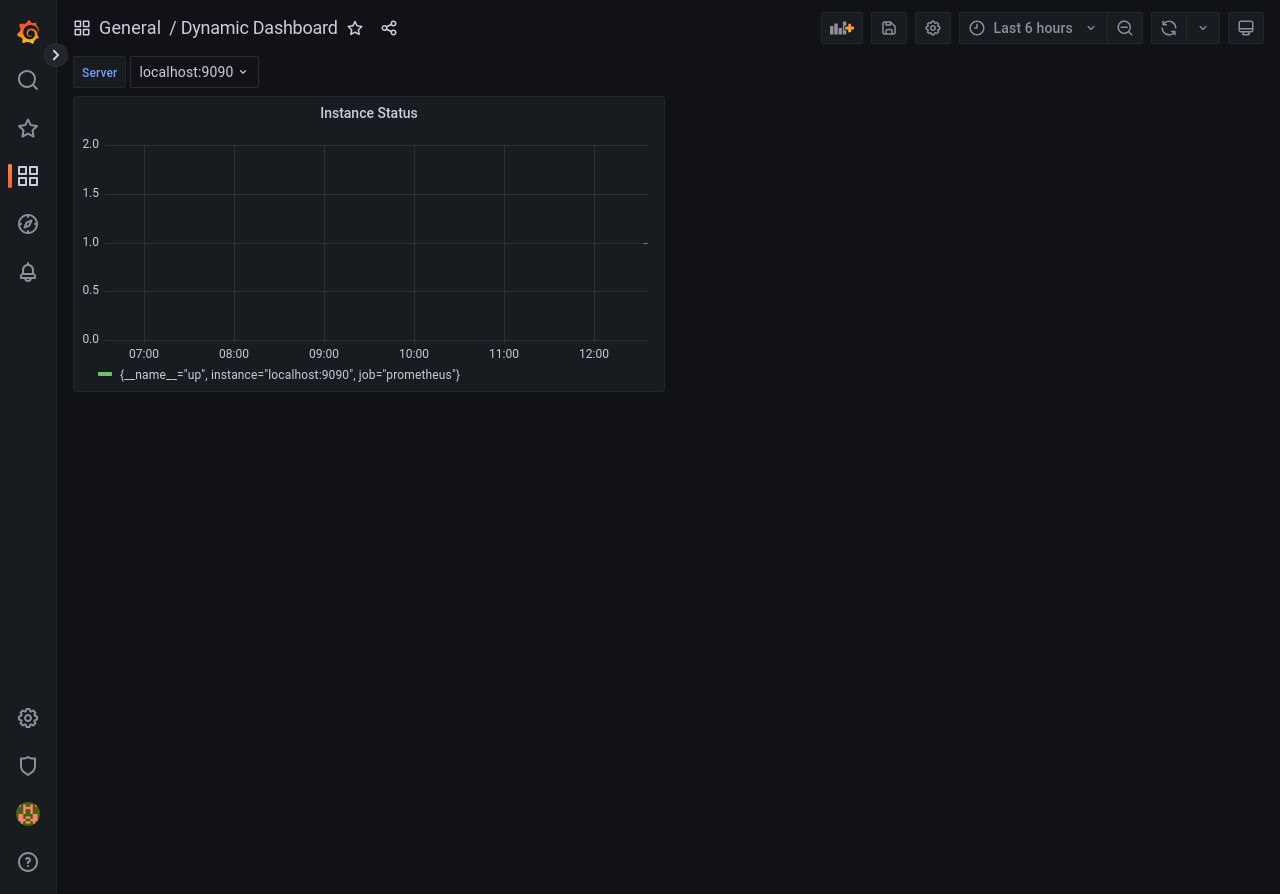
localhost:9090 を選択したまま Save dashboard をクリックし、Save current variable values as dashboard default を有効にして Save をクリックします。ダッシュボードを開き直し、選択が保存されたことを確認します。
まとめ
この実験では、動的なダッシュボードを作成しました。変数(ドロップダウンメニュー)の作成方法、テンプレートを使ってクエリに変数を挿入する方法、インタラクティブ性を追加してコンテキストをすぐに切り替える方法を学びました。
これは強力な機能です。50 台のサーバーに対して 50 個のダッシュボードを作る代わりに、1 つのダッシュボードを作成し、チームに Remote Control を提供できます。