はじめに
Grafana では、可視化を ダッシュボード と パネル に整理します。ダッシュボードは作業全体を表示するワークスペースで、パネルはその中に配置する個々の可視化です。
この違いは重要です。運用担当者が 1 つのグラフだけでシステムを診断することは、ほとんどありません。優れたダッシュボードでは、関連するシグナルをまとめて解釈できるように、目的ごとに分けた複数のパネルを組み合わせます。
この構造が重要なのは、効果的なオブザーバビリティが、単に 1 つのグラフを描くことではないからです。関連するビューを配置し、人がシステムの動作をすばやく理解できるようにすることが重要です。
この実験では、ダッシュボードを作成(自分用のワークスペース)、パネルを追加(新しいグラフ)、表示するデータを選択(PromQL を使用)、そして作業を 保存 します。
Grafana にアクセスする
このステップでは、Grafana 9.2.10 を開き、実験で用意された Prometheus データソースを確認します。
Grafana にサインインする
Desktop タブに切り替え、VM 内で Firefox を開いて http://localhost:8080 にアクセスします。ユーザー名とパスワードはどちらも admin です。パスワード変更を求められたら Skip を選択します。実験の検証では VM の既定の認証情報を使います。
データソースを確認する
サイドバーから Configuration → Data sources を開き、Prometheus が一覧にあることを確認します。Grafana はこの接続でダッシュボードのメトリクスを取得します。
ダッシュボードを作成する
このステップでは、Time series パネルを追加し、続きの作業に備えてダッシュボードを保存します。
パネルを追加する
Dashboards → New dashboard を開き、Add a new panel をクリックします。可視化の種類は Time series のままにします。Data source で Prometheus が選択されていなければ選びます。
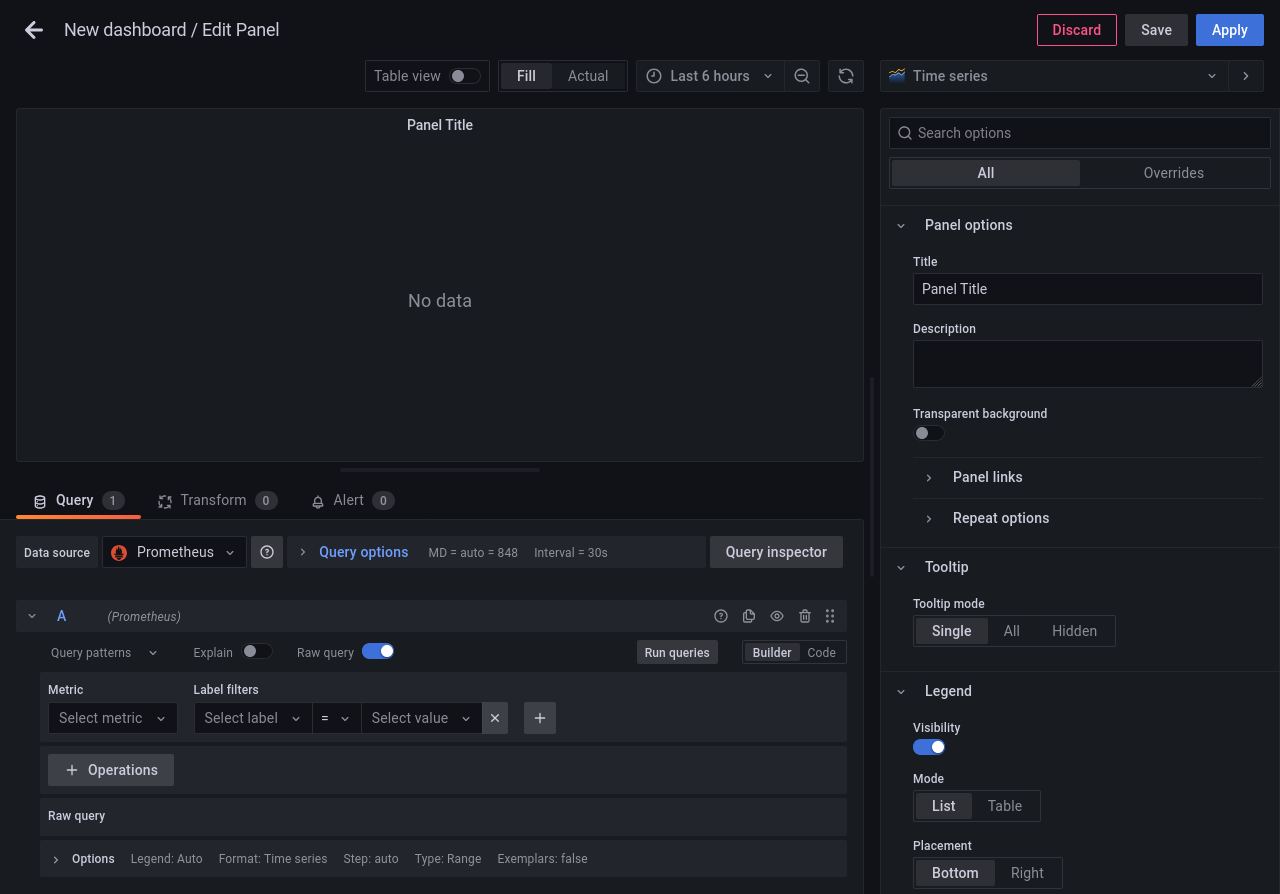
上部にグラフのプレビュー、その下にクエリエディター、右側にパネルの設定があります。次のステップでクエリを設定します。
ダッシュボードを保存する
Apply をクリックしてダッシュボードに戻ります。Save dashboard アイコンをクリックし、Dashboard name に First Dashboard と入力して Save をクリックします。
グラフを設定する
このステップでは、Prometheus のメトリクスをクエリし、時間の経過に伴う変化を確認します。
Prometheus にクエリする
First Dashboard でパネルのヘッダーにあるメニューから Edit を選びます。グラフ下部の Query タブで Code に切り替え、次を入力します。
process_cpu_seconds_total
このメトリクスはプロセスが使用した累積 CPU 時間を秒単位で表します。プロセスが CPU を使用すると値が増加します。
結果を確認する
Run queries をクリックしてグラフに線が表示されることを確認します。線にポインターを合わせると個々のサンプルを確認できます。データがまだなければ、Prometheus がサンプルを収集するまで待って再実行します。
Apply、Save dashboard の順にクリックし、Save で確定します。
ダッシュボードを保存する
このステップでは、パネルにわかりやすい名前を付け、保存したダッシュボードを開き直せることを確認します。
パネルのメニューで Edit を選択します。右側の Panel options の Title に CPU Usage と入力します。Apply、Save dashboard の順にクリックし、Save で確定します。
Dashboards → Browse を開き、General を展開して First Dashboard を開き直します。CPU Usage パネルにクエリしたデータが表示されることを確認します。
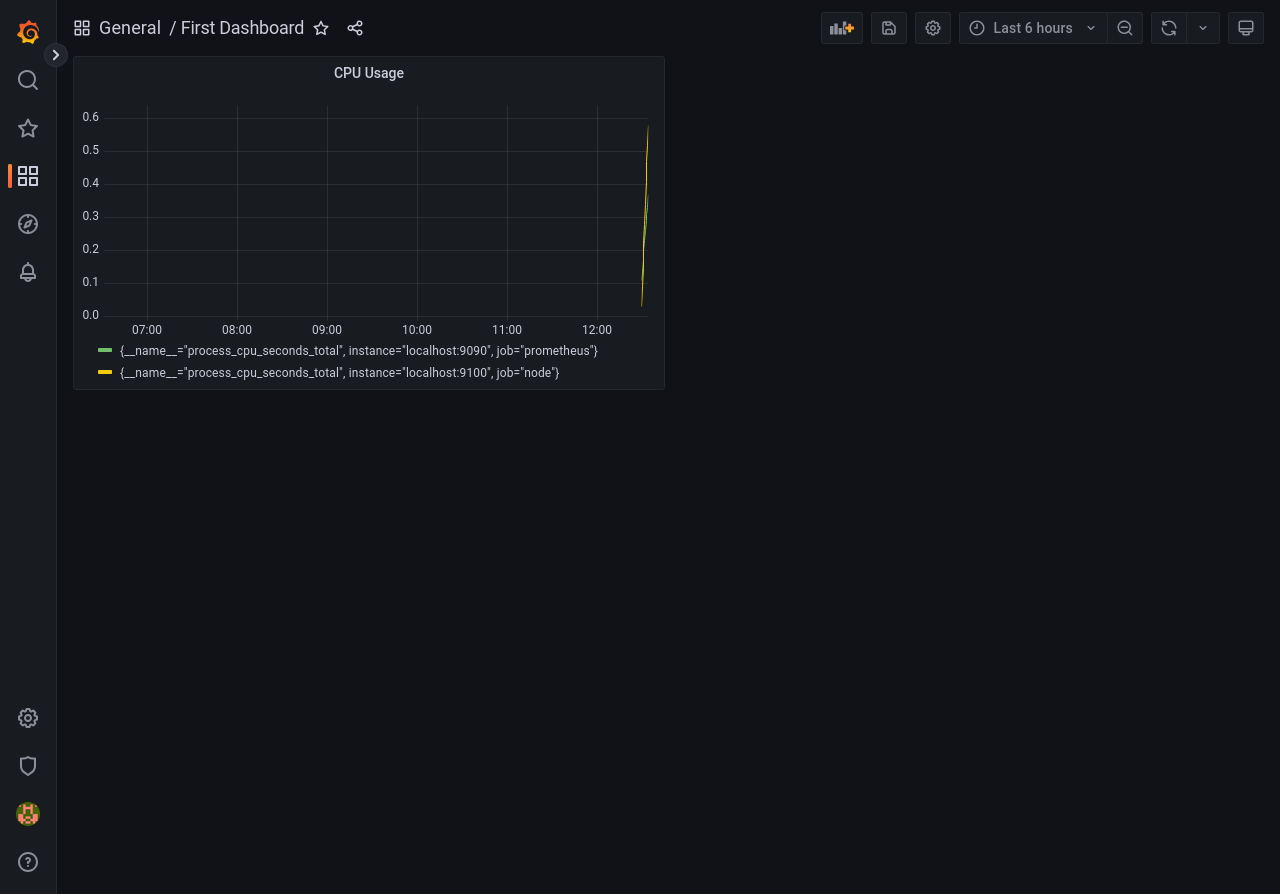
まとめ
この実験では、ダッシュボードを作成する方法を学びました。新しい ワークスペース(ダッシュボード)を作成し、パネル(可視化)を追加し、クエリを使ってデータを選択し、作業を 保存 しました。
ただし、データを表示する方法は線グラフだけではありません。次の実験では、Gauge、Stat、その他の便利な可視化タイプについて学びます。