はじめに
S3 のバージョンで上書きされたカバーを復元し、実際のサイトで正しい画像を確認します。
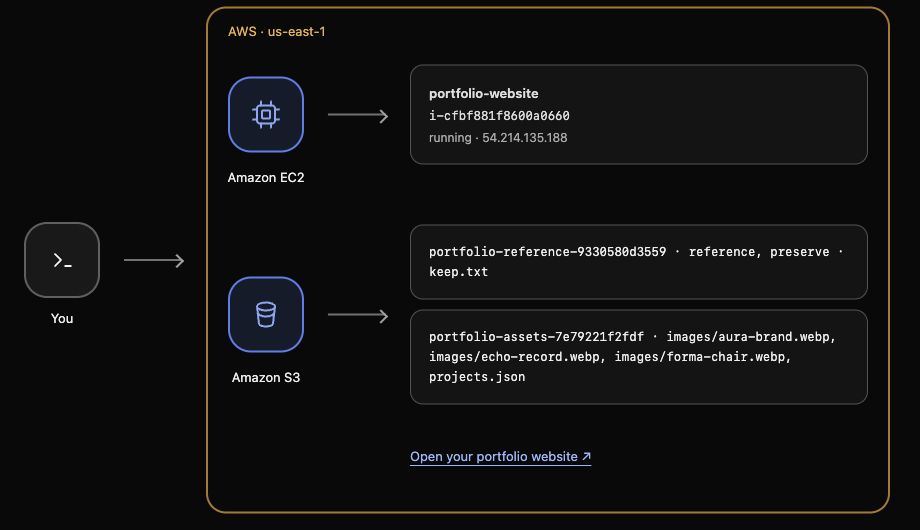
先に非公開 S3 接続ラボを完了してください。新環境には三つの画像と projects.json を読めるサイトがあります。バージョンの有効化と新しい版の作成は自分で行い、以前のリソースや認証情報は使いません。
認定試験との関連
| 認定 | タスク | 練習内容 |
|---|---|---|
| AWS Certified Cloud Practitioner (CLF-C02) | Task 3.6 | S3 のバージョンを使って復旧する。 |
ラボの概要
バージョン履歴を有効にする
このステップではバージョンを有効にし、正しい AURA のバージョン ID を保存します。
AWS View からサイトを開き、AURA のスキンケア包装を確認します。識別子を読み込みバケット名を確認します:
cd /home/labex/project
source website.env
echo "$PORTFOLIO_BUCKET"
S3 Versioning は同じキーに複数の版を保存します。通常の読取は現行版を返し、VersionId は特定の保存版を選びます。このバケットで有効にします:
aws s3api put-bucket-versioning \
  --bucket "$PORTFOLIO_BUCKET" \
  --versioning-configuration Status=Enabled
成功時は出力がありません。設定を読み返し Status=Enabled を確認します:
aws s3api get-bucket-versioning --bucket "$PORTFOLIO_BUCKET"
既存オブジェクトは null のままで、有効化だけで過去のアップロードに新しい ID は付きません。AURA を再アップロードして新しい版を作ります。put-object は --body を送り、$(...) は --query と --output text で選んだ VersionId を保存します:
--content-type image/webp は WebP 画像を示します。行末のバックスラッシュは継続なので、コマンド全体をコピーします。
ORIGINAL_VERSION=$(aws s3api put-object \
  --bucket "$PORTFOLIO_BUCKET" --key images/aura-brand.webp \
  --body portfolio-assets/images/aura-brand.webp --content-type image/webp \
  --query VersionId --output text)
echo "$ORIGINAL_VERSION"
ID は版を指し、バケットやキーではありません。ステップ 3 で ORIGINAL_VERSION を使うので Terminal を開いたままにします。同じ画像を送ったため、再読込後も AURA は正しいままです。
誤った画像を上書きする
このステップでは誤ったカバーを送信し、訪問者が見る結果を確認します。
aura-draft.webp は ECHO のレコード画像で、AURA のファイル選択ミスを表します。同じキーへ送ると新しい現行版となり、以前の正しい版も残ります:
aws s3api put-object \
  --bucket "$PORTFOLIO_BUCKET" --key images/aura-brand.webp \
  --body aura-draft.webp --content-type image/webp \
  --query VersionId --output text
コマンドは草稿の VersionId を表示します。再読込すると AURA がレコードになり、ラベルは AURA のままです。FORMA と ECHO は変わりません。
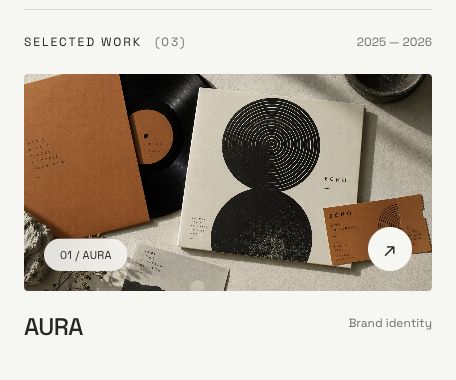
AURA の履歴だけを確認します。--query はキーを絞り VersionId と IsLatest を選び、--output table は比較しやすい表にします:
aws s3api list-object-versions \
  --bucket "$PORTFOLIO_BUCKET" \
  --query 'Versions[?Key==`"images/aura-brand.webp"`].{VersionId:VersionId,IsLatest:IsLatest}' \
  --output table
初期 null と新しい二つの版、計三行があります。IsLatest=True が現在配信する草稿で、ORIGINAL_VERSION も残っています。順序と ID は異なる場合があります。復元データは S3 にあり、ローカル原本だけでは保護の証明になりません。
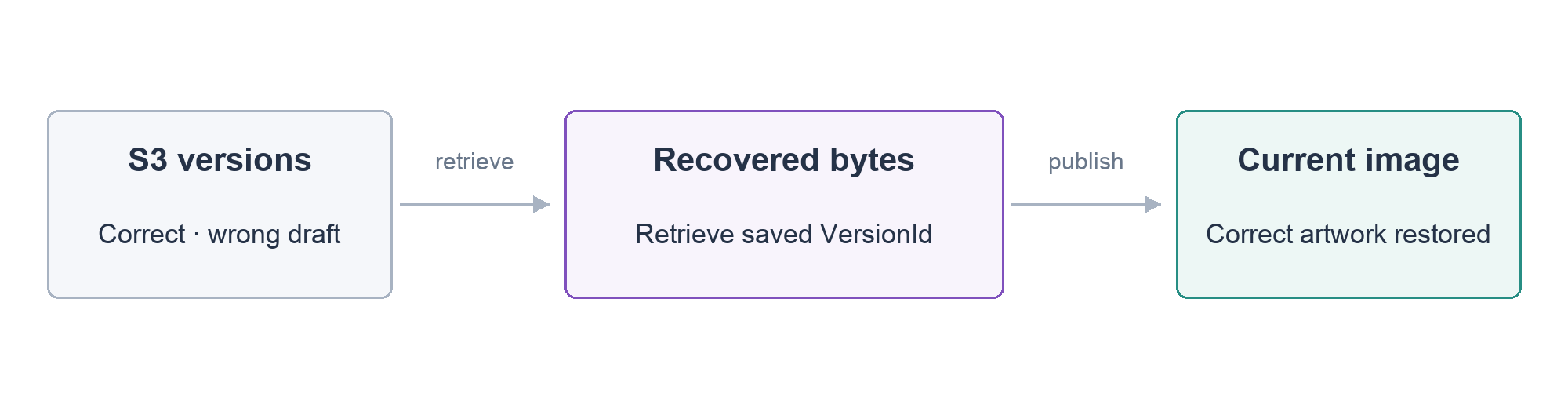
以前の内容を復元する
このステップでは正しい保存版を取得し、内容を新しい現行カバーとして送信します。
get-object が取得し、--version-id が草稿でなく ORIGINAL_VERSION を選びます。recovered-aura.webp はローカル保存先です:
aws s3api get-object \
  --bucket "$PORTFOLIO_BUCKET" --key images/aura-brand.webp \
  --version-id "$ORIGINAL_VERSION" recovered-aura.webp
取得後はメタデータが表示されます。VersionId が保存した ID と一致することを確認し、各チェックサムの詳細はまだ不要です。次にファイル内容を確認します。
正しい原本と比較します。cmp の出力がなくプロンプトに戻れば内容が一致しています:
cmp portfolio-assets/images/aura-brand.webp recovered-aura.webp
取得だけではサイトは変わりません。同じキーへ復元ファイルを送信して新しい現行版を作ります:
aws s3api put-object \
  --bucket "$PORTFOLIO_BUCKET" --key images/aura-brand.webp \
  --body recovered-aura.webp --content-type image/webp \
  --query VersionId --output text
再読込すると AURA はスキンケア画像に戻ります。FORMA、ECHO、projects.json は変わりません。履歴を再確認します:
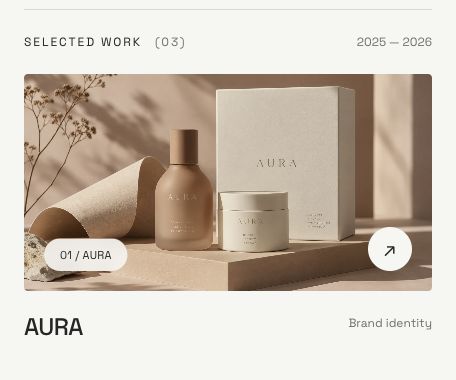
aws s3api list-object-versions \
  --bucket "$PORTFOLIO_BUCKET" \
  --query 'Versions[?Key==`"images/aura-brand.webp"`].{VersionId:VersionId,IsLatest:IsLatest}' \
  --output table
AURA の四つの版が残ります。復元版は IsLatest=True で、草稿は履歴に残っても現行ではありません。変更履歴を残しながらサイトを復元できました。
まとめ
バージョンを有効にし、正しい版を保存し、誤った更新を観察して以前の内容を現行版として復元しました。実際のサイトと履歴で成功を確認し、他の素材は変えていません。
公式ドキュメント: S3 Versioning, retrieving object versions.