はじめに
AWS の学習へようこそ。Amazon Web Services(AWS)は、アプリの実行、ファイルの保存、データ管理などのサービスを提供します。学習パスの最初のコース AWS Foundations for Beginners を始めます。8 つのガイド付き Lab で、この作品サイトを通じて公開、アクセス制御、素材の保存、復旧、監視を学び、その後リソース管理や各サービスを深く学びます。
EC2 を起動し、Terminal と AWS View を理解して完成したサイトを開き、最後にサーバーを終了します。
AWS、Linux、プログラミング経験は不要です。LabEx が CLI、接続、素材を準備します。個人の AWS アカウントやアクセスキーは不要で、各ラボは独立して開始します。
認定試験との関連
| 認定 | タスク | 練習内容 |
|---|---|---|
| AWS Certified Cloud Practitioner (CLF-C02) | Tasks 3.1, 3.3 | AWS CLI と EC2 を使ってサイトを実行する。 |
ラボの概要
サイトを起動して開く
このステップでは、用意された作業環境を確認し、サーバーを起動して作品サイトを開きます。
LabEx はブラウザーから使う準備済みのコンピューター、仮想マシン(VM)を提供します。AWS CLI (AWS のコマンドラインツール)、このラボのアクセス設定、サイトのファイルと初期ネットワークは設定済みです。自分のコンピューターへのツール導入、個人 AWS アカウントの作成、AWS へのログイン、アクセスキーの入力は不要です。
最初のコマンドを入力する前に、次の場所を確認します。
| 場所 | 用途 |
|---|---|
| ステップの説明 | 現在の課題を読み、順番に進みます。 |
| Terminal の上の AWS View | リソースと状態を確認し、サーバー作成後にサイトのリンクを開きます。 |
| 下側の Terminal | プロンプトの横にコマンドを入力し、応答を読みます。 |
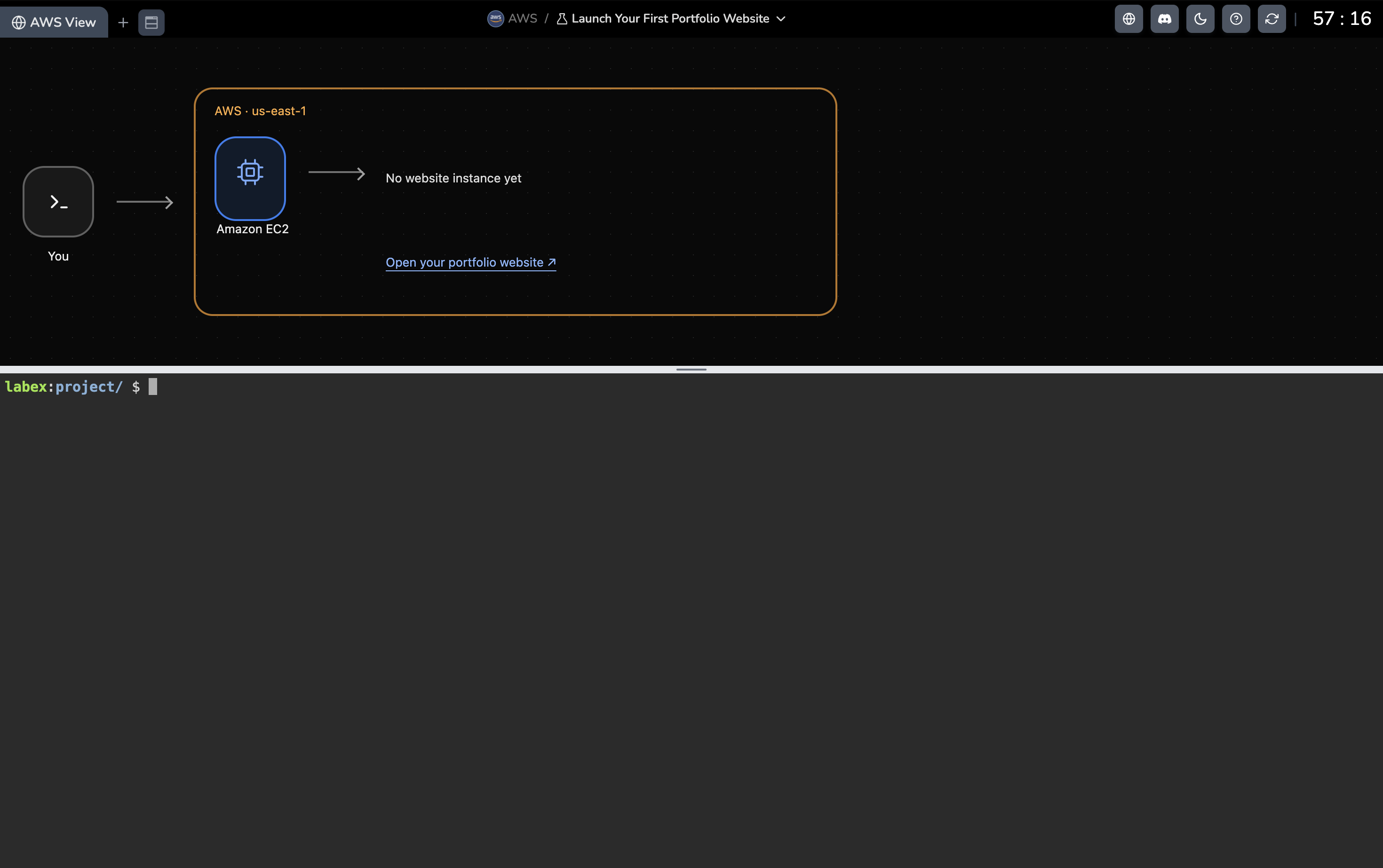
この画像は起動前の作業環境です。No website instance yet は、サイトのサーバーがまだ作成されていないことを意味します。起動コマンドの後に EC2 カードが表示されます。下の Terminal でコマンドを入力し、上の AWS View で結果を確認します。
下側の Terminal で labex:project/ $ のようなプロンプトの横をクリックします。これは入力可能である印で、プロンプト自体は入力しません。コマンドだけを貼り付け、Enter を押し、プロンプトが戻るまで次のコマンドを待ちます。図中の Terminal アイコンは入力欄ではありません。AWS View は同じコマンドが操作するリソースのラボ用表示で、公式 Console とは別です。
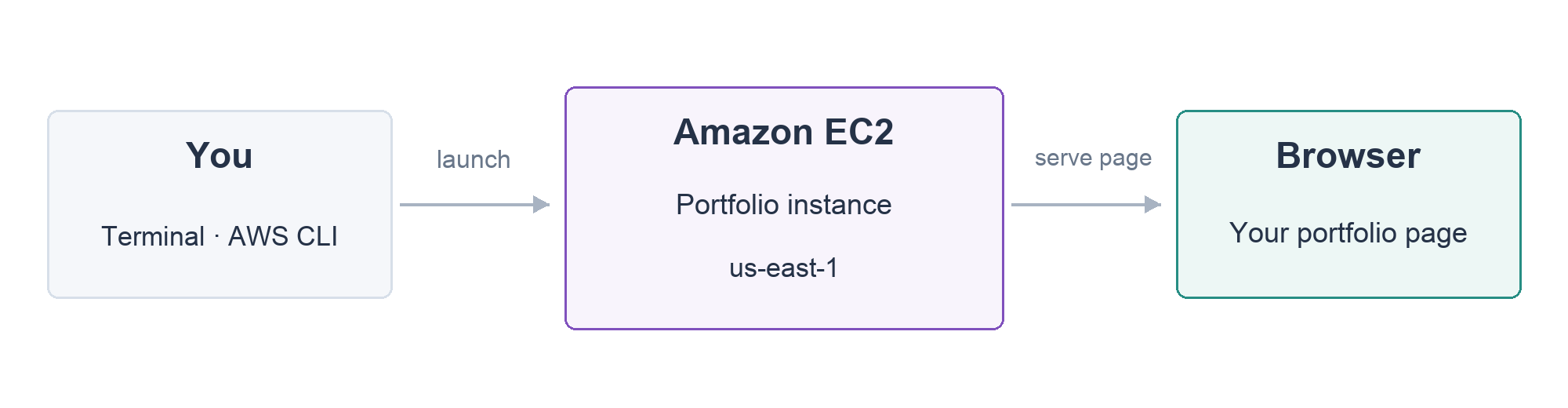
二つのコンピューターを区別してください。LabEx VM でコマンドを実行し、これから作る EC2 インスタンスでサイトを実行します。Amazon EC2 はインスタンスと呼ばれる仮想サーバーを提供する AWS サービスです。ブラウザーはインスタンスのアプリにページを要求します。
用意されたフォルダーへ移動します。cd はディレクトリーを変更し、ディレクトリーはフォルダーを意味します。
cd /home/labex/project
JSON は名前付き設定です。launch.json には小型サーバー、サイト入りのイメージとアクセス可能なネットワークが準備されています。aws は CLI、ec2 はサービス、run-instances は起動操作です。--cli-input-json file://launch.json が設定を読みます。
aws ec2 run-instances --cli-input-json file://launch.json
AWS View で running を待ち、Open your portfolio website を開きます。Alex Morgan、大きな Make it memorable. と AURA、FORMA、ECHO が表示されます。実際のサーバー応答です。早く開いた場合は待って再読み込みし、起動を重ねないでください。
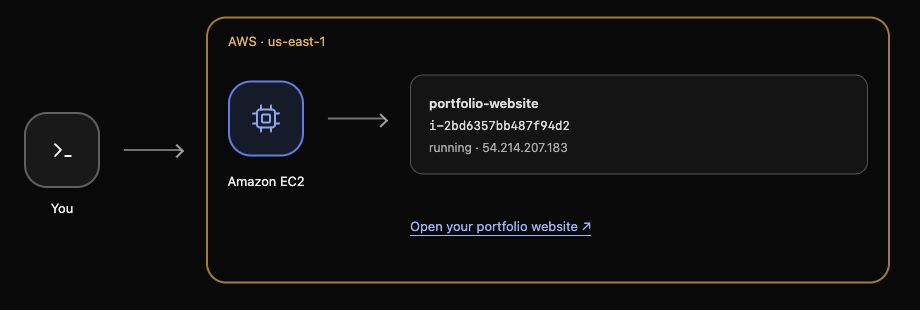

起動したサーバーを理解する
このステップでは、 設定と結果を対応付け、ID を保存します。AMI は OS とソフトウェア、t3.micro は容量、MinCount/MaxCount=1 は 1 台を表します。SubnetId はネットワーク位置、SecurityGroupIds はアクセスルール、KeyName は SSH 準備、Tags は名前です。Region は地理的なサービス地域で、設定済みの接続は us-east-1 です。
公式 AWS Console を知る
AWS Management Console はサービス探索、リソースやグラフの表示、ときどき行うフォーム操作に便利な公式 Web 画面です。AWS CLI は正確な問い合わせ、繰り返す操作、自動化に向いており、オプションと出力を学ぶ必要があります。エンジニアは両方を使います。
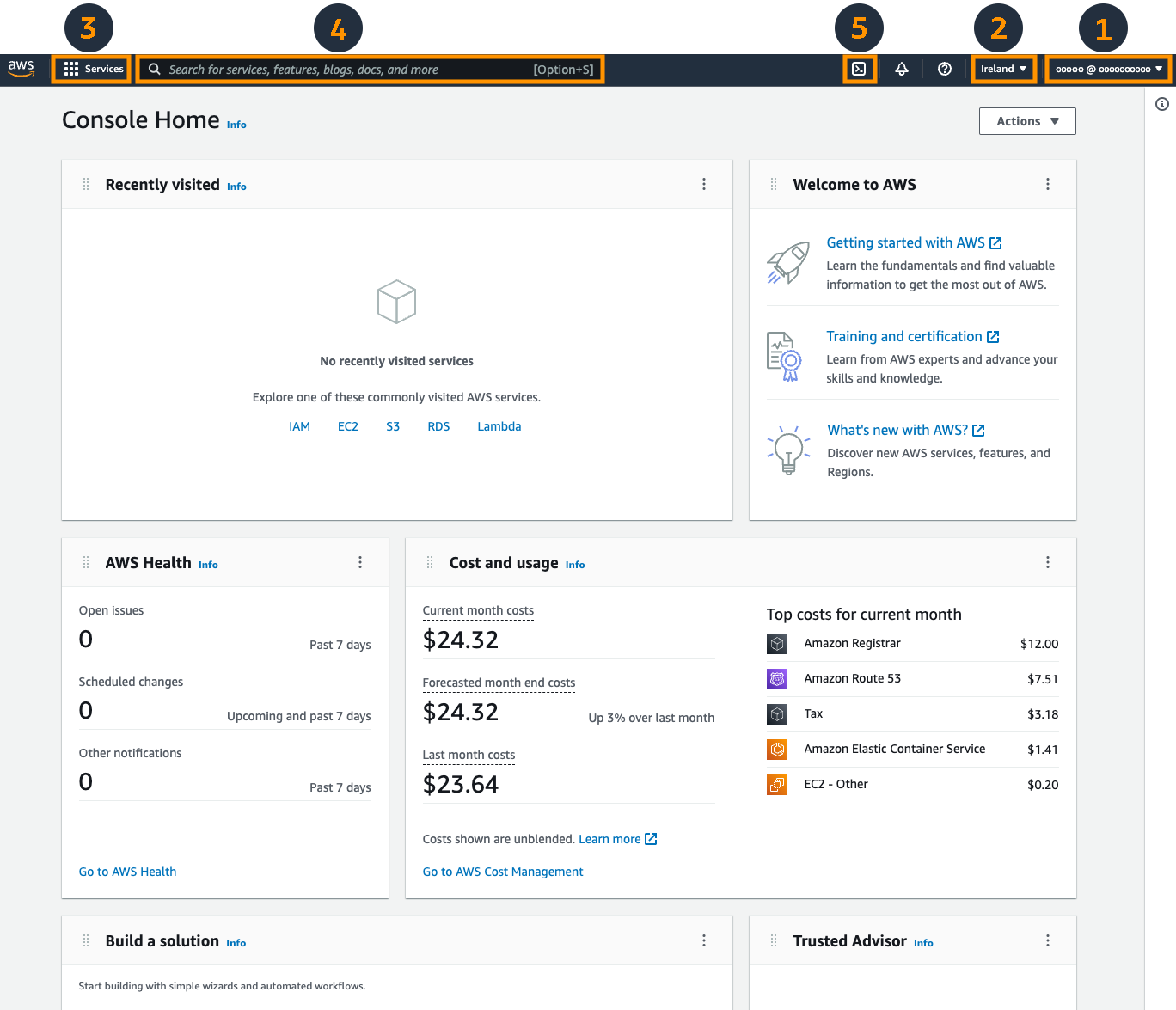
これは参考画像で、このページを開く必要はありません。アカウント、リージョン、料金は例で、配置は変わる場合があります。個人アカウントにログインせず、準備された Terminal と AWS View を使い続けます。
cat で設定を表示し、上記の項目に注目します。
cat launch.json
変数は値を保存します。$(...) が実行結果を取得し、query が最初の ID、output text が文字列を選択します。echo の値を AWS View と比較します。引用符は値をひとまとめにし、変数はこの Terminal セッションに保存されます。
INSTANCE_ID=$(aws ec2 describe-instances --query 'Reservations[0].Instances[0].InstanceId' --output text)
echo "$INSTANCE_ID"
waiter が指定したインスタンスの running 状態を待ちます。
aws ec2 wait instance-running --instance-ids "$INSTANCE_ID"
条件を満たすと出力なしで戻ります。running はサーバーの状態、成功したページはアプリケーションの応答を別々に確認します。
AWS サービスとアプリの用途
すでに具体的な用途を体験しました。EC2 はサイトを実行します。ほかのサービスはアプリの別の部分を担当します。このコースでは S3、IAM、CloudWatch を同じ作品サイトに結び付け、後続のコースで表のサービス群を深く学びます。今は名前を暗記したり設定したりする必要はありません。
| 用途 | サービス | できること |
|---|---|---|
| ファイルと作品画像 | S3 | 画像、文書などの素材を保存して取得する。 |
| アクセス | IAM | 誰がリソースにどの操作を行えるかを制御する。 |
| サーバーとネットワーク | VPC, EC2, EBS | リソースを接続し、アプリを実行し、ディスクを追加する。 |
| トラフィックと容量 | Elastic Load Balancing, Auto Scaling | リクエストを分散し、サーバー容量を調整する。 |
| アプリのデータ | RDS, DynamoDB | リレーショナルテーブルやキーでデータを保存する。 |
| コード、API、ユーザー | Lambda, API Gateway, Cognito | 関数を実行し、HTTP エンドポイントとログインを提供する。 |
| メッセージとワークフロー | SQS, SNS, EventBridge, Step Functions | 作業をキューに入れ、通知し、イベントを振り分け、処理を連携する。 |
| 保護と運用 | KMS, Secrets Manager, Parameter Store, WAF, CloudWatch, CloudTrail, CloudFormation | データや設定の保護、リクエストのフィルタリング、観測・監査、テンプレートによるインフラ定義を行う。 |
サーバーを削除する
このステップでは、 作成したサーバーだけを終了します。タブを閉じてもリソースは消えません。個人の AWS アカウントでは実行中インスタンスや保持したリソースに料金が発生することがあります。Terminate は永久削除、Stop は後で使うための停止です。
保存した ID で自分のインスタンスだけを終了します。
aws ec2 terminate-instances --instance-ids "$INSTANCE_ID"
最終状態になるまで待ちます。
aws ec2 wait instance-terminated --instance-ids "$INSTANCE_ID"
AWS View は terminated、ページは Your website is not running になります。記録が残ってもサーバーは動いていません。ネットワーク、イメージとキーを残し、次の独立ラボへ進みます。
次の学習方向を選ぶ
共通の基礎は AWS Foundations for Beginners → AWS Resource Management for Beginners → AWS S3 for Beginners → AWS IAM for Beginners の順です。最初のコースでサイトを通じて操作に慣れ、Resource Management でリソース識別、Region、検索、タグを学び、S3 と IAM で保存と権限を深めます。これは予定する学習順序で、オンラインのパスには以前の並びが残っている場合があります。
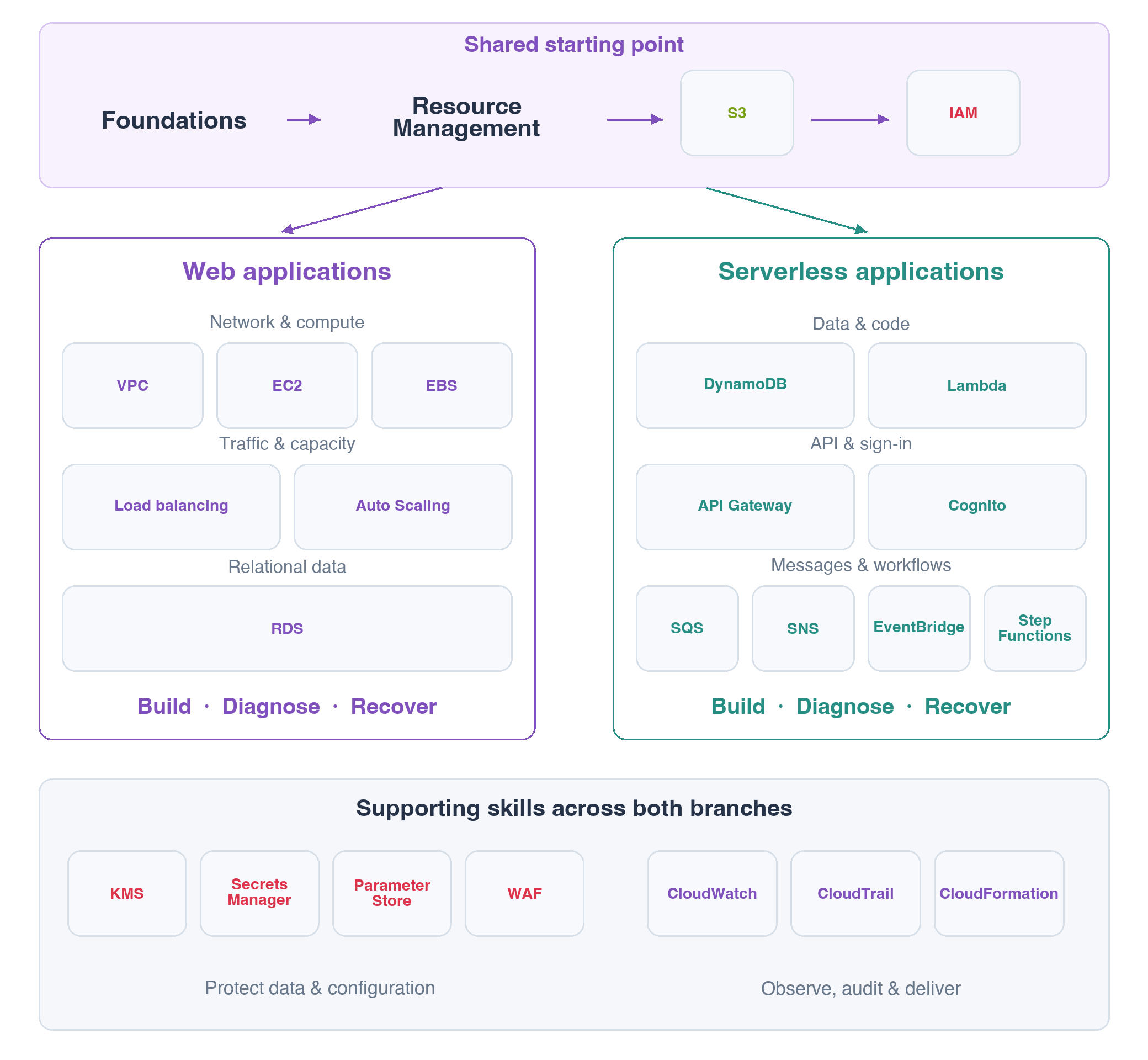
基礎の後は方向を選べます。Web アプリはネットワーク、サーバー、リレーショナルデータを組み合わせ、Serverless アプリは自分でサーバーを管理せず関数と API を使います。セキュリティと監視は両方を支えます。後半のメッセージとワークフローのコースを終える前でも Serverless API プロジェクトを始められます。すべての分岐を終える必要はなく、配信、コンテナ、データ、AI は後から選べます。
終了前に共通の出発点と興味のある分岐を探してください。これは方向案内で、名称のテストではなく、追加のリソース作成も不要です。後続の各 Lab は新しい環境で始まります。持ち越すのは知識で、このサーバーではありません。
まとめ
サーバー、CLI、リソース表示と実際のページを対応付け、インスタンスを終了しました。
公式ドキュメント: EC2 instances, AWS CLI command structure, instance termination.