

はじめに
Cloudflare Workers を使うと、自分でサーバーを管理せずに、Cloudflare のネットワーク上でアプリケーションコードを実行できます。Web サイトのフォームを受け取ったり、アプリにデータを返したり、小さな定期チェックを実行したりできます。そのコードを書く前に、アプリケーションを保存するアカウントが必要です。この実験では、自分専用で識別しやすい学習アカウントを準備し、Workers Free プランが適用されていることを確認します。
必要なのは、Web ブラウザーとメール受信トレイへのアクセスだけです。すべての操作は Cloudflare の Web サイトで行います。この実験では、LabEx VM、ターミナル、クレジットカード、購入済みのドメインは使用しません。所要時間は約 20 分です。確認メールの受信に必要な時間は別途かかる場合があります。
基本の手順は、Cloudflare を初めて使うことを前提にしています。すでにログイン情報を持っている場合は、既存ユーザー の説明に従って、そのログインの下に別の学習アカウントを準備してください。別のメールアドレスは必要ありません。
各ステップの最後に 結果を確認する という指示があります。これらは手動確認です。実験の完了ボタンが Cloudflare アカウントを検査するわけではありません。パスワードとメールアドレス確認リンクは他人に知られないようにしてください。
英語版の Dashboard のスクリーンショットには、LabEx Learning という名前のデモ用アカウントが表示されています。レイアウトは変更される可能性があるため、画面上では本文で説明しているラベルを使って同じ操作項目を探してください。
Cloudflare のログインを作成する
このステップでは、学習アカウントへのアクセスに使用するログインを作成します。
Cloudflare を操作するうえで、2 つの用語を理解しておくと便利です。ユーザープロファイル は、メールアドレスに関連付けられたサインイン用の本人確認情報です。アカウント には、リソース、メンバー、請求設定が含まれます。1 つのログインから複数のアカウントにアクセスできます。このコースでいう 学習アカウント とは、練習用に自分で所有して使用する専用アカウントのことです。特別な Cloudflare 製品や Enterprise Organization を指すものではありません。
Cloudflare のサインアップページを開きます。受信トレイを確認できるメールアドレスを入力し、フォームに表示される要件を満たす強力で一意のパスワードを作成します。パスワードはパスワードマネージャーに安全に保存してください。表示された利用規約とプライバシー情報を確認し、必要に応じて本人確認を自分で完了してから、準備ができたら Create Account を選択します。
登録後、Cloudflare から確認メールが送信されます。Dashboard は開いたままにして、次のステップでメールアドレスを確認してください。オンボーディングでドメインの接続を求められても、この実験ではドメインを購入または追加する必要はありません。Dashboardに戻り、アカウントの準備を続けます。
既存ユーザー: ログインページを開き、既存の本人確認情報でサインインします。認証を求められた場合は、その指示を完了してください。2 つ目のログインを登録しないでください。ステップ 3 で専用アカウントを作成または選択します。サインアップページから Dashboard にリダイレクトされた場合は、すでにサインインしています。この既存ユーザー向けの手順を使用してください。
結果を確認する: サインインした状態で Cloudflare Dashboard にアクセスできることを確認します。新規ユーザーの場合は、受信トレイに確認メールも届いているはずです。サインインできるだけでは、メールアドレスが確認済みであることの証明にはなりません。
メールアドレスを確認する
このステップでは、Cloudflare のログインに使用したメールアドレスを自分が管理していることを確認します。
別のタブでメールの受信トレイを開き、Cloudflare から届いた最新の確認メールを探します。必要に応じて迷惑メールフォルダーも確認してください。確認リンクを開き、求められた場合は Cloudflare にサインインします。このリンクは自分のログインに関連付けられたものです。実験の回答欄にコピーしたり、他人と共有したりしないでください。
Dashboard に戻ります。右上にあるユーザーメニューを開き、My Profile を選択します。Email Address で、自分のメールアドレスの横に確認済みのステータスが表示されていることを確認します。このプロファイル設定は、左上にあるアカウントセレクターとは別のものです。
メールが見つからない場合やリンクの有効期限が切れている場合は、プロファイルの Email Address セクションにある Send verification email を使用して、最新のメールを開きます。メールアドレスがすでに確認済みの場合、この再送オプションは表示されないことがあります。リンクが機能しない場合は、まずプロファイルのステータスを確認してください。確認がすでに完了している可能性があります。まだ未確認の場合は、別のブラウザーまたはプライベートウィンドウで最新のリンクを開き、同じ本人確認情報でサインインしてみてください。
既存ユーザー: プロファイルに確認済みのメールアドレスがすでに表示されている場合、新しいメールは必要ありません。確認状態はログインに紐付くため、別の学習アカウントを作成しても、2 つ目のメールアドレスは必要ありません。
結果を確認する: プロファイルにメールアドレスが確認済みであることが表示されていることを確認します。警告バナーが表示されないことだけを根拠にしないでください。
参考:Cloudflare のメールアドレス確認とトラブルシューティングガイド。
専用の学習アカウントを準備する
このステップでは、このコースで使用するアカウントを選択し、識別しやすい名前を付けます。
新規ユーザー: 登録時に作成された初期アカウントを使用します。初期名にはメールアドレスが含まれている場合があります。2 つ目のアカウントを作成する必要はありません。以下の手順で、この初期アカウントの名前を変更します。
既存ユーザー: Dashboard 左上にあるアカウントセレクターを開きます。現在のアカウント名が表示されている場所です。そこで Create Account を選択するか、Accounts ページにある同じボタンを使用して、独立した Free アカウントを作成します。フォームに従い、アカウント名を入力する欄では LabEx Learning を使用してください。作成したアカウントを選択してから、次に進みます。すでに専用の Free 学習アカウントを所有している場合は、新しいアカウントを作成せず、そのアカウントを選択してください。
現在、Cloudflare では、追加の Free アカウントを作成するために、ユーザーの本人確認情報が 7 日以上前 に作成されている必要があります。また、作成できる Free アカウントは最大 5 個 です。作成できない場合は、これらの制限を確認してください。すでに所有している適切な専用アカウントを再利用するか、作成条件を満たすまで待ってから戻ってきます。この実験を進めるために、仕事用アカウントの名前を変更したり、既存のアカウントを削除したりしないでください。これらの制限は追加アカウントに関するものです。初めて利用するユーザーは、登録時に作成された初期アカウントを使用します。Free アカウント作成に関する公式発表を参照してください。
学習アカウントを選択した状態で、左サイドバーの Manage account を展開し、Configurations を開きます。Preferences タブで Account name を探し、Change name を選択します。LabEx Learning と入力してから、Save を選択します。アカウントがすでにこの名前になっている場合は、そのままにしてください。
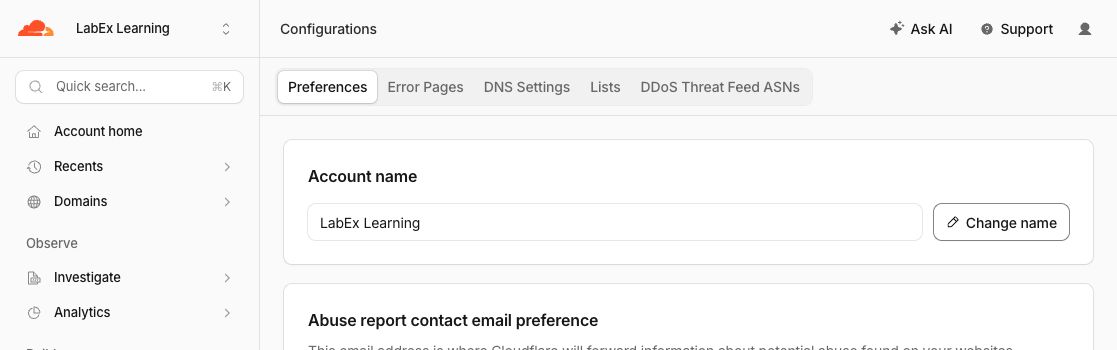
スクリーンショットには、保存された名前が表示されています。これは、後で認証画面に表示されたときにアカウントを簡単に識別するための表示ラベルです。他の学習者も同じラベルを使用できます。アカウント自体は別々です。Cloudflare はこの名前ではなく、それぞれのアカウント固有のアカウント ID でアカウントを識別します。別の分かりやすい名前を使用してもかまいません。アカウント名を変更しても、プランが有効になったり、ログイン用メールアドレスが変更されたりすることはありません。
結果を確認する: アカウントセレクターと Account name フィールドに、自分専用の学習アカウントが表示されていることを確認します。保存した名前が保持されていることを確認するため、Configurations を一度再読み込みします。名前を変更できない場合は、メンバーとして参加したアカウントではなく、自分が所有しているアカウントを選択しているか確認してください。
Workers Free と作業スペースを確認する
このステップでは、選択したアカウントの Workers プランを確認し、後の実験で使用するページを見つけます。
学習アカウントを選択したままにします。左サイドバーで Compute を展開し、Workers plans を選択します。Free セクションを探し、下のスクリーンショットのように Current plan と表示されていることを確認します。無効になっている Current plan ボタンはステータスを示すものです。クリックしたり、アップグレードしたりする必要はありません。
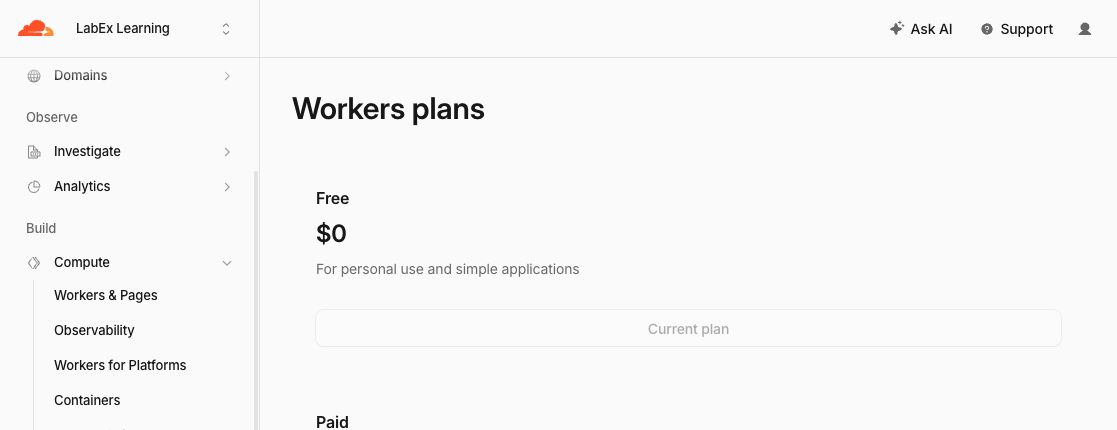
有料プランが現在のプランになっている場合は、まずアカウントセレクターを確認します。別のアカウントを開いている可能性があります。専用の Free アカウントに戻ってください。この実験のために、業務用サブスクリプションを変更しないでください。ページにアップグレードが表示されたり、支払い情報の入力を求められたりしても、この実験で購入を完了する必要はありません。
Free アカウントと製品プランは、関連していますが別のものです。この確認では、Workers プランを確認します。他の Cloudflare 製品には、それぞれ独自の有効化要件や料金が設定されている場合があります。後の実験では、開始前に必要な追加の前提条件を説明します。
次に Compute → Workers & Pages を選択します。ここには、選択したアカウントのアプリケーションが表示されます。新しいアカウントでは、No projects found のような空の状態が表示されるのが正常です。後の実験で最初の Worker をデプロイします。ここでは Create application を選択せず、その実験まで残しておいてください。
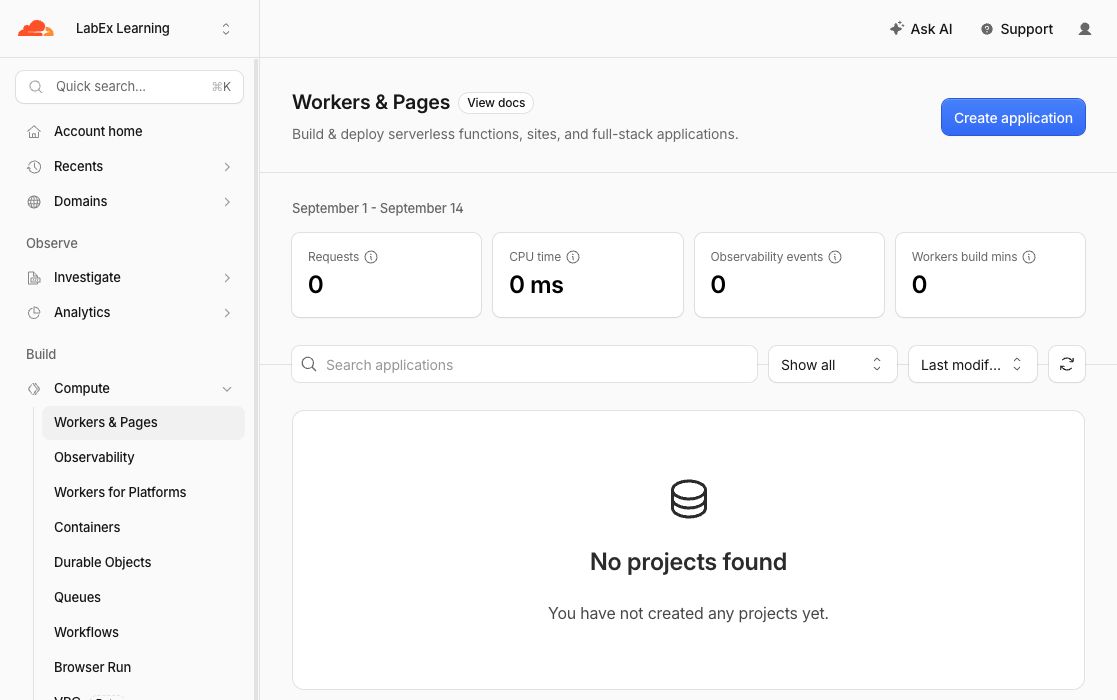
ページの下の方にアカウント ID や workers.dev サブドメインが表示される場合もあります。デモ用アカウントの識別子をコピーしたり、同じサブドメインを取得しようとしたりしないでください。この実験を完了するために、サブドメインの設定やアプリケーションのデプロイは必要ありません。
既存ユーザー: 再利用した学習アカウントには、すでにプロジェクトが含まれている場合があります。空の一覧は新しいアカウントの例にすぎず、完了条件ではありません。既存のリソースはそのまま残してください。
結果を確認する: 次に進む前に、以下をすべて確認します。
- My Profile でログイン用メールアドレスが確認済みになっている。
- 自分専用の学習アカウントを選択でき、その名前を識別できる。
- そのアカウントの Workers plans で、Free が現在のプランになっている。
- 同じアカウントで Workers & Pages を開ける。
このアカウントはコースの残りの実験でも使用するため、後片付けとして削除しないでください。自分用に Workers & Pages をブックマークしてください。共有コンピューターを使用している場合は、終了時にサインアウトしてください。次の実験 LabEx を Cloudflare アカウントに接続する では、LabEx 環境がこのアカウントにアクセスできるように認証します。Dashboard にサインインしているだけでは、VM やコマンドラインツールが自動的に認証されるわけではありません。
まとめ
個人用の Cloudflare 学習アカウントを準備し、メールアドレスの確認状態を確認し、識別しやすいアカウント名を保存して、Dashboard で Workers Free プランを確認しました。また、アプリケーションをデプロイしたりドメインを追加したりせずに、Workers & Pages の場所も確認しました。
ログイン用の本人確認情報、アカウント、製品プランの違いを理解できました。この学習アカウントは次の実験でも使用します。次の実験では、自分で認証を行って LabEx 環境を接続します。この実験ではページを手動で確認しました。互換性チェックは Cloudflare の状態を検証していません。