



Introduction
Dans ce projet, vous allez apprendre à envoyer des requêtes avec des en-têtes d'autorisation à l'aide d'Axios et à mettre à jour le DOM en fonction des données de réponse. Vous allez construire une application web simple qui interagit avec un serveur pour obtenir des parties d'une incantation mystérieuse.
👀 Aperçu
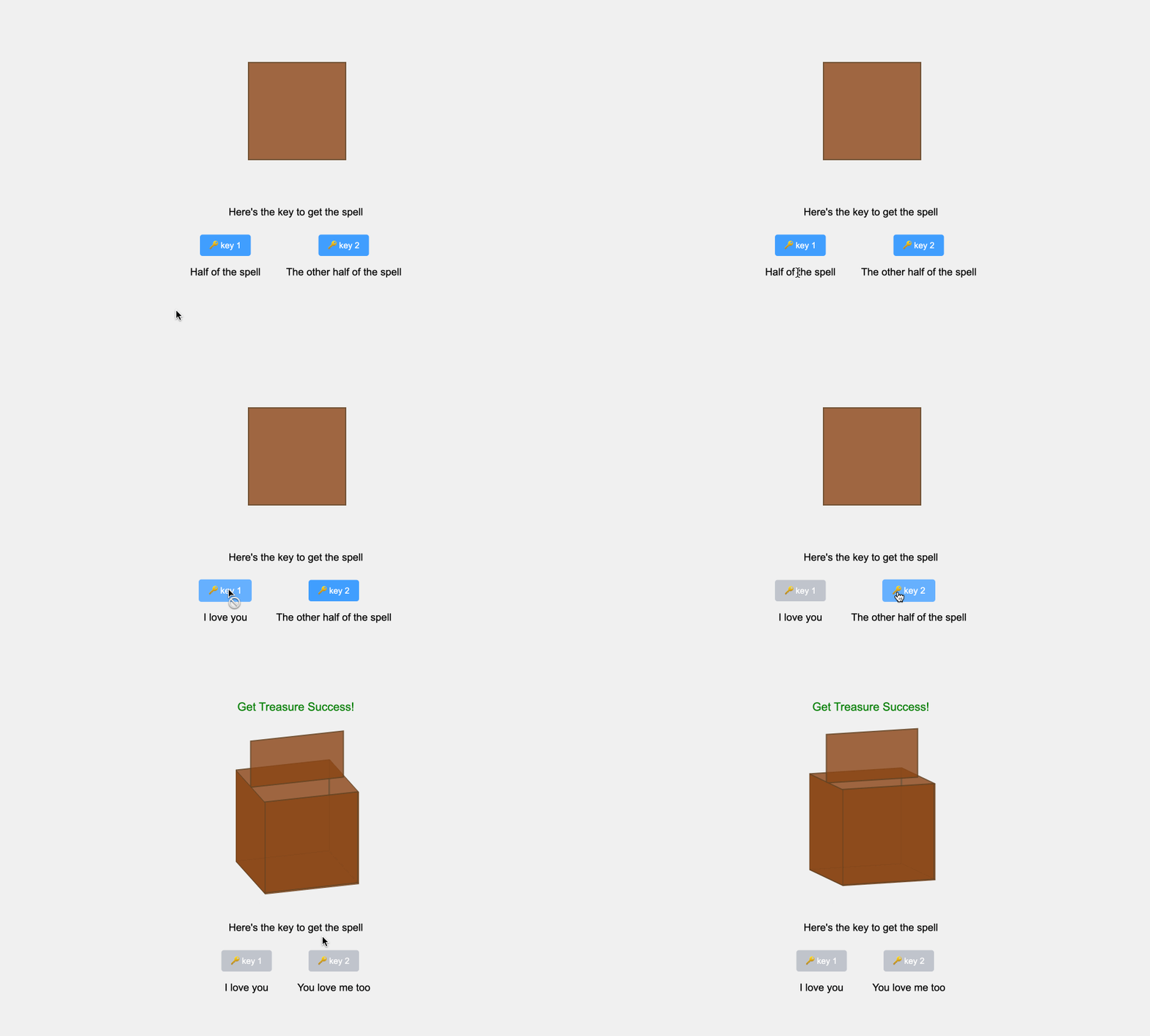
🎯 Tâches
Dans ce projet, vous allez apprendre :
- Comment configurer le projet et obtenir le code initial
- Comment implémenter la fonctionnalité du bouton "Clé 1"
- Comment implémenter la fonctionnalité du bouton "Clé 2"
- Comment vérifier si la boîte à trésors peut être ouverte en fonction des parties d'incantation obtenues
🏆 Réalisations
Après avoir terminé ce projet, vous serez capable de :
- Utiliser Axios pour effectuer des requêtes HTTP avec des en-têtes personnalisés
- Manipuler le DOM pour afficher du contenu dynamique
- Implémenter une logique conditionnelle pour vérifier des conditions spécifiques
- Suivre des instructions étape par étape pour terminer un projet de développement web
Configurer la structure du projet
Dans cette étape, vous allez configurer les fichiers et la structure du projet. Suivez les étapes ci-dessous pour compléter cette étape :
Ouvrez le dossier du projet. La structure de répertoire est la suivante :
├── css
├── lib
├── js
│   └── index.js
└── index.html
Dans lequel :
index.htmlest la page principale.cssest le dossier pour stocker les styles du projet.libest le dossier pour stocker les dépendances JavaScript du projet.js/index.jsest le fichier JavaScript où vous devrez compléter le code.
Cliquez sur le bouton Go Live dans le coin inférieur droit de WebIDE pour exécuter le projet.
Ensuite, ouvrez "Web 8080" en haut de la VM et rafraîchissez manuellement pour voir la page.
Implémenter le bouton Clé 1
Dans cette étape, vous allez implémenter la fonctionnalité du bouton "Clé 1".
Dans le fichier
js/index.js, localisez le blockey1Button.addEventListener("click", async () => {... }).Changez
let { data } = await axios.get("/spellone");en le code suivant :let { data } = await axios.get("/spellone", { headers: { Authorization: "2b58f9a8-7d73-4a9c-b8a2-9f05d6e8e3c7" } });Ces lignes de code enverront une requête GET à l'endpoint
/spelloneavec l'en-têteAuthorizationdéfini sur le jeton fourni. Les données de réponse seront affichées dans l'élémentspell1.Enregistrez le fichier
js/index.js.
Implémenter le bouton Clé 2
Dans cette étape, vous allez implémenter la fonctionnalité du bouton "Clé 2".
Dans le fichier
js/index.js, localisez le blockey2Button.addEventListener("click", async () => {... }).Changez
let { data } = await axios.get("/spelltwo");en le code suivant :let { data } = await axios.get("/spelltwo", { headers: { Authorization: "2b58f9a8-7d73-4a9c-b8a2-9f05d6e8e3c7" } });Ces lignes de code enverront une requête GET à l'endpoint
/spelltwoavec l'en-têteAuthorizationdéfini sur le jeton fourni. Les données de réponse seront affichées dans l'élémentspell2.Enregistrez le fichier
js/index.js.
Vérifier la boîte à trésors
Dans cette étape, vous allez implémenter la logique pour vérifier si la boîte à trésors peut être ouverte.
- Dans le fichier
js/index.js, localisez la fonctiontryOpenTreasureBox(). - Cette fonction vérifie si le contenu des éléments
spell1etspell2correspond aux valeurs attendues ("I love you" et "You love me too"). Si les conditions sont remplies, elle ajoutera la classe "opened" à l'élémenttreasureBoxet affichera le message de réussite. - Enregistrez le fichier
js/index.js.
Tester l'application
- Revenez au navigateur et rafraîchissez la page.
- Cliquez sur les boutons "Clé 1" et "Clé 2" et observez les changements sur la page.
- Si la boîte à trésors est ouverte avec succès, vous verrez le message de réussite affiché. L'effet terminé est le suivant :
Félicitations ! Vous avez terminé le projet "Incantation Mystérieuse". Vous avez appris à envoyer des requêtes avec des en-têtes d'autorisation à l'aide d'Axios et à mettre à jour le DOM en fonction des données de réponse.
Résumé
Félicitations ! Vous avez terminé ce projet. Vous pouvez pratiquer plus de laboratoires sur LabEx pour améliorer vos compétences.


