



Introduction
À lire impérativement avant de commencer
Avant de commencer cet exercice ou de démarrer sa VM, lisez Préparer votre compte d’apprentissage Cloudflare et préparez votre compte dans le navigateur. Cette préparation obligatoire ne nécessite aucune VM LabEx. Continuez uniquement lorsque votre adresse de connexion est vérifiée, que vous pouvez sélectionner votre propre compte dédié à l’apprentissage, que Workers Free est son offre actuelle et que Workers & Pages est accessible dans ce compte. Gardez son nom à portée de main ;
LabEx Learningest un nom suggéré. Si votre compte est déjà prêt, lisez le guide et confirmez ces points avant de poursuivre.
Cloudflare Workers exécute le code de votre application sur le réseau Cloudflare, par exemple pour recevoir un formulaire ou fournir des données à un site web. Avant de pouvoir publier ce code, vos outils de développement doivent avoir l’autorisation d’utiliser votre compte. Cet atelier connecte votre environnement Linux LabEx à l’aide de Wrangler, l’outil en ligne de commande de Cloudflare. Votre navigateur confirme votre identité, tandis que Wrangler enregistre l’autorisation dans cette machine virtuelle. Se connecter uniquement au Dashboard ne connecte pas le terminal.
Utilisez un compte qui vous appartient, avec une adresse e-mail vérifiée et le forfait Workers Free, comme indiqué dans Préparer votre compte d’apprentissage Cloudflare. Gardez son nom à portée de main ; nous recommandons LabEx Learning. Cet atelier demande un accès en lecture à vos informations utilisateur et à celles de votre compte. Il ne déploie aucune application, ne nécessite aucun domaine et n’ajoute aucun service payant.
L’atelier installe automatiquement Node.js 22.22.0 et Wrangler 4.131.1. Vous utiliserez les commandes Wrangler standard et sa configuration de projet, qui fonctionnent également sur votre propre ordinateur. Vous autoriserez vous-même la connexion, vérifierez son résultat, puis vous vous déconnecterez à la fin. Chaque nouvelle machine virtuelle nécessite une nouvelle autorisation.
Autoriser Wrangler depuis votre navigateur
Dans cette étape, vous allez autoriser Wrangler dans votre machine virtuelle LabEx en utilisant votre propre identifiant Cloudflare.
À lire impérativement avant de commencer
Avant de commencer cet exercice ou de démarrer sa VM, lisez Préparer votre compte d’apprentissage Cloudflare et préparez votre compte dans le navigateur. Cette préparation obligatoire ne nécessite aucune VM LabEx. Continuez uniquement lorsque votre adresse de connexion est vérifiée, que vous pouvez sélectionner votre propre compte dédié à l’apprentissage, que Workers Free est son offre actuelle et que Workers & Pages est accessible dans ce compte. Gardez son nom à portée de main ;
LabEx Learningest un nom suggéré. Si votre compte est déjà prêt, lisez le guide et confirmez ces points avant de poursuivre.
La machine virtuelle LabEx est votre ordinateur Linux temporaire pour vous exercer. Son terminal accepte les commandes textuelles ; ces commandes s’exécutent dans la machine virtuelle, et non sur votre propre ordinateur portable. Node.js exécute les outils de développement basés sur JavaScript, tandis que Wrangler communique avec Cloudflare. Ce premier exercice connecte uniquement ces outils à votre compte.
Ouvrez le terminal LabEx et accédez au répertoire du projet préparé. La commande cd modifie votre répertoire de travail ; les commandes suivantes seront exécutées à cet endroit.
cd /home/labex/project/cloudflare-connect
Wrangler est installé localement dans ce projet comme dépendance de développement. npx wrangler exécute cette version installée. La configuration a déjà installé Node.js et les dépendances du projet ; vous n’avez donc pas besoin de les installer à nouveau. Vérifiez la version :
npx wrangler --version
La version attendue est 4.131.1. Le fichier package.json du projet fixe cette version exacte, tandis que package-lock.json enregistre les versions résolues des dépendances. Sur votre propre ordinateur, après avoir installé Node.js, vous pouvez ajouter Wrangler à un projet avec npm install --save-dev --save-exact wrangler@4.131.1. Cette commande est donnée à titre explicatif ; ne l’exécutez pas dans l’atelier préparé. Utilisez npm ci lorsque vous reproduisez un projet existant avec son fichier de verrouillage versionné.
L’installation locale du projet permet de garder la version de l’outil indépendante pour chaque projet. Consultez les instructions d’installation de Cloudflare.
L’autorisation signifie accorder à un outil des droits précis pour agir en votre nom. Une portée désigne l’un de ces droits, par exemple la lecture des informations du compte. Vous accorderez uniquement l’accès nécessaire à cet exercice, au lieu de partager votre mot de passe avec le terminal.
Démarrez maintenant l’autorisation de l’appareil. --device associe l’approbation de votre navigateur à ce terminal distant sans utiliser de rappel localhost. --browser=false empêche Wrangler d’essayer d’ouvrir un navigateur dans la machine virtuelle. Les deux portées demandent un accès en lecture au compte et à l’utilisateur pour cet exercice de connexion. Cloudflare inclut également l’accès en arrière-plan requis pour que Wrangler puisse conserver son autorisation. Aucun droit d’écriture sur les Workers n’est demandé.
npx wrangler login --device --browser=false --scopes account:read user:read
Wrangler affiche une URL de vérification et un code court. Laissez cette commande s’exécuter. Ouvrez l’URL Cloudflare affichée dans votre propre navigateur, saisissez le code indiqué dans votre terminal actuel, puis continuez. Si l’URL contient déjà le code, comparez-le avec celui affiché dans votre terminal. N’utilisez pas un code provenant d’une capture d’écran ou de la session d’une autre personne.
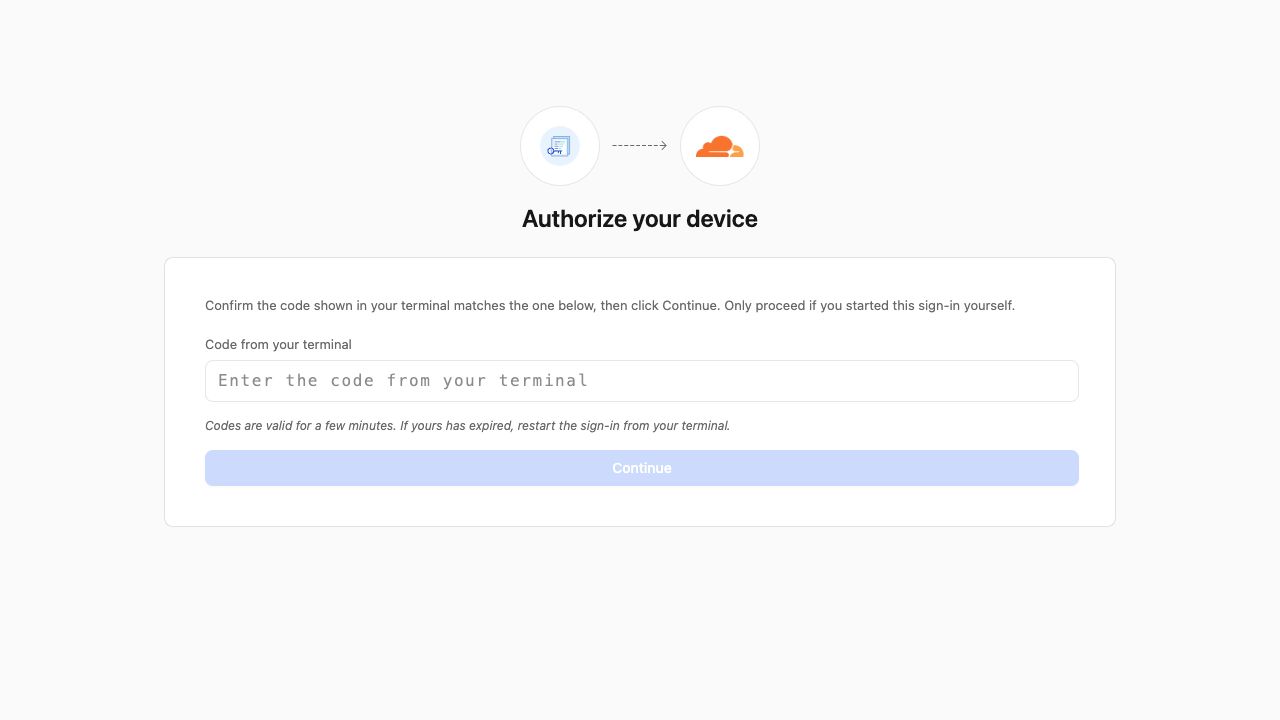
Copiez directement le code depuis le terminal afin d’éviter toute confusion entre des caractères similaires. Sélectionnez Continue. Si Cloudflare ne parvient pas à vérifier le code, contrôlez les caractères exacts et vérifiez que la commande de connexion actuelle attend toujours une réponse.
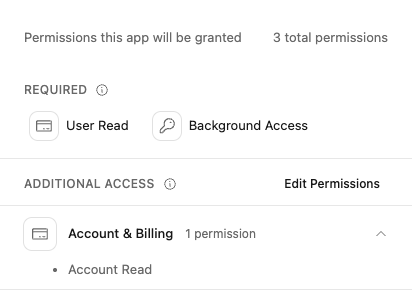
Connectez-vous si cela vous est demandé. Sur la page de consentement, vérifiez que l’application est Wrangler, examinez les autorisations demandées et sélectionnez uniquement votre compte d’apprentissage si un choix de compte est proposé. La page de consentement regroupe Account Read sous Account & Billing ; développez ce groupe pour l’inspecter. User Read et Background Access apparaissent sous Required.
Vérifiez le nom du compte affiché à côté de Edit. S’il ne s’agit pas de votre compte d’apprentissage, sélectionnez Edit et choisissez le compte voulu avant de revenir au consentement. La capture recadrée ci-dessous montre le compte sélectionné et le bouton Authorize ; votre identité de connexion apparaît au-dessus de cette zone sur la page complète.
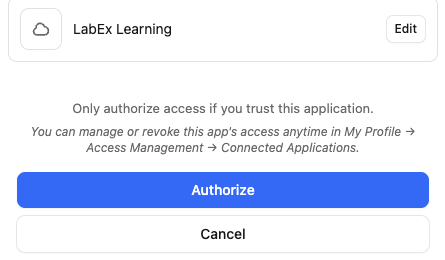
Examinez les informations de confidentialité affichées, puis sélectionnez Authorize après avoir vérifié ces éléments. Revenez au terminal et attendez le message Successfully logged in. avant de continuer. L’approbation dans le navigateur et la fin de la commande dans le terminal sont deux étapes distinctes.
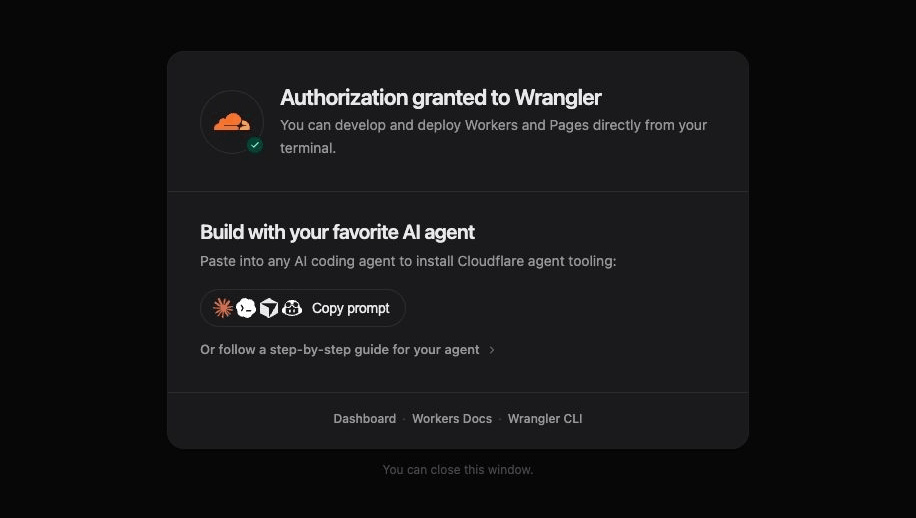
La page de réussite contient des suggestions générales pour le développement. Vous n’avez pas besoin d’installer d’outils d’agent ni de copier l’invite proposée. Son message de déploiement générique n’ajoute pas de droits d’écriture aux autorisations en lecture de cet atelier.
Le code expire après un court délai. S’il expire ou si vous refusez la demande, laissez la commande se terminer ou appuyez sur Ctrl+C, puis exécutez à nouveau la même commande pour obtenir un nouveau code. Si vous avez démarré par erreur une connexion classique et voyez une page localhost inaccessible, arrêtez cette commande et utilisez la commande d’appareil ci-dessus.
Confirmez la connexion enregistrée avec Wrangler lui-même :
npx wrangler whoami --json
Recherchez "loggedIn": true, "authType": "OAuth Token" et un tableau accounts contenant votre compte d’apprentissage. Chaque objet de compte possède un name et un id. L’option --json renvoie des données structurées au lieu du rapport lisible ; vous n’avez pas besoin de comprendre les autres paramètres de compte. Une page de réussite dans le navigateur ne suffit pas si la machine virtuelle n’a pas reçu l’autorisation. Si Wrangler indique que vous n’êtes pas authentifié, recommencez l’autorisation de l’appareil.
Utilisez le bouton de vérification de l’étape. LabEx vérifie indépendamment que la connexion OAuth enregistrée dans cette machine virtuelle peut lire les comptes accessibles.
Wrangler stocke les identifiants dans la configuration utilisateur de la machine virtuelle. N’affichez pas et ne copiez pas les fichiers d’identifiants, et n’exécutez pas de commandes qui affichent les jetons. La documentation officielle de connexion de Wrangler décrit le flux d’appareil.
Sélectionner et vérifier votre compte d’apprentissage
Dans cette étape, vous allez identifier votre compte d’apprentissage et enregistrer son ID dans la configuration de projet standard de Wrangler. L’autorisation répond à la question « que peut faire cette machine virtuelle ? » ; la configuration répond à la question « quel compte ce projet doit-il utiliser ? ». Conserver la cible dans un fichier aide à éviter de déployer plus tard sur le mauvais compte.
Une même connexion peut donner accès à plusieurs comptes. Exécutez à nouveau la commande d’identité pour afficher leurs noms et leurs ID dans le tableau accounts :
npx wrangler whoami --json
Trouvez l’objet dont le name identifie votre compte d’apprentissage. Si un seul compte apparaît, vérifiez tout de même son nom. Si plusieurs comptes apparaissent, utilisez le sélecteur de compte du Dashboard pour confirmer lequel est votre compte d’apprentissage. Ne sélectionnez pas un compte uniquement parce qu’il apparaît en premier. Si le compte voulu est absent, recommencez l’autorisation et sélectionnez-le dans le navigateur.
Copiez l’id de 32 caractères de ce même objet de compte. Le nom du compte est un libellé d’affichage ; l’ID identifie le compte réel. Le paramètre account_id de Wrangler rend explicite la cible d’un projet, y compris lorsque votre connexion permet d’accéder à plusieurs comptes.
Créez wrangler.jsonc. Remplacez YOUR_ACCOUNT_ID ci-dessous par l’ID que vous venez de copier avant d’exécuter le bloc. Conservez les guillemets. Le document here-document écrit dans le fichier tout ce qui se trouve entre les délimiteurs CONFIG ; > remplace son contenu.
cat > wrangler.jsonc <<'CONFIG'
{
  "account_id": "YOUR_ACCOUNT_ID"
}
CONFIG
Inspectez la configuration enregistrée :
cat wrangler.jsonc
Vérifiez que account_id correspond à l’objet du compte d’apprentissage affiché par whoami --json et que l’espace réservé a disparu. Ce fichier contient un identifiant, pas un mot de passe ni un jeton OAuth. Un JSON sans commentaires est un JSONC valide ; utilisez le format présenté dans cet atelier. Les ateliers suivants ajouteront les paramètres du Worker à ce même fichier de configuration standard. Consultez la page Configuration de Wrangler.
Utilisez le bouton de vérification de cette étape avant de vous déconnecter. Le backend lit votre configuration et effectue une demande authentifiée en lecture seule sur le compte. Il vérifie que Cloudflare confirme l’accès à ce compte précis ; le simple enregistrement du fichier ne suffit pas. En cas d’échec, vérifiez l’ID copié, l’autorisation et la connectivité. Aucune commande personnalisée n’est nécessaire dans votre terminal.
Cette vérification confirme l’accès en lecture au compte. Les ateliers suivants demanderont des autorisations supplémentaires pour le déploiement.
Déconnecter cette machine virtuelle
Dans cette étape, vous allez supprimer la connexion Wrangler de cette machine virtuelle et vérifier qu’elle n’est plus authentifiée.
Terminez d’abord la vérification de l’étape précédente. La déconnexion supprime l’autorisation nécessaire à sa vérification d’API en direct. Aucune ressource cloud n’a été créée dans cet atelier ; il n’y a donc aucune application ni aucun compte à supprimer.
Exécutez la commande de déconnexion de Wrangler :
npx wrangler logout
Confirmez ensuite explicitement l’état non authentifié :
npx wrangler whoami --json
Recherchez "loggedIn": false dans la sortie structurée. Avec cette version de Wrangler, la commande se termine également avec un code différent de zéro lorsque vous êtes déconnecté ; c’est le comportement attendu ici. Une erreur réseau sans cet état explicite ne prouve pas que la déconnexion a réussi. Utilisez le bouton de vérification de l’étape pour confirmer le résultat indépendamment.
Vous pouvez également consulter l’autorisation accordée à l’application dans le Dashboard, sous My Profile → Access Management → Connected Applications, comme indiqué sur la page de consentement. C’est à cet endroit que Cloudflare vous permet de gérer ou de révoquer l’accès d’une application. Ne révoquez que l’autorisation que vous souhaitez supprimer ; un autre environnement peut utiliser la même application.
La déconnexion de Wrangler ne supprime pas votre compte d’apprentissage Cloudflare et ne vous déconnecte pas du Dashboard dans votre navigateur. Conservez ce compte pour les leçons suivantes. Le fichier wrangler.jsonc contient un identifiant et non des identifiants d’accès, mais il n’autorise pas une nouvelle machine virtuelle. L’atelier suivant commencera dans un nouvel environnement et comportera ses propres étapes de connexion.
Si vous relancez une vérification précédente après cette étape, son échec d’authentification est attendu. Ne vous réautorisez que si vous souhaitez refaire l’exercice, puis déconnectez-vous à nouveau lorsque vous avez terminé.
Résumé
Vous avez autorisé une machine virtuelle LabEx distante à l’aide du flux d’appareil de Cloudflare, sélectionné votre propre compte d’apprentissage et vérifié l’accès réel au compte depuis un processus indépendant. Vous avez ensuite déconnecté Wrangler et confirmé explicitement son état non authentifié.
Votre compte d’apprentissage reste disponible pour le cours. La connexion au navigateur, l’autorisation de la machine virtuelle et le compte sélectionné sont trois éléments distincts de la connexion ; vérifiez-les tous les trois lorsque vous démarrez un nouvel environnement.


