

Introduction
Cloudflare Workers vous permet d’exécuter du code d’application sur le réseau Cloudflare sans gérer vous-même un serveur. Vous pouvez l’utiliser pour recevoir les données d’un formulaire de site web, renvoyer des données à une application ou exécuter une petite vérification planifiée. Avant d’écrire ce code, vous avez besoin d’un compte pour héberger vos applications. Dans cet atelier, vous allez préparer votre propre compte d’apprentissage reconnaissable et confirmer qu’il utilise le forfait Workers Free.
Vous avez uniquement besoin d’un navigateur web et d’un accès à votre boîte de réception. Effectuez toutes les opérations sur le site web de Cloudflare ; cet atelier n’utilise ni VM LabEx, ni terminal, ni carte bancaire, ni domaine acheté. Prévoyez environ 20 minutes, sans compter le temps nécessaire pour recevoir l’e-mail de vérification.
Le parcours principal suppose que vous n’avez jamais utilisé Cloudflare. Si vous possédez déjà un identifiant, suivez les indications Utilisateur existant pour préparer un compte d’apprentissage séparé avec cet identifiant. Vous n’avez pas besoin d’une autre adresse e-mail.
Chaque étape se termine par une instruction Vérifier le résultat. Ces vérifications sont manuelles : les boutons de validation de l’atelier n’inspectent pas votre compte Cloudflare. Gardez votre mot de passe et les liens de vérification reçus par e-mail privés.
Les captures d’écran du Dashboard en anglais montrent un compte de démonstration nommé LabEx Learning. La mise en page peut évoluer ; utilisez les libellés indiqués dans le texte pour retrouver les commandes correspondantes.
Créez votre identifiant Cloudflare
Dans cette étape, vous allez créer l’identifiant qui vous servira à accéder à votre compte d’apprentissage.
Deux notions vous aideront à utiliser Cloudflare. Votre profil utilisateur est votre identité de connexion, associée à votre adresse e-mail. Un compte contient des ressources, des membres et des paramètres de facturation. Un même identifiant peut accéder à plusieurs comptes. Dans ce cours, un compte d’apprentissage désigne simplement un compte dédié que vous possédez et utilisez pour vous exercer ; ce n’est ni un produit Cloudflare particulier ni une organisation Enterprise.
Ouvrez la page d’inscription Cloudflare. Saisissez une adresse e-mail dont vous pouvez consulter la boîte de réception, puis créez un mot de passe fort et unique qui respecte les exigences affichées dans le formulaire. Enregistrez-le de manière sécurisée dans votre gestionnaire de mots de passe. Lisez les conditions et les informations relatives à la confidentialité affichées, effectuez vous-même toute vérification destinée à confirmer que vous êtes humain, puis sélectionnez Create Account lorsque vous êtes prêt.
Après l’inscription, Cloudflare vous envoie un e-mail de vérification. Laissez le Dashboard ouvert et passez à l’étape suivante pour vérifier votre adresse. Si l’assistant de démarrage vous demande de connecter un domaine, vous n’avez pas besoin d’en acheter ou d’en ajouter un pour cet atelier. Revenez au Dashboard et poursuivez la préparation du compte.
Utilisateur existant : Ouvrez la page de connexion et connectez-vous avec votre identité existante. Répondez à toutes les demandes d’authentification. Ne créez pas un second identifiant. Vous créerez ou sélectionnerez un compte dédié à l’étape 3. Si la page d’inscription vous redirige vers votre Dashboard, vous êtes déjà connecté ; suivez ce parcours destiné aux utilisateurs existants.
Vérifier le résultat : Vous pouvez accéder au Dashboard Cloudflare tout en étant connecté. Les nouveaux utilisateurs doivent également avoir reçu un message de vérification dans leur boîte de réception. Le simple fait de vous connecter ne prouve pas que l’adresse e-mail est vérifiée.
Référence : guide de création de compte Cloudflare.
Vérifiez votre adresse e-mail
Dans cette étape, vous allez confirmer que vous contrôlez l’adresse e-mail utilisée pour votre identifiant Cloudflare.
Ouvrez votre boîte de réception dans un autre onglet et recherchez le message de vérification récent envoyé par Cloudflare. Consultez votre dossier de courrier indésirable si nécessaire. Suivez le lien de vérification et connectez-vous à Cloudflare si vous y êtes invité. Ce lien est associé à votre identifiant ; ne le copiez pas dans une réponse de l’atelier et ne le partagez avec personne.
Revenez au Dashboard. Ouvrez le menu utilisateur en haut à droite et choisissez My Profile. Dans la section Email Address, recherchez l’état de vérification affiché à côté de votre adresse. Ce paramètre du profil est distinct du sélecteur de compte situé en haut à gauche.
Si le message est introuvable ou si le lien a expiré, utilisez Send verification email dans la section Email Address du profil, puis ouvrez le message le plus récent. Si l’adresse est déjà vérifiée, cette option de renvoi peut ne pas apparaître. Si un lien ne fonctionne pas, vérifiez d’abord l’état du profil : la vérification est peut-être déjà terminée. Si l’adresse est toujours non vérifiée, essayez le lien le plus récent dans un autre navigateur ou une fenêtre privée, puis connectez-vous avec la même identité.
Utilisateur existant : Si votre profil indique déjà que l’adresse est vérifiée, aucun nouveau message n’est nécessaire. La vérification est associée à votre identifiant ; la création d’un autre compte d’apprentissage ne nécessite donc pas une seconde adresse e-mail.
Vérifier le résultat : Votre profil indique que votre adresse e-mail est vérifiée. Ne vous fondez pas uniquement sur l’absence d’une bannière d’avertissement.
Référence : guide Cloudflare sur la vérification des adresses e-mail et le dépannage.
Préparez un compte d’apprentissage dédié
Dans cette étape, vous allez sélectionner le compte utilisé pour ce cours et lui donner un nom facilement identifiable.
Nouvel utilisateur : Utilisez le compte initial créé lors de l’inscription. Son nom par défaut peut contenir votre adresse e-mail. Vous n’avez pas besoin de créer un second compte. Renommez ce compte initial en suivant les instructions ci-dessous.
Utilisateur existant : Ouvrez le sélecteur de compte en haut à gauche du Dashboard, à l’endroit où le nom du compte actuel est affiché. Choisissez Create Account, ou utilisez ce bouton sur la page Accounts, afin de créer un compte autonome Free. Suivez le formulaire et saisissez LabEx Learning comme nom de compte lorsqu’il vous le demande. Sélectionnez le compte nouvellement créé avant de continuer. Si vous possédez déjà un compte d’apprentissage Free dédié, sélectionnez-le au lieu d’en créer un autre.
Cloudflare exige actuellement que votre identité utilisateur ait au moins 7 jours pour vous permettre de créer un compte Free supplémentaire, et autorise jusqu’à 5 comptes Free. Si la création n’est pas disponible, vérifiez ces restrictions. Vous pouvez réutiliser un compte dédié approprié que vous possédez déjà ou revenir lorsque vous serez éligible. Ne renommez pas un compte professionnel et ne supprimez pas de comptes existants pour terminer cet atelier. Ces restrictions concernent les comptes supplémentaires ; un nouvel utilisateur utilise le compte initial créé lors de son inscription. Consultez l’annonce officielle concernant la création de comptes Free.
Une fois votre compte d’apprentissage sélectionné, développez Manage account dans la barre latérale gauche et ouvrez Configurations. Dans l’onglet Preferences, recherchez Account name et sélectionnez Change name. Saisissez LabEx Learning, puis sélectionnez Save. Si le compte porte déjà ce nom, ne le modifiez pas.
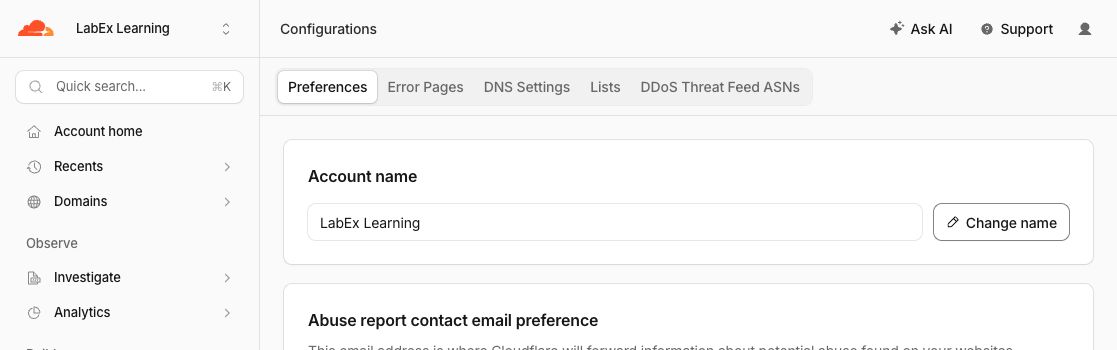
La capture d’écran montre le nom enregistré. Il s’agit d’un libellé d’affichage qui permet de reconnaître facilement le compte dans les futurs écrans d’autorisation. D’autres apprenants peuvent utiliser le même libellé : leurs comptes restent distincts. Cloudflare identifie chaque compte avec son propre identifiant de compte, et non avec ce nom. Un autre nom clair convient également. Nommer un compte n’active aucun forfait et ne modifie pas l’adresse e-mail de connexion.
Vérifier le résultat : Le sélecteur de compte et le champ Account name identifient votre compte d’apprentissage dédié. Rechargez une fois la page Configurations pour confirmer que le nom enregistré est conservé. Si vous ne pouvez pas le modifier, vérifiez que vous avez sélectionné un compte qui vous appartient et non un compte dont vous êtes seulement membre.
Confirmez Workers Free et trouvez votre espace de travail
Dans cette étape, vous allez vérifier le forfait Workers de votre compte sélectionné et localiser la page que vous utiliserez dans les prochains ateliers.
Gardez votre compte d’apprentissage sélectionné. Dans la barre latérale gauche, développez Compute et sélectionnez Workers plans. Repérez la section Free et vérifiez qu’elle est marquée Current plan, comme dans l’illustration ci-dessous. Le bouton Current plan désactivé est un indicateur d’état ; vous n’avez pas besoin de cliquer dessus ni de passer à un forfait supérieur.
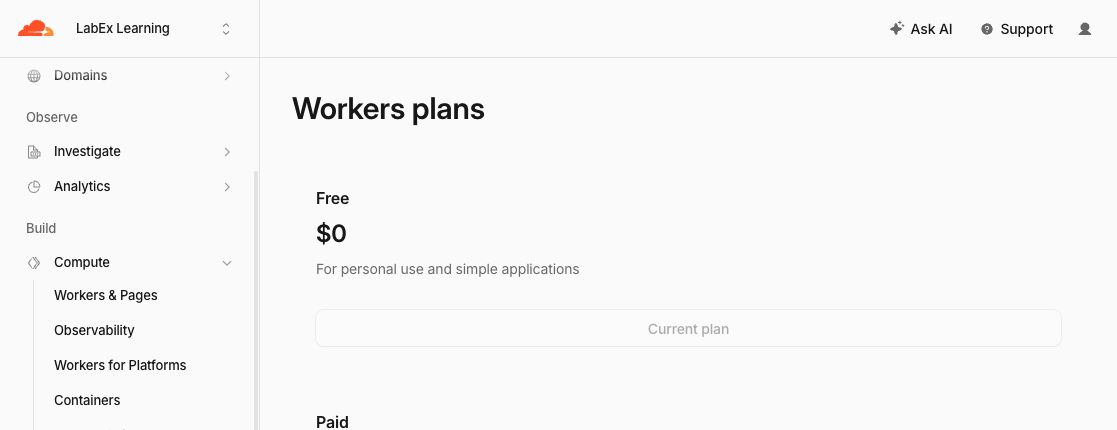
Si un forfait payant est actuellement sélectionné, vérifiez d’abord le sélecteur de compte. Vous avez peut-être ouvert un autre compte. Revenez à votre compte Free dédié ; ne modifiez pas l’abonnement professionnel utilisé pour cet exercice. Si la page propose une mise à niveau ou demande des informations de paiement, vous n’avez pas besoin d’effectuer cet achat pour cet atelier.
Un compte Free et un forfait produit sont liés, mais ce sont deux éléments différents. Ce point de contrôle confirme le forfait Workers. D’autres produits Cloudflare peuvent avoir leurs propres conditions d’activation et leurs propres frais. Les prochains ateliers expliqueront les éventuels prérequis supplémentaires avant leur démarrage.
Sélectionnez maintenant Compute → Workers & Pages. C’est ici qu’apparaissent les applications du compte sélectionné. Dans un compte récemment créé, un état vide tel que No projects found est attendu. Vous déploierez votre premier Worker dans un prochain atelier ; laissez Create application pour cette leçon.
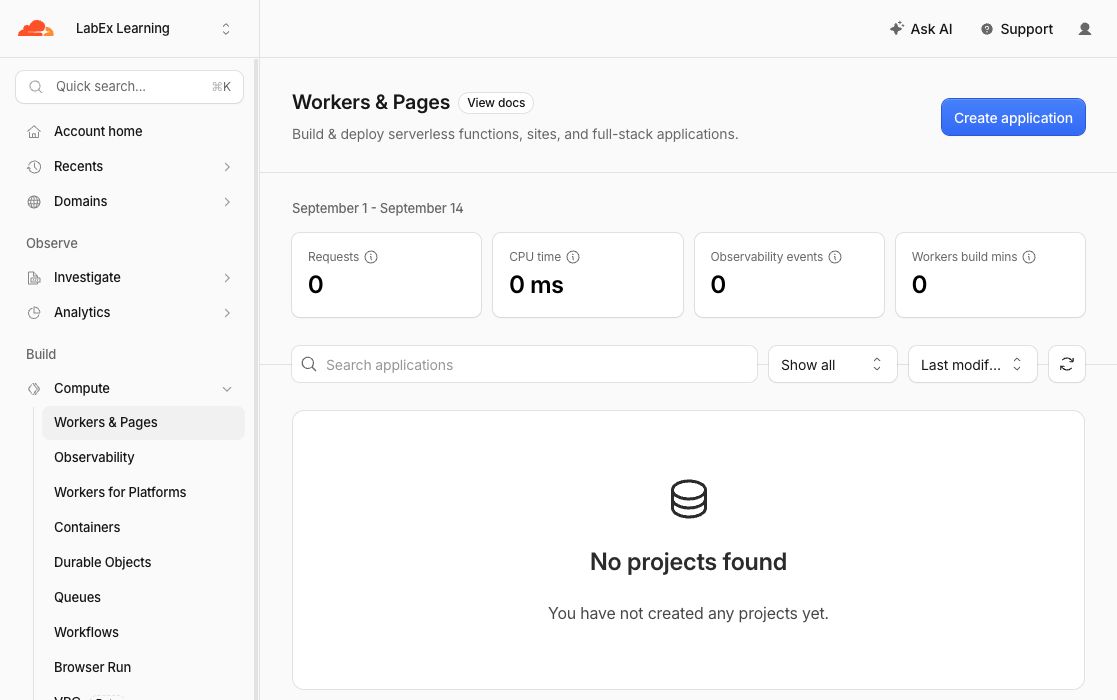
Votre page peut également afficher plus bas un identifiant de compte ou un sous-domaine workers.dev. Ne copiez pas les identifiants du compte de démonstration et n’essayez pas de réserver un sous-domaine correspondant. La configuration d’un sous-domaine et le déploiement d’une application ne sont pas nécessaires pour terminer cet atelier.
Utilisateur existant : Un compte d’apprentissage réutilisé peut déjà contenir des projets. Une liste vide est uniquement un exemple pour un compte récemment créé ; elle n’est pas obligatoire pour valider l’atelier. Conservez les ressources existantes.
Vérifier le résultat : Confirmez tous les éléments suivants avant de continuer :
- L’adresse e-mail de connexion est vérifiée dans My Profile.
- Vous pouvez sélectionner votre propre compte d’apprentissage dédié et reconnaître son nom.
- Workers plans indique que Free est le forfait actuel de ce compte.
- Vous pouvez ouvrir Workers & Pages avec ce même compte.
Conservez ce compte pour la suite du cours ; ne le supprimez pas pour effectuer un nettoyage. Ajoutez Workers & Pages à vos favoris pour votre propre usage. Si vous utilisez un ordinateur partagé, déconnectez-vous lorsque vous avez terminé. Dans le prochain atelier, Connect LabEx to Your Cloudflare Account, vous autoriserez un environnement LabEx à accéder à ce compte. Le fait d’être connecté au Dashboard n’autorise pas automatiquement une VM ou un outil en ligne de commande.
Résumé
Vous avez préparé un compte d’apprentissage Cloudflare personnel, vérifié votre adresse e-mail, enregistré un nom de compte facilement identifiable et confirmé le forfait Workers Free dans le Dashboard. Vous avez également localisé Workers & Pages sans déployer d’application ni ajouter de domaine.
Vous connaissez maintenant la différence entre une identité de connexion, un compte et un forfait produit. Conservez votre compte d’apprentissage pour le prochain atelier, au cours duquel vous connecterez un environnement LabEx en utilisant votre propre autorisation. Cet atelier reposait sur des vérifications manuelles des pages ; ses contrôles de compatibilité n’ont pas validé l’état de votre compte Cloudflare.