Introduction
Récupérez une couverture écrasée avec les versions S3 et vérifiez le vrai site.
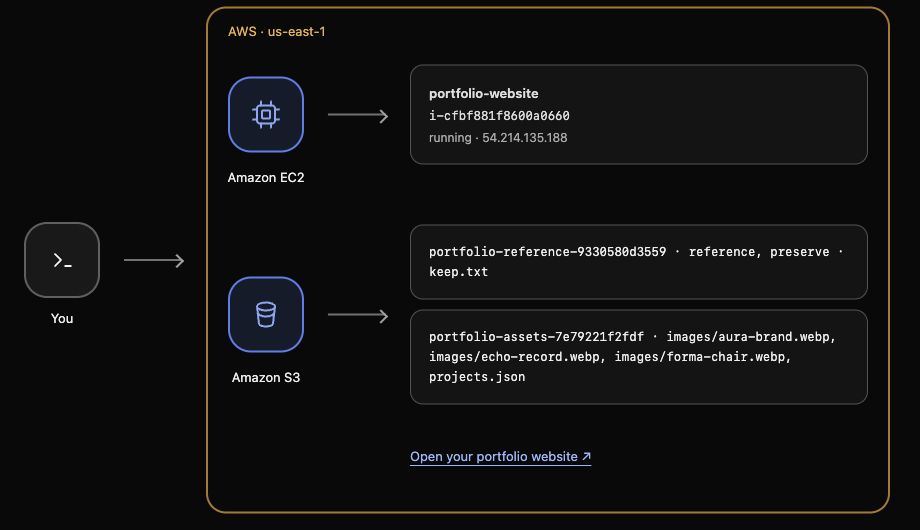
Terminez le labo S3 privé. Ce nouvel environnement fournit un site autorisé à lire trois couvertures et projects.json. Vous activerez les versions et créerez les nouvelles, sans ressources ou identifiants précédents.
Lien avec la certification
| Certification | Tâches | Pratique |
|---|---|---|
| AWS Certified Cloud Practitioner (CLF-C02) | Task 3.6 | Préserver et récupérer du contenu grâce au versionnement S3. |
Vue d’ensemble
Conserver une bonne version
Dans cette étape, vous activerez les versions et garderez l’ID de la bonne image AURA.
Ouvrez le site depuis AWS View : AURA montre des produits de soin. Chargez les identifiants et confirmez le bucket :
cd /home/labex/project
source website.env
echo "$PORTFOLIO_BUCKET"
S3 Versioning conserve plusieurs versions sous une même clé. Une lecture normale renvoie la version actuelle ; VersionId en choisit une précise. Activez-le sur ce bucket :
aws s3api put-bucket-versioning \
  --bucket "$PORTFOLIO_BUCKET" \
  --versioning-configuration Status=Enabled
La mise à jour ne produit pas de sortie. Relisez le réglage et confirmez Status=Enabled :
aws s3api get-bucket-versioning --bucket "$PORTFOLIO_BUCKET"
Les objets existants gardent null ; l’activation ne crée pas d’IDs rétroactivement. Renvoyez AURA pour créer une version nommée. put-object envoie --body ; $(...) garde le VersionId choisi par --query et --output text :
--content-type image/webp indique une image WebP. Copiez tout le bloc : chaque barre oblique inverse finale continue la commande.
ORIGINAL_VERSION=$(aws s3api put-object \
  --bucket "$PORTFOLIO_BUCKET" --key images/aura-brand.webp \
  --body portfolio-assets/images/aura-brand.webp --content-type image/webp \
  --query VersionId --output text)
echo "$ORIGINAL_VERSION"
L’ID désigne la version, pas le bucket ou la clé. Gardez Terminal ouvert : ORIGINAL_VERSION servira à l’étape 3. Rechargez ; AURA reste correcte puisque le fichier est identique.
Observer une mise à jour incorrecte
Dans cette étape, vous enverrez une mauvaise couverture et observerez le résultat réel.
aura-draft.webp contient le disque ECHO et représente un mauvais fichier choisi pour AURA. L’envoi à la même clé crée une nouvelle version actuelle et conserve la bonne précédente :
aws s3api put-object \
  --bucket "$PORTFOLIO_BUCKET" --key images/aura-brand.webp \
  --body aura-draft.webp --content-type image/webp \
  --query VersionId --output text
La commande affiche le VersionId du brouillon. Rechargez : AURA montre un disque avec son étiquette inchangée. FORMA et ECHO gardent leurs images.
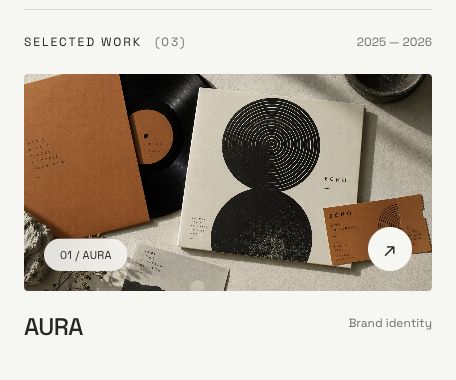
Consultez seulement l’historique AURA. --query filtre la clé et sélectionne VersionId et IsLatest ; --output table facilite la comparaison :
aws s3api list-object-versions \
  --bucket "$PORTFOLIO_BUCKET" \
  --query 'Versions[?Key==`"images/aura-brand.webp"`].{VersionId:VersionId,IsLatest:IsLatest}' \
  --output table
Attendez trois lignes : null et deux nouvelles versions. IsLatest=True désigne le brouillon servi ; ORIGINAL_VERSION reste disponible. Ordre et IDs peuvent varier. La récupération est stockée dans S3, au-delà de la copie locale.
Récupérer l’ancienne image
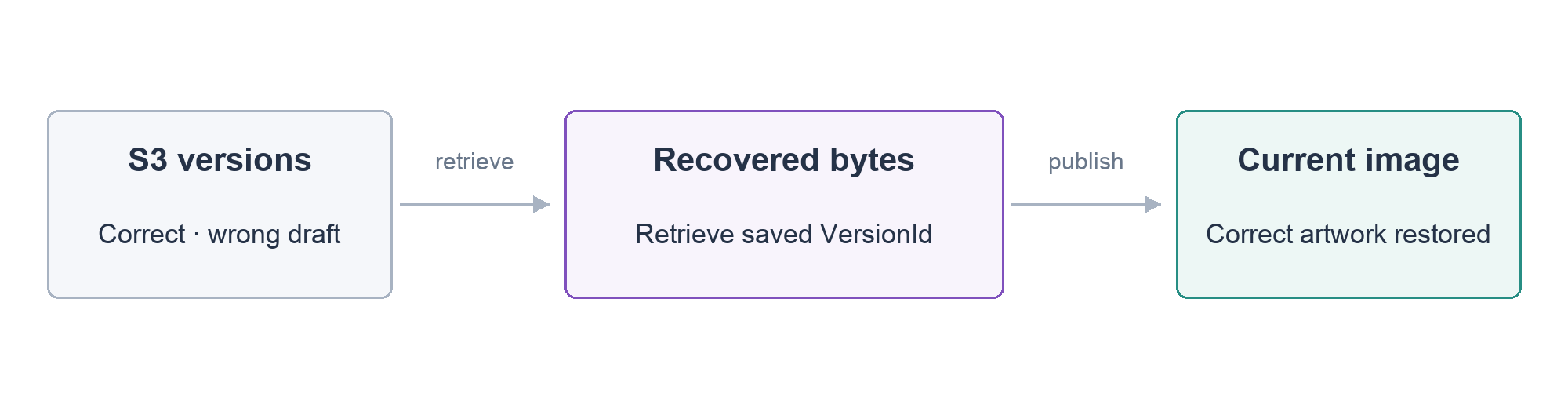
Dans cette étape, vous récupérerez la bonne version et enverrez ses octets comme nouvelle couverture actuelle.
get-object télécharge l’objet. --version-id choisit ORIGINAL_VERSION plutôt que le brouillon ; recovered-aura.webp est le fichier local :
aws s3api get-object \
  --bucket "$PORTFOLIO_BUCKET" --key images/aura-brand.webp \
  --version-id "$ORIGINAL_VERSION" recovered-aura.webp
Après le téléchargement, la CLI affiche les métadonnées. Vérifiez le VersionId enregistré ; chaque somme de contrôle n’a pas besoin d’être interprétée. Vérifiez ensuite le contenu.
Comparez avec l’original. Aucune sortie de cmp et le retour de l’invite signifient des octets identiques :
cmp portfolio-assets/images/aura-brand.webp recovered-aura.webp
Le téléchargement seul ne change pas le site. Envoyez le fichier récupéré à la même clé pour créer une nouvelle version actuelle :
aws s3api put-object \
  --bucket "$PORTFOLIO_BUCKET" --key images/aura-brand.webp \
  --body recovered-aura.webp --content-type image/webp \
  --query VersionId --output text
Rechargez : AURA retrouve les produits de soin. FORMA, ECHO et projects.json restent inchangés. Relisez l’historique :
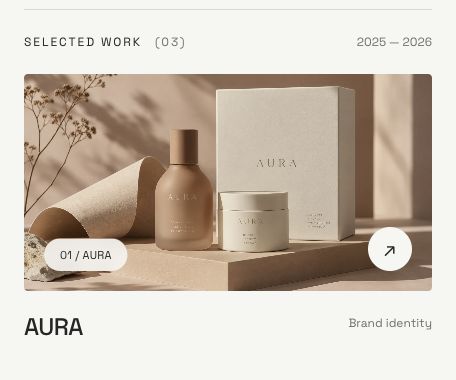
aws s3api list-object-versions \
  --bucket "$PORTFOLIO_BUCKET" \
  --query 'Versions[?Key==`"images/aura-brand.webp"`].{VersionId:VersionId,IsLatest:IsLatest}' \
  --output table
Quatre versions AURA restent. La restaurée porte IsLatest=True ; le brouillon reste dans l’historique, mais n’est plus actuel. Le site est rétabli et les changements conservés.
Résumé
Vous avez activé les versions, gardé la bonne image, observé un mauvais envoi puis restauré les anciens octets comme version actuelle. Le site et l’historique ont confirmé la récupération sans changer les autres ressources.
Références officielles : S3 Versioning, retrieving object versions.