Introduction
Votre site est prêt, mais son message d’accueil reste générique. Enregistrez un message dans AWS Systems Manager Parameter Store, modifiez-le sans toucher au code du site et observez la page réelle après chaque opération.
Le site, les outils et la connexion sont préparés. Vous devez savoir saisir des commandes dans Terminal et utiliser AWS View, comme dans Get Started with AWS on LabEx. Chaque lab commence dans un nouvel environnement ; aucun compte AWS personnel ni ressource d’un lab précédent n’est nécessaire.
Liens avec les certifications
| Certification | Tâche de l’examen | Pratique |
|---|---|---|
| Cloud Practitioner (CLF-C02) | Task 3.1 | Gérer une ressource de service avec AWS CLI et observer son effet sur une application. |
Vue d’ensemble du lab
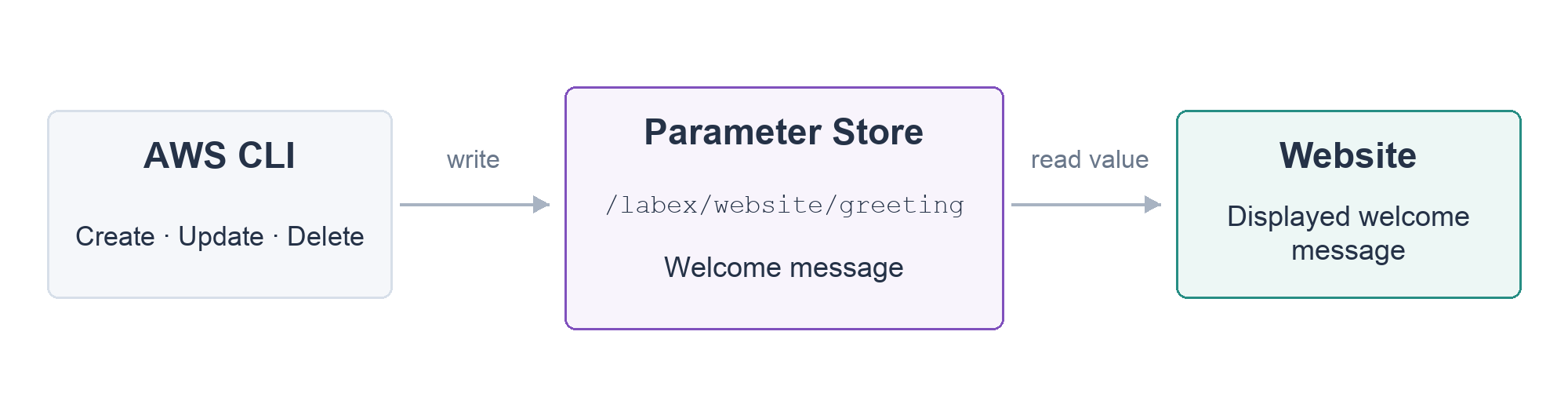
Donner un message d’accueil au site
Dans cette étape, vous allez créer une valeur de configuration nommée et voir le site l’utiliser.
Saisissez les commandes dans Terminal, sous AWS View. Dans AWS View, en haut, choisissez Open website. La page Field Notes affiche d’abord Your website is ready, avec Default welcome message comme source. Gardez cette page ouverte pour la recharger après une modification.
Le site est du code applicatif qui répond à une requête du navigateur. Une ressource est un élément géré par un service AWS. Systems Manager Parameter Store gère des valeurs de configuration nommées, appelées paramètres. Ici, le site lit /labex/website/greeting à chaque requête ; le texte enregistré sous ce nom détermine son message d’accueil. Les barres obliques organisent le nom ; elles ne représentent pas des dossiers locaux.
Le code du site est préparé. Votre travail consiste à créer sa configuration. Placez-vous dans le répertoire de travail ; cd change le répertoire courant de Terminal :
cd /home/labex/project
Créez une valeur de texte ordinaire. aws ssm sélectionne Systems Manager, put-parameter écrit le réglage, --name l’identifie, --type String choisit du texte ordinaire et --value fournit le texte. Les guillemets conservent un message contenant des espaces dans un seul argument. Les barres obliques inverses prolongent la même commande sur la ligne suivante :
aws ssm \
  put-parameter \
  --name /labex/website/greeting \
  --type String \
  --value 'Welcome to Field Notes'
Lors de la première création, la réponse contient "Version": 1. Relisez la valeur enregistrée ; get-parameter lit la ressource nommée :
aws ssm \
  get-parameter \
  --name /labex/website/greeting
Repérez Name, Value et Version. La valeur est Welcome to Field Notes. AWS View affiche le nouveau paramètre à côté du réglage préparé /labex/reference/team. Ne modifiez pas cette référence.
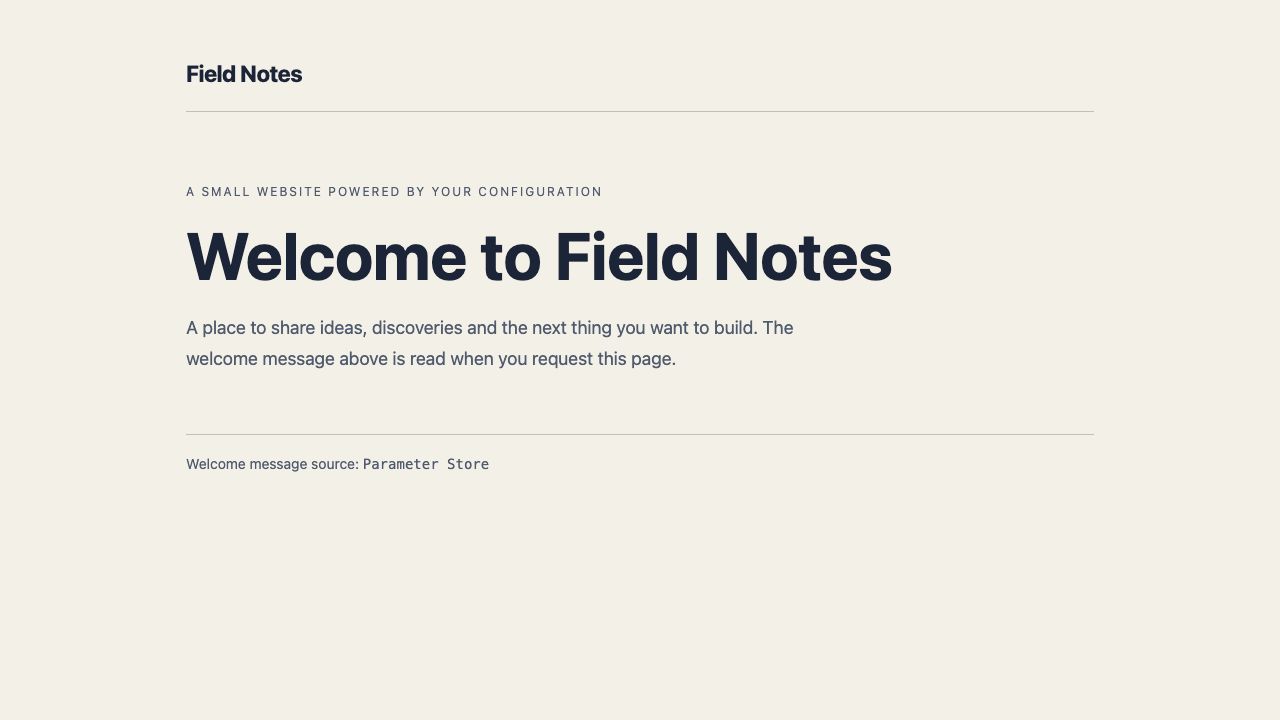
Rechargez le site. Son titre est maintenant Welcome to Field Notes, et sa source est Parameter Store. La page a changé parce que l’application a demandé la valeur enregistrée, pas parce qu’un texte local a changé dans Terminal. La ressource et le site sont deux éléments distincts, reliés par cette lecture.
Si la création renvoie ParameterAlreadyExists, lisez le paramètre nommé et comparez sa valeur plutôt que de supprimer des réglages sans rapport avec la tâche.
Modifier le message sans modifier le code
Dans cette étape, vous allez changer la configuration existante et démontrer que le site utilise la nouvelle valeur.
Le nom du paramètre reste identique afin que l’application continue à le demander. --overwrite autorise le remplacement de la valeur d’un paramètre existant. Modifiez le message :
aws ssm \
  put-parameter \
  --name /labex/website/greeting \
  --type String \
  --value 'Hello from the AWS CLI' \
  --overwrite
Lisez la valeur actuelle :
aws ssm \
  get-parameter \
  --name /labex/website/greeting
Vous devez obtenir Hello from the AWS CLI. Après une mise à jour, la version est normalement 2 ; elle peut être supérieure si vous répétez l’opération. Chaque remplacement crée une nouvelle version enregistrée, pas une ressource portant un autre nom.
AWS View affiche le même nom avec la nouvelle valeur. Rechargez le site et confirmez le titre Hello from the AWS CLI. Aucun fichier du site n’a été modifié.
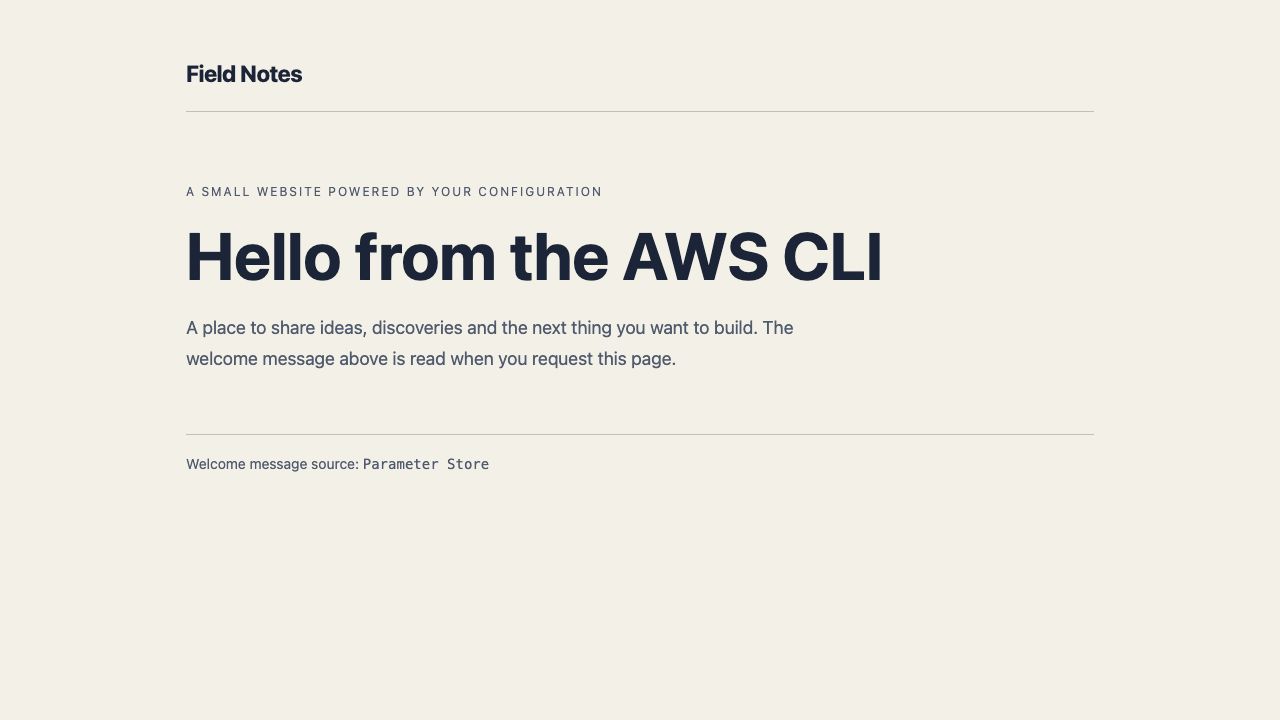
Ce site lit le paramètre à chaque requête. Une autre application pourrait ne le lire qu’au démarrage ou mettre la configuration en cache ; modifier un paramètre ne rafraîchit donc pas automatiquement toutes les pages ouvertes. Ici, la nouvelle requête HTTP prouve que l’application a utilisé la valeur actualisée.
Supprimer uniquement la configuration de l’exercice
Dans cette étape, vous allez supprimer votre paramètre d’accueil et observer le comportement du site lorsqu’il est absent.
Le site possède un message par défaut pour ce réglage facultatif. Vous pouvez donc le supprimer à la fin de l’exercice. Dans une application réelle, déterminez d’abord si un réglage est facultatif ou obligatoire ; supprimer une dépendance obligatoire peut arrêter l’application.
delete-parameter supprime une ressource nommée. Supprimez seulement le message que vous avez créé :
aws ssm \
  delete-parameter \
  --name /labex/website/greeting
Une suppression réussie peut ne rien afficher. Consultez l’inventaire restant avec describe-parameters, qui énumère les métadonnées des ressources :
aws ssm \
  describe-parameters
Le message n’apparaît plus. /labex/reference/team reste présent ; confirmez sa valeur :
aws ssm \
  get-parameter \
  --name /labex/reference/team
Sa valeur est toujours platform. AWS View conserve cette référence et n’affiche plus le message. Rechargez le site : Your website is ready réapparaît, avec Default welcome message comme source.
Une erreur réseau ne prouverait pas la suppression. Ici, les requêtes de service réussies établissent l’absence de la ressource, et une requête web réussie montre que l’application fonctionne encore. Vous avez effectué le cycle de vie d’une ressource : création, lecture, mise à jour et suppression, tout en préservant un réglage sans rapport avec l’exercice.
Résumé
Vous avez créé, lu, modifié puis supprimé un message dans Parameter Store. Les réponses réelles du site ont montré quand l’application utilisait la valeur enregistrée et quand elle revenait à sa valeur par défaut. Les autres réglages ont été préservés.
Comparez ensuite les Regions et les identités des ressources. Le nom est utile, mais l’emplacement et l’identité complète comptent lorsque vous gérez plusieurs environnements.
Pour approfondir, consultez la configuration d’applications avec Parameter Store et la référence CLI pour créer et remplacer des paramètres.