Introduction
Lancez une instance EC2, découvrez Terminal et AWS View, ouvrez un portfolio complet et supprimez votre serveur.
Aucune expérience AWS, Linux ou programmation n’est requise. LabEx prépare la CLI, la connexion et les matériaux ; aucun compte personnel ni clé d’accès n’est nécessaire. Chaque laboratoire est indépendant.
Lien avec la certification
| Certification | Tâches | Pratique |
|---|---|---|
| AWS Certified Cloud Practitioner (CLF-C02) | Tasks 3.1, 3.3 | Utiliser AWS CLI et une instance EC2 pour un site. |
Vue d’ensemble
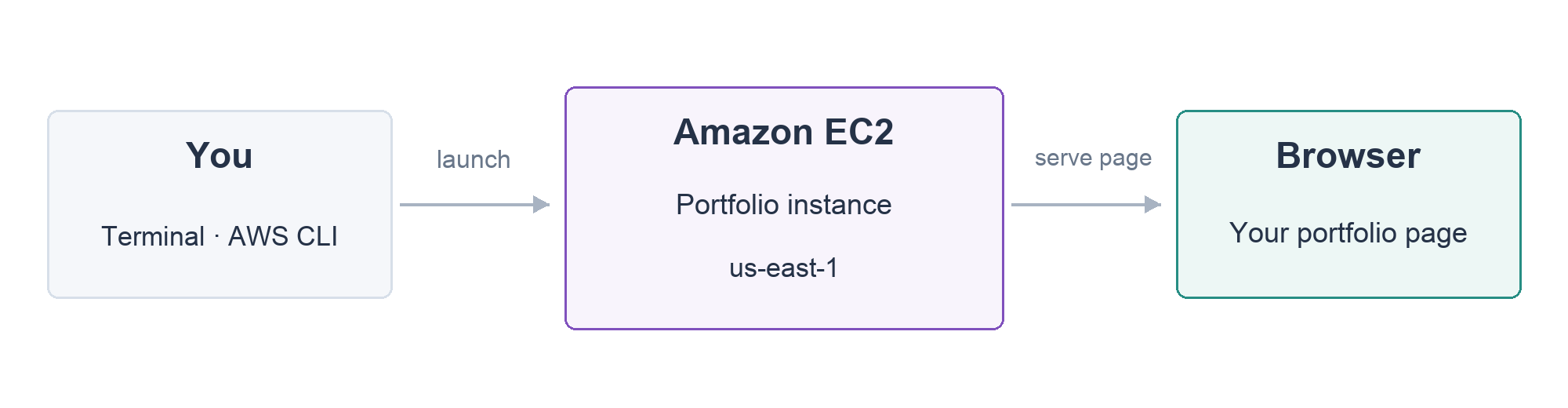
Lancer et ouvrir le site
Dans cette étape, vous découvrirez l’espace préparé, démarrerez un serveur et ouvrirez son site de portfolio.
LabEx fournit une machine virtuelle (VM), un ordinateur préparé accessible dans le navigateur. AWS CLI (outil en ligne de commande AWS), la configuration d’accès du labo, les fichiers du site et le réseau initial sont prêts. Vous n’avez pas à installer d’outils sur votre ordinateur, créer un compte AWS personnel, vous connecter à AWS ou fournir des clés d’accès.
Repérez ces zones avant la première commande :
| Zone | Utilisation |
|---|---|
| Instructions de l’étape | Lisez la tâche et suivez l’ordre. |
| AWS View, au-dessus de Terminal | Observez les ressources et leur état, puis ouvrez le site après la création du serveur. |
| Terminal, en bas | Saisissez les commandes près de l’invite et lisez les réponses. |
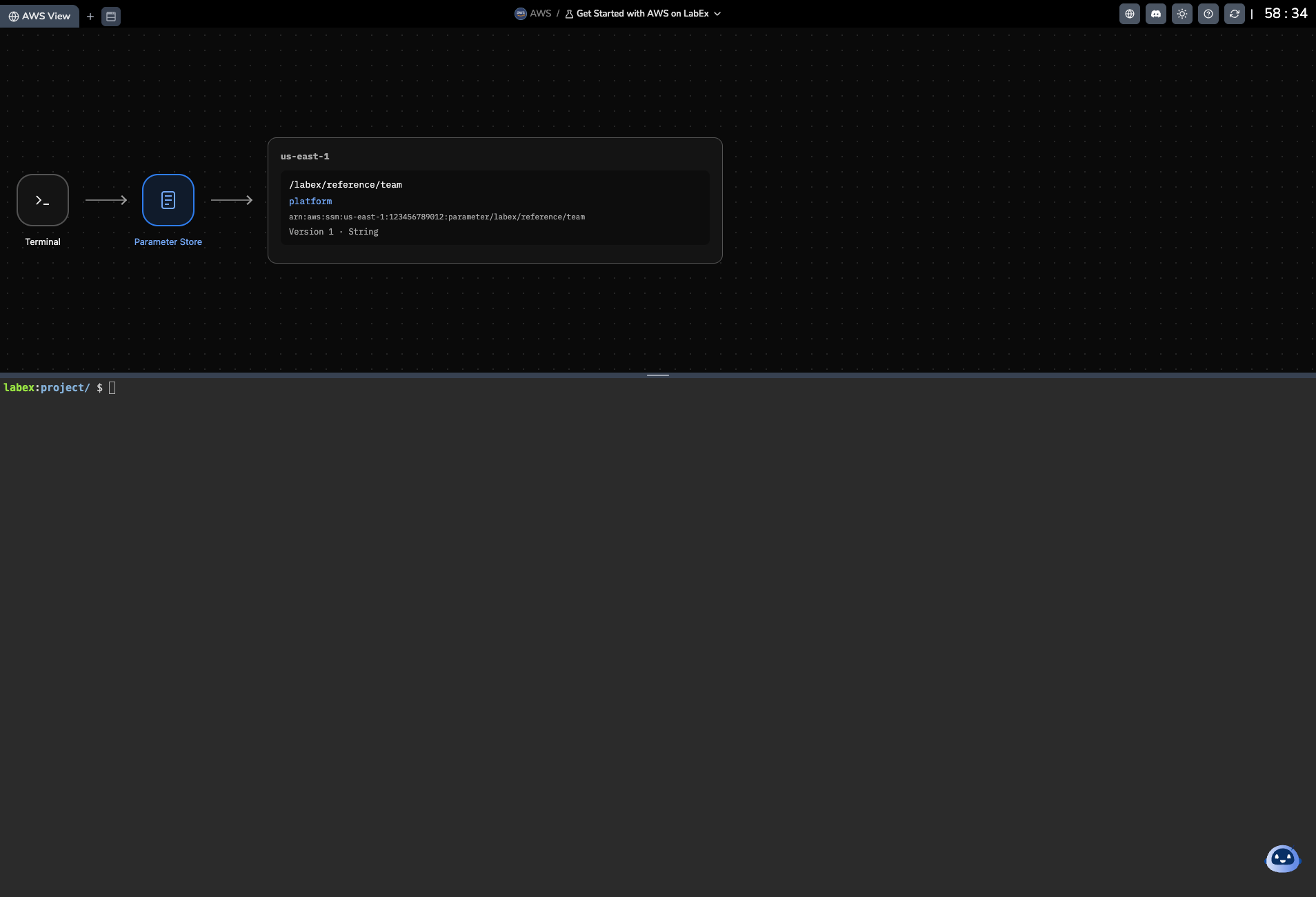
Cette capture vient du précédent labo introductif. L’exemple Parameter Store illustre la disposition ; les ressources de ce labo seront différentes et la carte EC2 apparaîtra après le démarrage du serveur.
Cliquez dans Terminal en bas, près d’une invite comme labex:project/ $. Elle indique que le terminal est prêt ; ne saisissez pas l’invite. Collez uniquement la commande, appuyez sur Entrée, puis attendez le retour de l’invite avant la suivante. Une icône Terminal dans le schéma n’est pas une zone de saisie. AWS View affiche les mêmes ressources manipulées par les commandes ; cette vue du labo est distincte de la console officielle.
Distinguez deux ordinateurs : la VM LabEx exécute vos commandes ; l’instance EC2 que vous créerez exécute le site. Amazon EC2 fournit des serveurs virtuels appelés instances. Le navigateur demandera la page à l’application sur cette instance.
Ouvrez le dossier préparé. cd change de répertoire ; un répertoire est un dossier :
cd /home/labex/project
JSON contient des champs nommés. launch.json fournit image avec application et réseau autorisé. Dans aws ec2 run-instances, aws appelle la CLI, ec2 sélectionne le service et run-instances lance le serveur ; --cli-input-json file://launch.json lit les paramètres fournis.
aws ec2 run-instances --cli-input-json file://launch.json
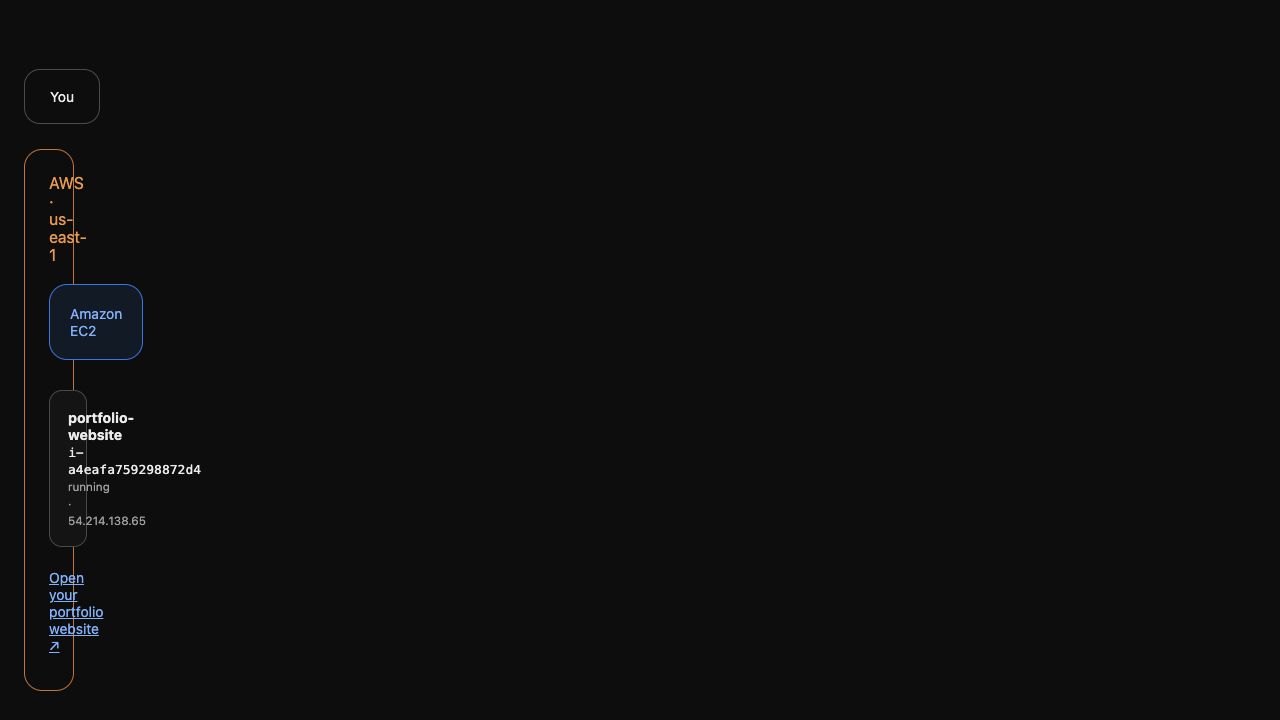
Attendez running dans AWS View et ouvrez Open your portfolio website. Alex Morgan, le grand titre Make it memorable. et les projets AURA, FORMA et ECHO apparaissent. Ce sont les réponses du serveur réel. Si vous ouvrez trop tôt, attendez puis rechargez sans créer une autre instance.

Comprendre le serveur
Dans cette étape, vous étudierez ses paramètres et garderez son ID. Une AMI fournit système et logiciels, t3.micro indique la capacité, MinCount/MaxCount à 1 demandent un serveur, SubnetId et SecurityGroupIds choisissent le réseau, KeyName prépare SSH et Tags donnent un nom. Une Region est un lieu de service ; la connexion utilise us-east-1.
Reconnaître la console officielle AWS
AWS Management Console est l’interface web officielle pour explorer les services, consulter ressources et graphiques, et effectuer des changements occasionnels par formulaire. AWS CLI convient aux requêtes précises, aux opérations répétables et à l’automatisation ; ses options et réponses demandent de la pratique. Les ingénieurs utilisent souvent les deux.
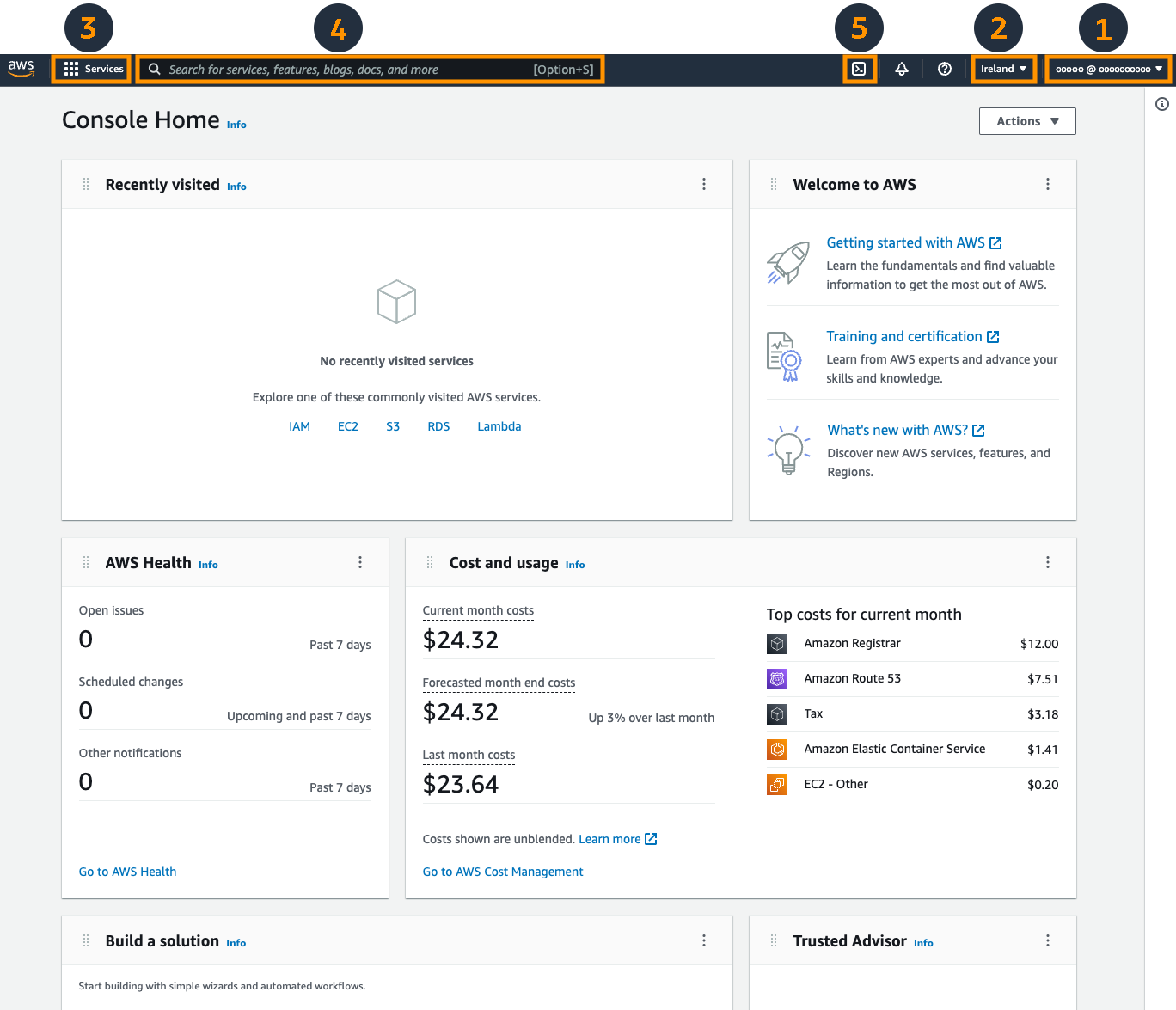
Cette image est une référence ; vous n’avez pas à ouvrir cette page. Compte, Région et coûts sont des exemples, et la disposition peut évoluer. Continuez avec Terminal et AWS View préparés, sans connexion à un compte personnel.
cat affiche les paramètres ; concentrez-vous sur les champs indiqués.
cat launch.json
Une variable conserve une valeur. $(...) capture une commande, --query sélectionne le premier ID, --output text renvoie du texte et echo l’affiche. Comparez avec AWS View. Les guillemets gardent la valeur ensemble ; la variable appartient à cette session.
INSTANCE_ID=$(aws ec2 describe-instances --query 'Reservations[0].Instances[0].InstanceId' --output text)
echo "$INSTANCE_ID"
Un waiter attend l’état running de votre instance uniquement.
aws ec2 wait instance-running --instance-ids "$INSTANCE_ID"
Le waiter revient sans sortie. running confirme le serveur ; la page réussie confirme séparément l’application.
Supprimer votre serveur
Dans cette étape, vous terminerez le serveur créé. Fermer une page ne supprime pas les ressources. Dans un compte personnel, instances actives et ressources conservées peuvent être facturées. Terminate supprime définitivement ; Stop conserve pour réutiliser.
Terminez précisément l’ID sauvegardé.
aws ec2 terminate-instances --instance-ids "$INSTANCE_ID"
Attendez l’état final.
aws ec2 wait instance-terminated --instance-ids "$INSTANCE_ID"
Confirmez terminated dans AWS View et Your website is not running après actualisation. Un enregistrement peut rester visible. Préservez réseau, image et clé ; le prochain laboratoire est indépendant.
Résumé
Vous avez lancé un serveur, relié CLI, ressources et page réelle, puis terminé l’instance.
Références officielles : EC2 instances, AWS CLI command structure, instance termination.