Introduction
Votre première tâche consiste à modifier un message de bienvenue et à observer le résultat. Vous apprendrez où saisir les commandes, comment lire leurs réponses et comment retrouver la même ressource dans AWS View.
Aucune expérience d'AWS ou de Linux n'est nécessaire. Saisissez une commande à la fois et suivez les indications qui la suivent pour observer le résultat. Les outils et la connexion sont déjà prêts ; vous n'avez besoin ni d'un compte AWS personnel ni de clés d'accès.
Vous pratiquerez quelques opérations de base du terminal Linux, identifierez le compte et l'identité utilisés par AWS CLI, créerez et modifierez une valeur de configuration, puis supprimerez cette ressource d'entraînement. Chaque lab commence dans un nouvel environnement : les suivants ne nécessitent donc pas de garder celui-ci ouvert.
Lien avec les certifications
Ce laboratoire propose une pratique des sujets d’examen suivants.
- Cloud Practitioner (CLF-C02) · Tâche 3.1: Utilisation de la Console et de la CLI pour gérer les ressources AWS.
Découvrez votre espace de travail AWS
Dans cette étape, vous choisirez où travailler et pratiquerez la saisie de commandes dans Terminal, qui est déjà prêt.
Amazon Web Services (AWS) propose des services pour stocker des fichiers, exécuter des applications et réaliser d'autres tâches. Une ressource est un élément géré par un service, comme un fichier ou un paramètre nommé. Vous pouvez gérer les ressources depuis un site web ou avec des commandes :
| Interface | Utilisations adaptées | Point à prendre en compte |
|---|---|---|
| AWS Management Console (tableau de bord web) | Explorer un service, consulter des ressources ou des graphiques et effectuer des modifications occasionnelles dans des formulaires. | Répéter de nombreuses modifications par des clics prend du temps et rend plus difficile la conservation d'une procédure réutilisable. |
| AWS CLI (outil en ligne de commande) | Effectuer des opérations précises, répéter des tâches et automatiser le travail avec des scripts. | Il faut apprendre les options des commandes et lire des réponses textuelles. |
Les ingénieurs utilisent souvent les deux. L'exemple de la Console officielle ci-dessous présente la recherche de services et les cartes du tableau de bord, avec des informations de compte et des coûts donnés à titre d'exemple. La disposition peut évoluer.
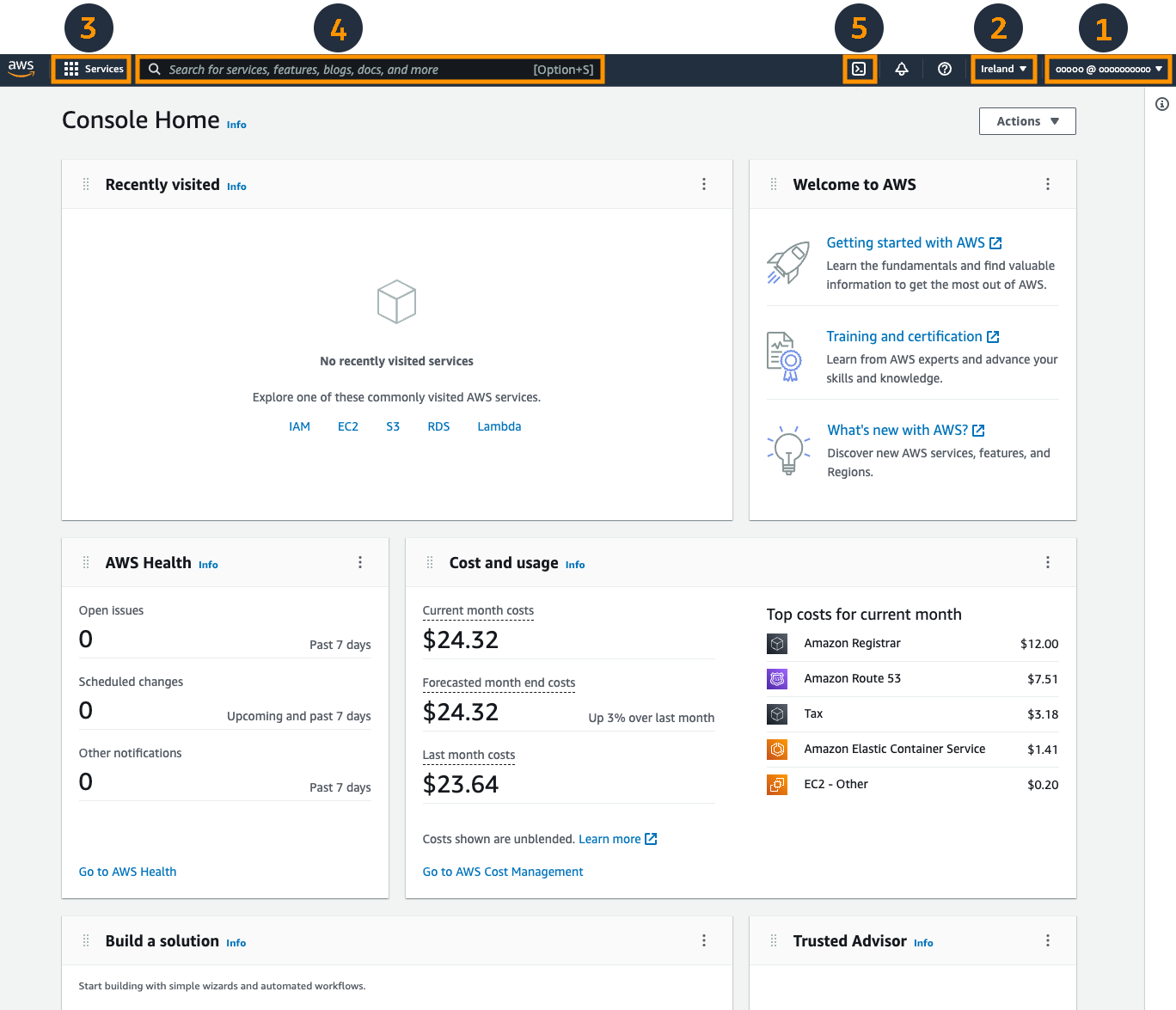
Source : Guide AWS Console.
LabEx fournit une machine virtuelle (VM), un ordinateur préparé sur lequel la CLI est déjà installée. Les commandes constituent une trace claire d'une action, que vous pouvez répéter, automatiser ultérieurement ou examiner lorsque vous travaillez avec un agent d'IA qui propose ou exécute des commandes. Ces labs privilégient la pratique de la CLI et présentent les procédures de la Console au besoin.
Dans ce lab, utilisez Terminal pour apporter des modifications et AWS View, l'onglet voisin, pour observer le même état du service. AWS View est une vue dédiée aux ressources du lab, distincte de la Console officielle. Vous n'avez pas à vous connecter à un compte AWS personnel.
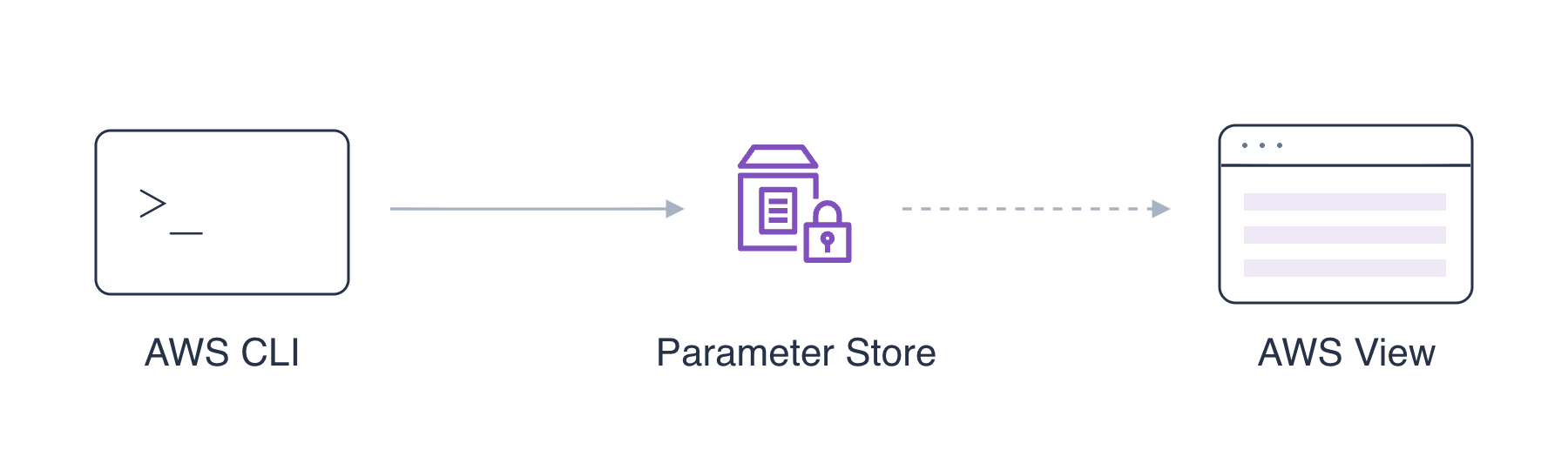
Schéma conceptuel : les deux interfaces portent sur les mêmes ressources du lab. Les contrôles de réussite lisent leur état final. Les modifications dans votre compte AWS personnel ne font pas partie de ces contrôles ; les actions effectuées dans la Console peuvent être vérifiées lorsqu'un système dispose d'un accès autorisé aux mêmes ressources.
Cliquez sur Terminal. Son invite, par exemple labex:project/ $, indique qu'il est prêt à recevoir une commande. Saisissez ou collez la commande, appuyez sur Enter et attendez le retour de l'invite. Ne saisissez pas l'invite elle-même.
Affichez votre répertoire (dossier) actuel :
pwd
pwd signifie afficher le répertoire de travail. Accédez à l'espace de travail du lab avec cd, qui signifie changer de répertoire :
cd /home/labex/project
Une commande cd réussie n'affiche normalement rien. Confirmez l'emplacement :
pwd
Il doit s'agir de /home/labex/project. Listez les fichiers avec ls :
ls
Lisez welcome.txt avec cat :
cat welcome.txt
Vous devriez voir Welcome to your AWS workspace. Ce fichier se trouve sur l'ordinateur du lab. Vous travaillerez ensuite sur un paramètre stocké par un service.
Créez votre propre copie locale. cp reçoit une source et une destination :
cp welcome.txt my-welcome.txt
Lisez la copie :
cat my-welcome.txt
Le même texte apparaît. Le contrôle de cette étape vérifie votre copie et la préservation du fichier d'origine.
Créez votre premier paramètre AWS
Dans cette étape, vous vérifierez qui envoie vos requêtes AWS, créerez un paramètre de bienvenue et le verrez apparaître dans AWS View.
Une ressource est un élément géré par un service. Un compte AWS regroupe des ressources ; un utilisateur ou un rôle, appelé identité, leur adresse des requêtes. Votre nom d'utilisateur Linux dans l'invite de Terminal désigne l'utilisateur de l'ordinateur du lab, qui est distinct de cette identité AWS.
La CLI et sa connexion sont prêtes. Vérifiez l'outil installé :
aws --version
La réponse commence par aws-cli/. Demandez à Security Token Service (STS) l'identité utilisée par cette connexion :
aws sts get-caller-identity
aws lance la CLI, sts sélectionne un service et get-caller-identity est l'action. La réponse est en JSON, un format texte composé de champs nommés et de valeurs. Repérez Account et Arn : le compte est un nombre et l'ARN de l'appelant se termine par user/getting-started-learner. Un ARN est un identifiant de ressource ; le prochain lab expliquera comment le lire.
Vous vérifiez une connexion existante, vous ne vous connectez pas. Les informations d'identification, qui servent à authentifier les requêtes, sont déjà préparées et doivent rester privées.
Créez maintenant un paramètre d'application nommé avec Systems Manager Parameter Store. Une application peut lire un message de bienvenue depuis une configuration centralisée plutôt que de le conserver dans un fichier local. Dans cet exercice, vous modifierez et inspecterez le paramètre lui-même ; aucune application n'a besoin d'être déployée.
Un paramètre associe un nom à une valeur stockée. Utilisez le nom fourni ci-dessous et le texte de bienvenue comme valeur :
aws ssm put-parameter --name /labex/getting-started/greeting --type String --value 'Welcome to AWS' --region us-east-1
Lisez la commande par éléments :
ssm put-parameter: utilise Systems Manager pour écrire un paramètre.--name: le nom du paramètre. Les barres obliques organisent ce nom dans le service ; elles ne créent pas de dossiers locaux.--type String: stocke du texte ordinaire.--value: le texte à stocker. Les guillemets maintiennent les mots ensemble.--region us-east-1: utilise cet emplacement pour la requête. Conservez la valeur indiquée ; le prochain lab explore les régions.
La réponse contient "Version": 1, la première version stockée. Cliquez sur AWS View, à côté de Terminal. Retrouvez greeting dans us-east-1, avec la valeur Welcome to AWS. Le paramètre /labex/reference/team est une référence préparée à l'avance ; laissez-le inchangé.
À titre de comparaison, la page Overview d'un paramètre dans la Console officielle affiche les mêmes champs Name, Type et Value, avec un autre paramètre d'exemple :
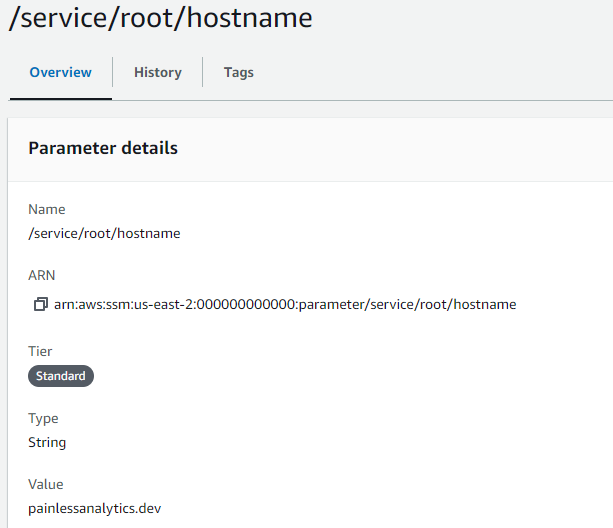
Source : AWS Summit DEV206.
Si vous répétez la commande de création et voyez ParameterAlreadyExists, le nom est déjà utilisé. Lisez le paramètre avec la commande de l'étape suivante ; ne supprimez pas de ressources sans rapport et ne recommencez pas tout le lab. Le contrôle de réussite confirme la valeur initiale de greeting et la préservation de la référence.
Modifiez le message de bienvenue
Dans cette étape, vous lirez votre paramètre, modifierez sa valeur et comparerez le résultat dans Terminal et AWS View.
Retournez dans Terminal. Contrairement à cat welcome.txt, cette commande lit une ressource d'un service :
aws ssm get-parameter --name /labex/getting-started/greeting --region us-east-1
Dans Parameter, repérez Name, Value et Version. La valeur est Welcome to AWS et la version est 1.
Modifiez uniquement la valeur. La nouvelle option --overwrite autorise la mise à jour de ce paramètre existant :
aws ssm put-parameter --name /labex/getting-started/greeting --type String --value 'Hello from the CLI' --overwrite --region us-east-1
La réponse indique Version 2 lors de votre première mise à jour. Relisez le paramètre :
aws ssm get-parameter --name /labex/getting-started/greeting --region us-east-1
La valeur est maintenant Hello from the CLI. Passez dans AWS View et attendez la mise à jour de greeting. Son nom reste identique tandis que sa valeur et sa version changent. Le paramètre de référence conserve la valeur platform.
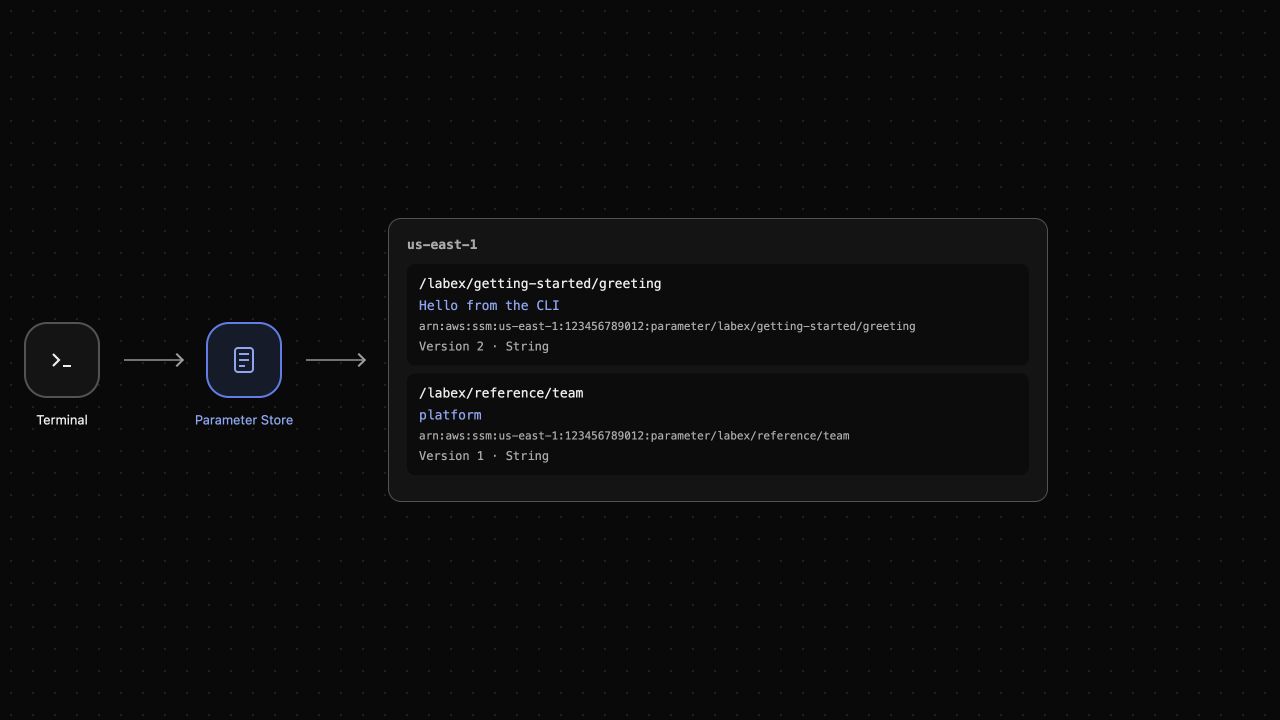
Exemple de résultat : votre première mise à jour correspond à la version 2 ; répéter une mise à jour peut produire un numéro supérieur. Changer d'onglet permet seulement d'observer l'état, sans modifier le paramètre.
Supprimez votre ressource d'entraînement
Dans cette étape, vous supprimerez greeting et confirmerez que le paramètre de référence est conservé.
Retournez dans Terminal. delete-parameter supprime la ressource du service portant le nom indiqué :
aws ssm delete-parameter --name /labex/getting-started/greeting --region us-east-1
Une suppression réussie peut ne rien afficher. Consultez les noms des paramètres restants pour confirmer le résultat :
aws ssm describe-parameters --region us-east-1
describe-parameters liste les métadonnées, notamment les noms et les versions. greeting doit être absent et /labex/reference/team doit rester présent. Lisez cette référence pour confirmer sa valeur :
aws ssm get-parameter --name /labex/reference/team --region us-east-1
Sa valeur est toujours platform. Passez dans AWS View : seul le paramètre de référence reste. Une erreur de connexion ou un message Unavailable ne prouve pas la suppression ; les requêtes réussies établissent le résultat.
Supprimez uniquement la copie locale que vous avez créée. rm supprime le fichier local portant le nom indiqué :
rm my-welcome.txt
Vous avez supprimé une ressource du service et votre propre copie locale. Le fichier local welcome.txt est distinct et reste sur l'ordinateur du lab. Laissez la référence inchangée. Le prochain lab commence avec de nouvelles ressources et informations d'identification ; gardez vos connaissances, pas cet environnement.
Résumé
Vous avez pratiqué des commandes de Terminal, identifié l'appelant AWS et créé, lu, modifié et supprimé un paramètre nommé. AWS View a affiché les mêmes changements de ressource. Vous avez également distingué un fichier local d'une ressource de service.
Le prochain lab, Explorez les régions AWS et l'identité des ressources, explique pourquoi l'emplacement d'une requête compte, même lorsque deux ressources portent le même nom.