Introduction
Une équipe de production de rapports doit réviser ses paramètres de test financiers sans modifier ceux de production ou d'une autre équipe. Vous trouverez les bonnes ressources, rendrez la liste plus lisible et définirez CSV comme format d'exportation.
Terminez d'abord les laboratoires sur l'espace de travail et les ressources régionales. La connexion CLI et les ressources sont préparées dans un nouvel environnement ; aucun fichier ni identifiant d'accès précédent n'est nécessaire. Utilisez Terminal pour les commandes et AWS View en haut pour observer les changements.
Lien avec les certifications
| Certification | Tâche de l’examen | Pratique |
|---|---|---|
| Cloud Practitioner (CLF-C02) | Tâche 3.1 | Requêtes CLI et inventaires opérationnels à portée limitée. |
Vue d’ensemble du lab
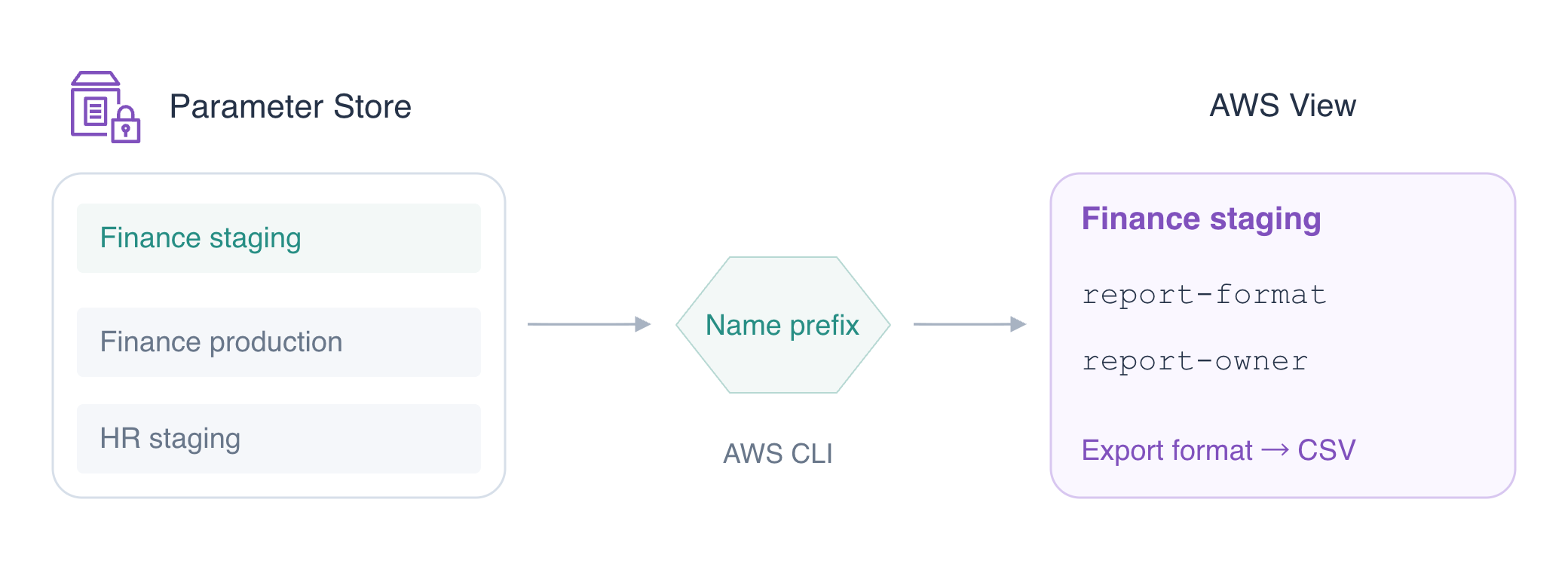
Trouvez les paramètres de test financiers
Dans cette étape, vous réduirez une liste de ressources variées aux paramètres financiers attribués à cette révision.
Le laboratoire précédent a montré comment une région sélectionne un emplacement. Ici, la région par défaut préparée est us-east-1 : les commandes sans --region utilisent cet emplacement. Vous pouvez toujours indiquer explicitement --region us-east-1.
Un inventaire de ressources est une liste de ressources. Consultez l'inventaire de paramètres préparé :
aws ssm describe-parameters
Examinez chaque Name et Description. La préproduction, appelée staging, est un environnement de test utilisé avant de modifier la production, où s'exécute le travail habituel de l'entreprise. La liste comprend les paramètres financiers de préproduction et de production, ainsi que ceux des ressources humaines en préproduction. Vos deux ressources commencent par /labex/inventory/finance/staging/.
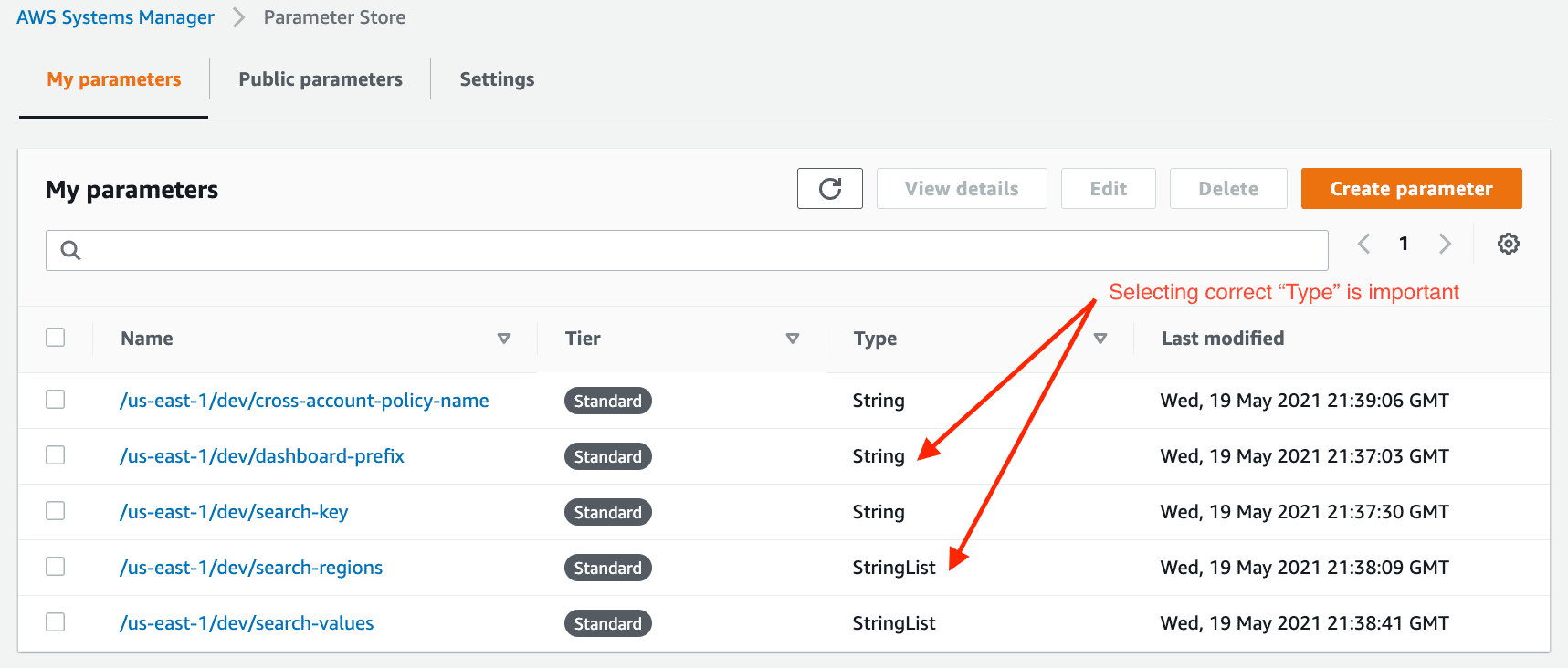
La Console officielle présente les métadonnées des paramètres dans un tableau de ressources. Comparez ses colonnes Name et Type avec les champs renvoyés par describe-parameters. Les noms de l'exemple diffèrent ; ce laboratoire utilise des paramètres String :
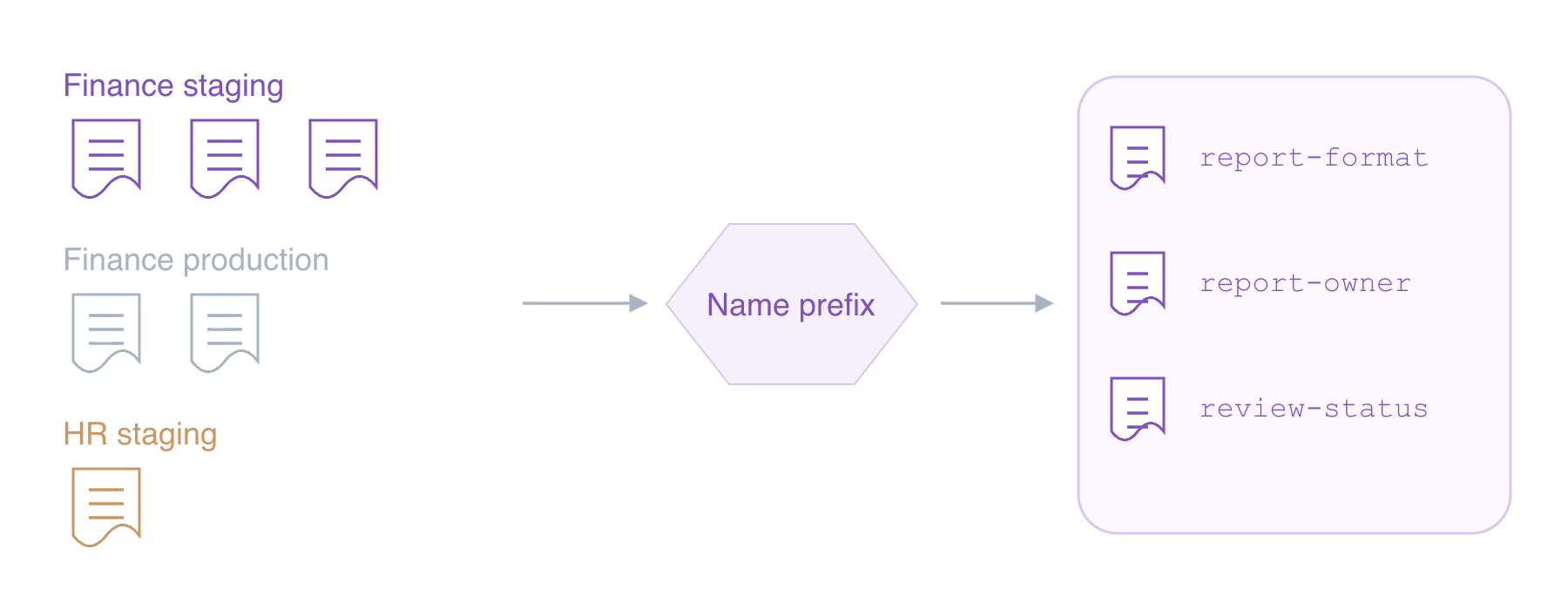
La liste est assez courte pour être parcourue, mais un filtre rend votre périmètre plus clair. --parameter-filters demande au service de renvoyer les enregistrements correspondants. Key=Name sélectionne les noms, Option=BeginsWith vérifie leur début et Values=... fournit ce début :
aws ssm describe-parameters --parameter-filters Key=Name,Option=BeginsWith,Values=/labex/inventory/finance/staging/
Vous verrez deux noms : report-format et report-owner, dans un ordre variable. Le filtre sélectionne les ressources de cette tâche sans modifier les paramètres.
Affichez les noms et modifiez le format d'exportation
Dans cette étape, vous afficherez uniquement les noms correspondants, puis modifierez le format d'exportation de la préproduction financière.
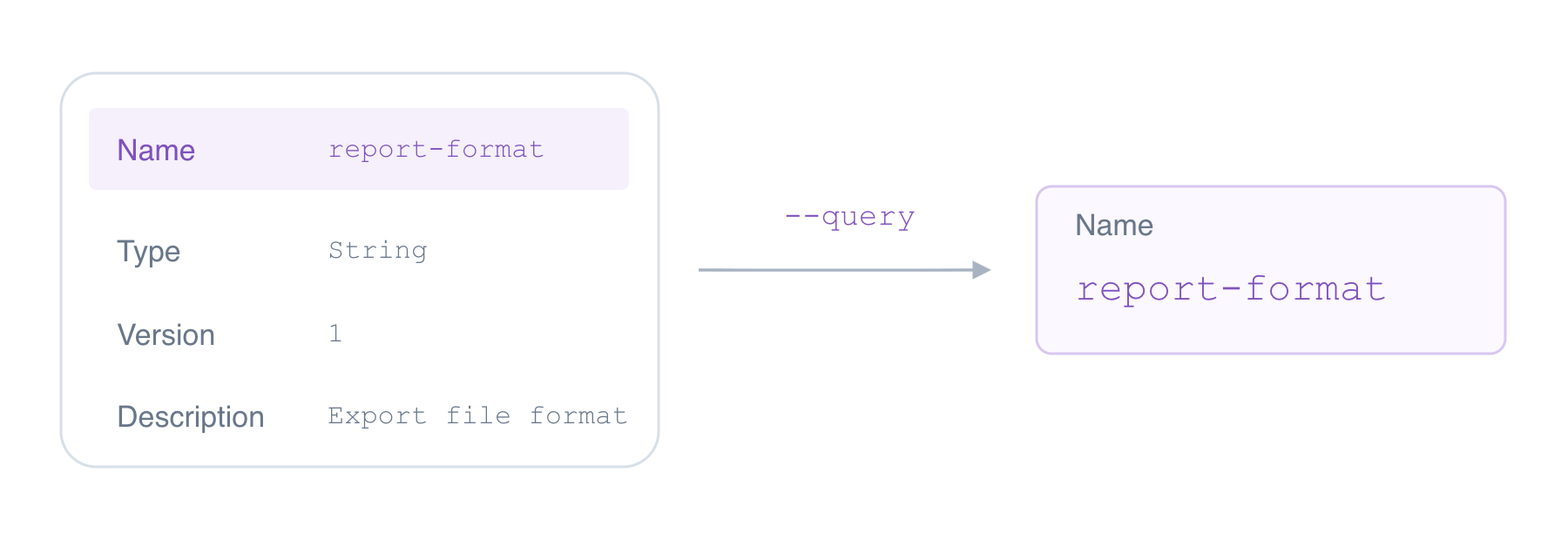
La réponse contient plus de champs que nécessaire pour le moment. --query sélectionne des parties d'une réponse ; il ne modifie pas les données stockées. Dans 'Parameters[].Name', Parameters[] désigne les enregistrements renvoyés et .Name sélectionne leurs noms. Conservez l'expression entre guillemets simples.
Ajoutez cette sélection à votre filtre existant :
aws ssm describe-parameters \
  --parameter-filters Key=Name,Option=BeginsWith,Values=/labex/inventory/finance/staging/ \
  --query 'Parameters[].Name'
La réponse contient les deux noms correspondants. Le filtre choisit les ressources ; la requête choisit les champs.
Pour un affichage plus compact, ajoutez --output table :
aws ssm describe-parameters \
  --parameter-filters Key=Name,Option=BeginsWith,Values=/labex/inventory/finance/staging/ \
  --query 'Parameters[].Name' \
  --output table
Les mêmes deux noms apparaissent dans un tableau. Seule la présentation change.
Lisez le paramètre exact du format de préproduction à partir de son nom :
aws ssm get-parameter --name /labex/inventory/finance/staging/report-format
Repérez Value : sa valeur est json. Il s'agit du format d'exportation de l'application, distinct du format JSON de la réponse CLI. L'outil qui importe les rapports en aval a besoin de CSV ; mettez donc ce paramètre à jour :
aws ssm put-parameter \
  --name /labex/inventory/finance/staging/report-format \
  --type String \
  --value csv \
  --overwrite
Relisez-le :
aws ssm get-parameter --name /labex/inventory/finance/staging/report-format
Sa valeur est maintenant csv. Dans AWS View, comparez finance staging, production et HR. Seul le format staging a changé ; production reste en json et HR en xlsx.
Confirmez les paramètres et terminez la révision
Dans cette étape, vous confirmerez le format sélectionné et son équipe.
Vous pouvez aussi sélectionner un champ dans une seule ressource. 'Parameter.Value' lit la valeur contenue dans Parameter ; --output text l'affiche sans les guillemets JSON :
aws ssm get-parameter \
  --name /labex/inventory/finance/staging/report-format \
  --query 'Parameter.Value' \
  --output text
La réponse est csv. Confirmez à qui appartient cette configuration de rapports :
aws ssm get-parameter \
  --name /labex/inventory/finance/staging/report-owner \
  --query 'Parameter.Value' \
  --output text
La réponse est finance. Ce sont des valeurs stockées ; la liste précédente de métadonnées affichait plutôt les noms et les descriptions.
Les valeurs confirment la configuration sélectionnée : format csv, équipe finance. Les autres groupes restent inchangés. Utilisez ensuite des tags pour regrouper des ressources sans préfixe commun.
Résumé
Vous avez trouvé les paramètres de finance staging, sélectionné les champs utiles et modifié uniquement le format prévu. Organisez ensuite les ressources par équipe et environnement avec des tags.
Pour approfondir ce sujet, consultez la documentation AWS : Filtres côté serveur et requêtes côté client de la CLI.