



はじめに
このチャレンジでは、Wireshark に関する習得したスキルを応用して、特に Google に関連するネットワークトラフィックをキャプチャし、分析します。このタスクは、特定のウェブサイトやサービスへのトラフィックを調査する必要がある実世界のシナリオをシミュレートしています。このチャレンジを完了することで、特定のターゲットに対するネットワーク分析に Wireshark を活用する能力を証明できます。
Google トラフィックのキャプチャ
起動には通常より時間がかかる場合があります。しばらくお待ちください。
このステップでは、Wireshark を使用して Google にアクセスした際のネットワークトラフィックをキャプチャし、取得したデータを分析して通信に関する特定の情報を特定します。
タスク
- Wireshark を使用して、<www.google.com> にアクセスしている間のネットワークトラフィックをキャプチャしてください。
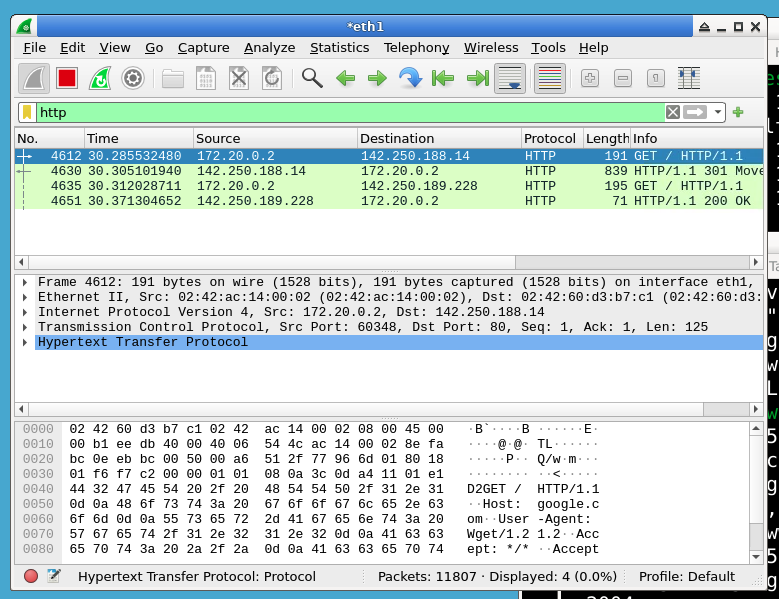
- キャプチャしたトラフィックを分析し、接続した Google サーバーの IP アドレス(IP address)を特定してください。
- Google へのアクセスに使用された HTTP または HTTPS のリクエストメソッド(Request Method)を特定してください。
- 後で分析できるように、キャプチャファイルを保存してください。
要件
- すべての操作は
~/projectディレクトリ内で実行してください。 - ネットワークトラフィックのキャプチャには Wireshark を使用してください。
- Google へのアクセスには
curlコマンド(curl www.google.com)を使用してください。 - Wireshark のキャプチャ結果にフィルタをかけ、Google のトラフィックのみを抽出してください。
- Wireshark のキャプチャ内容を
google_traffic.pcapngという名前で~/projectディレクトリに保存してください。(Google に関連する特定のパケットのみをエクスポートするようにしてください。)
例
チャレンジ完了後、curl コマンドを実行したターミナルの出力は以下のようになります:
curl www.google.com
また、Wireshark では次のような情報を含むパケットが表示されます:
まとめ
このチャレンジでは、Wireshark のスキルを活用して、Google に特化したネットワークトラフィックのキャプチャと分析を行いました。以下の方法を学習しました:
- Wireshark を使用して特定のネットワークトラフィックをキャプチャする方法
- Wireshark でフィルタを適用して特定のトラフィックを抽出する方法
- キャプチャしたパケットを分析して関連情報を抽出する方法
- さらなる分析のために Wireshark のキャプチャを保存する方法
この演習は、特定のウェブサイトやサービスへのトラフィックを調査する必要がある実世界のシナリオにおける、ネットワーク分析の実践的な応用力を高めるものです。スキルを磨き続ける中で、この種の分析がネットワークのトラブルシューティング、セキュリティ調査、およびネットワークの挙動理解において極めて重要であることを忘れないでください。

