
はじめに
この実験では、LabEx VM上でRedisをインストールし、初期設定を行う方法を学びます。Redisを稼働させるための基本的な手順として、インストール後の確認やサーバーへのアクセス方法を習得します。
具体的には、パッケージリストの更新、Redisサーバーのインストール、Redisサービスのステータス確認によるインストール状況の検証を行います。また、Redisサーバーの起動方法と接続テストについても学びます。
Redisのインストールとサーバーへの接続
このステップでは、LabEx VMにRedisをインストールし、コマンドラインツールである redis-cli を使用してRedisサーバーに接続します。Redisはオープンソースのインメモリデータ構造ストアであり、データベース、キャッシュ、メッセージブローカーとして広く利用されています。
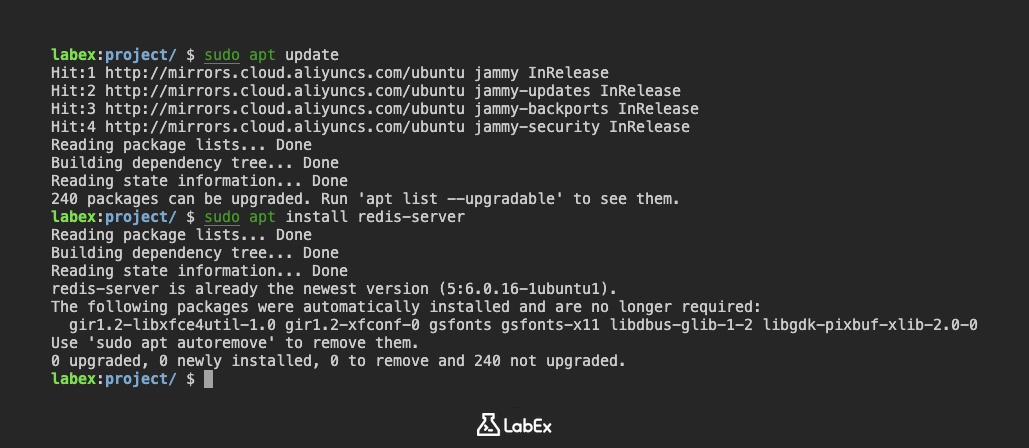
まず、ソフトウェアのバージョンを最新に保つため、パッケージリストを更新します。LabEx VMでターミナルを開き、以下のコマンドを実行してください。
sudo apt update
このコマンドにより、利用可能なパッケージリストが更新されます。更新が進行していることを示す出力が表示されるはずです。
次に、apt install コマンドを使用してRedisをインストールします。
sudo apt install redis-server
このコマンドでRedisサーバーとその依存関係がインストールされます。インストールを確認するプロンプトが表示された場合は、y を入力してEnterキーを押してください。
インストールが完了したら、Redisサーバーを起動します。
sudo service redis-server start
それでは、redis-cli コマンドを使用してRedisサーバーに接続しましょう。このコマンドを実行するとRedisのコマンドラインインターフェースが開き、サーバーと対話できるようになります。
redis-cli
以下のようなプロンプトが表示されるはずです。
127.0.0.1:6379>
これはRedisサーバーに正常に接続されたことを示しており、コマンドを実行できる状態です。次のステップのために、この接続は開いたままにしておいてください。
接続テストとキーの設定
redis-cli を使用してRedisサーバーに接続できたので、接続テストを行い、簡単なキーと値のペアを設定してみましょう。
まず、PING コマンドを使用して接続を確認します。
PING
Redisサーバーが正しく動作していれば、以下のレスポンスが返ってきます。
PONG
これはRedisサーバーが稼働しており、通信が可能であることを示しています。
次に、キーと値のペアを設定します。SET コマンドは、キーに対して文字列の値を設定するために使用します。例えば、mykey というキーに Hello Redis という値を設定してみましょう。
SET mykey "Hello Redis"
以下のレスポンスが返ってくれば成功です。
OK
これでキーと値のペアが正常に設定されました。
最後に、redis-cli を終了します。
quit
「続行」ボタンをクリックする前に、コマンドがログに記録されるよう、必ず redis-cli を終了させてください。
キーの値の取得
このステップでは、前のステップで設定したキーの値を GET コマンドを使用して取得します。
まず、redis-cli コマンドを使用してRedisサーバーに接続します。
redis-cli
次に、GET コマンドを使用して mykey の値を取得します。
GET mykey
以下のレスポンスが返ってくるはずです。
"Hello Redis"
これは、前のステップで mykey に設定した値です。
最後に、redis-cli を終了します。
quit
「続行」ボタンをクリックする前に、コマンドがログに記録されるよう、必ず redis-cli を終了させてください。
まとめ
この実験では、LabEx VM上でRedisをインストールし、初期設定を行う方法を学びました。パッケージリストの更新から始まり、Redisサーバーのインストール、redis-cli コマンドラインツールを使用したサーバーへの接続、PING コマンドによる接続テスト、SET コマンドによるキーと値の設定、そして GET コマンドによる値の取得までを実践しました。各ステップの終了時には、コマンドが確実にログへ記録されるよう、必ず redis-cli を終了させるようにしてください。