



はじめに
このプロジェクトでは、製品情報を格納するためのデータベースとテーブルを作成する方法を学びます。このプロジェクトの目的は、最も人気のあるリレーショナルデータベース管理システムの 1 つである MySQL を使った実践的な経験を提供することです。
👀 プレビュー
🎯 タスク
このプロジェクトでは、以下を学びます。
- MySQL サーバを起動し、MySQL コマンドラインインターフェイスにアクセスする方法
- 新しいデータベースを作成し、それに切り替える方法
- 特定の列とプロパティを持つ新しいテーブルを作成する方法
- テーブルの作成とその構造を確認する方法
🏆 成果
このプロジェクトを完了すると、以下ができるようになります。
- データベース管理の基本概念を理解する
- SQL コマンドを使ってデータベースとテーブルを作成および管理する
- MySQL コマンドラインインターフェイスに慣れる
- 簡単なデータベースアプリケーションを構築するための知識を適用する
MySQL を起動してデータベースにアクセスする
このステップでは、MySQL サーバを起動してデータベースにアクセスする方法を学びます。
- 次のコマンドを使用して MySQL サーバを起動します。
sudo service mysql start
- 次のコマンドを使用して MySQL コマンドラインインターフェイスにアクセスします。
sudo mysql
これにより、コマンドラインから直接 MySQL データベースと対話できるようになります。
新しいデータベースとテーブルを作成する
このステップでは、製品情報を格納するための新しいデータベースとテーブルを作成する方法を学びます。
- 次の SQL ステートメントを使用して、
productという名前の新しいデータベースを作成します。
CREATE SCHEMA product;
- 次の SQL ステートメントを使用して、
productデータベースに切り替えます。
USE product;
- 次の列とプロパティを持つ
product_infoという名前の新しいテーブルを作成します。
CREATE TABLE product_info (
  id INT NOT NULL,
  name VARCHAR(10),
  price DECIMAL(8, 2),
  intro VARCHAR(256)
);
このテーブルは、製品 ID、名前、価格、および簡単な紹介を含む製品情報を格納します。
テーブル作成の確認
このステップでは、product_infoテーブルが正しく作成されたことを確認する方法を学びます。
- 次の SQL ステートメントを使用して、
product_infoテーブルの構造を記述します。
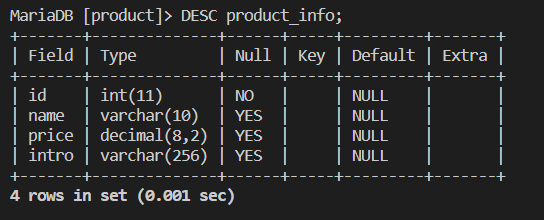
DESC product_info;
出力は以下に似たものになるはずです。
+-------+--------------+------+-----+---------+-------+
| Field | Type         | Null | Key | Default | Extra |
+-------+--------------+------+-----+---------+-------+
| id    | int(11)      | NO   |     | NULL    |       |
| name  | varchar(10)  | YES  |     | NULL    |       |
| price | decimal(8,2) | YES  |     | NULL    |       |
| intro | varchar(256) | YES  |     | NULL    |       |
+-------+--------------+------+-----+---------+-------+
これにより、product_infoテーブルが正しい列とプロパティで作成されたことが確認されます。
おめでとうございます!製品情報を格納するための新しいデータベースとテーブルを正常に作成しました。次のステップでは、product_infoテーブルからデータを挿入、更新、および取得する方法を学びます。
まとめ
おめでとうございます!このプロジェクトを完了しました。技術力を向上させるために、LabEx でさらに多くの実験を行って練習してください。


