

はじめに
この実験では、Matplotlib を使って作成したプロットにタイトルを配置する方法を学びます。プロットのタイトルは、視聴者がビジュアライゼーションが伝える情報を理解するのに役立ちます。Matplotlib では、これらのタイトルを配置するためのいくつかのオプションが用意されています。中央配置(デフォルト)、左揃え、右揃え、またはカスタムの垂直位置に配置することができます。
この実験の終わりまでに、以下のことができるようになります。
- 中央にタイトルが配置された基本的なプロットを作成する
- プロットの左または右にタイトルを配置する
- タイトルがカスタム位置に配置されたプロットを作成する
- 異なる方法を使ってタイトルの配置を調整する
デフォルトのタイトル位置での基本的なプロット作成
このステップでは、単純な折れ線グラフを作成し、中央に配置されたタイトルを追加します。これは Matplotlib でのデフォルトの位置です。
Jupyter Notebook の作成
VM の起動が完了したら、左上隅をクリックして Notebook タブに切り替え、Jupyter Notebook にアクセスします。

Jupyter Notebook の読み込みが完了するまで数秒待つ必要がある場合があります。Jupyter Notebook の制限により、操作の検証を自動化することはできません。
実験中に何か問題が発生した場合は、いつでも Labby に支援を求めてください。セッション終了後にフィードバックを提供していただければ、問題を迅速に解決できます。
Matplotlib のインポート
では、まず Matplotlib ライブラリをインポートしましょう。ノートブックの最初のセルに以下のコードを入力し、Shift+Enter を押して実行します。
import matplotlib.pyplot as plt
これにより、Matplotlib から pyplot モジュールがインポートされ、一般的な慣例に従って plt というエイリアスが割り当てられます。
単純なプロットの作成
次に、基本的な折れ線グラフを作成しましょう。新しいセルに以下のコードを入力して実行します。
plt.figure(figsize=(8, 5))  ## Create a figure with a specific size
plt.plot(range(10))         ## Plot numbers from 0 to 9
plt.grid(True)              ## Add a grid for better readability
plt.show()                  ## Display the plot
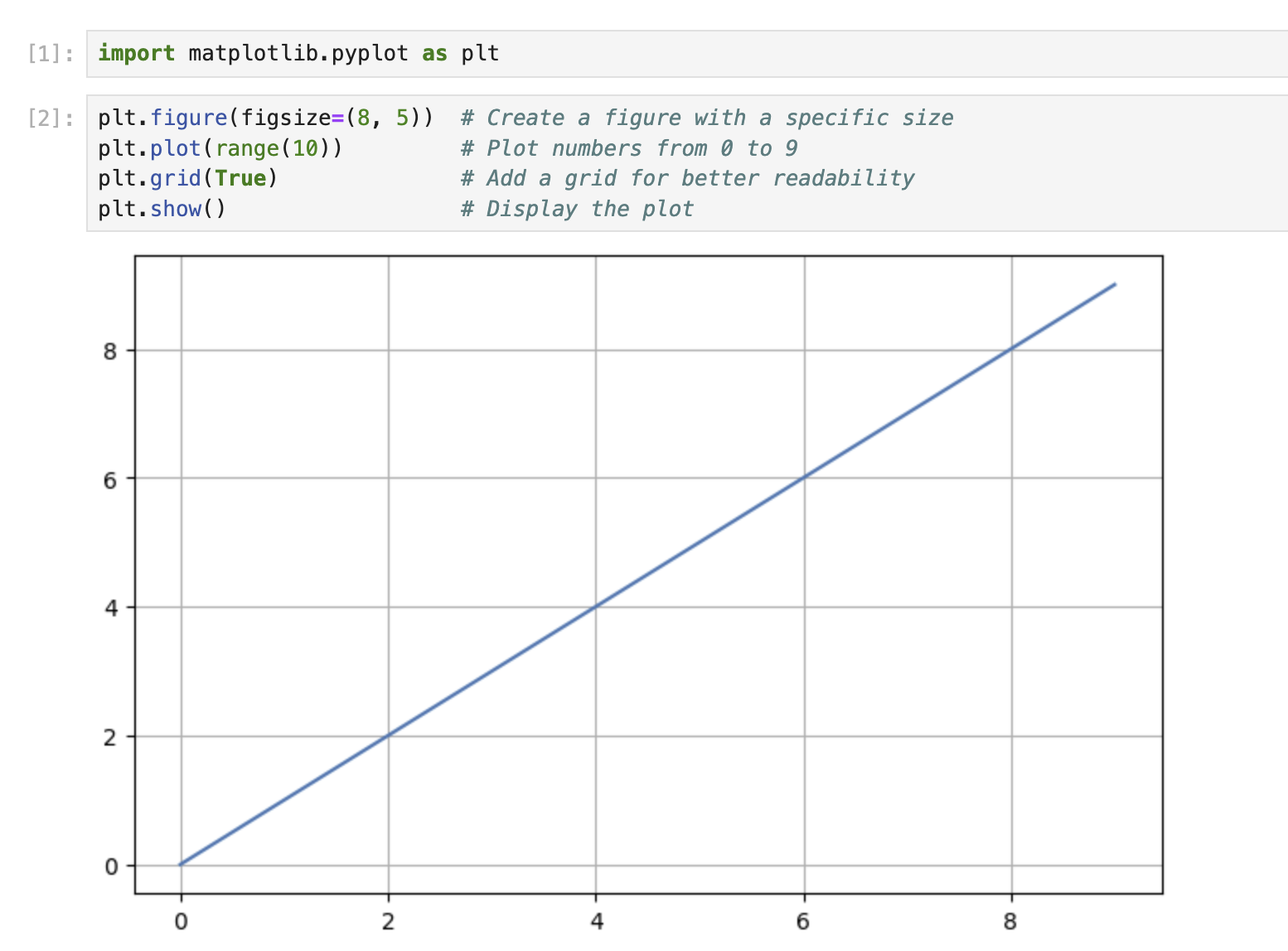
出力には 0 から 9 までの値が表示された単純な折れ線グラフが表示されるはずです。
デフォルト(中央)のタイトルの追加
では、プロットにタイトルを追加しましょう。タイトルのデフォルトの位置は、プロットの上部中央です。新しいセルに以下のコードを入力します。
plt.figure(figsize=(8, 5))
plt.plot(range(10))
plt.grid(True)
plt.title('My First Matplotlib Plot')  ## Add a centered title
plt.show()
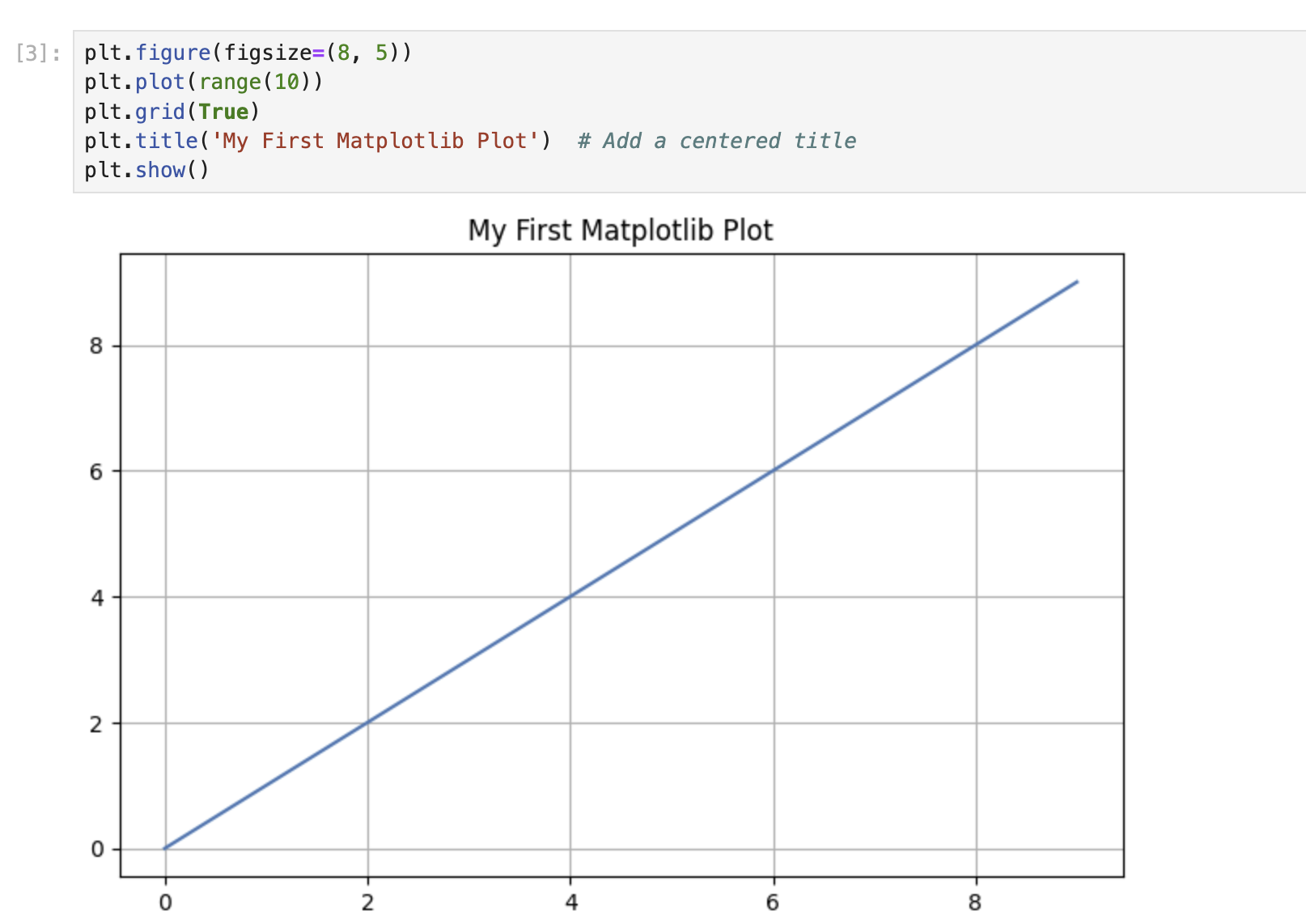
セルを実行すると、上部に中央配置されたタイトルが付いたプロットが表示されるはずです。
追加のパラメータを指定せずに title() 関数を使用すると、タイトルはデフォルトの位置である中央に配置されます。
タイトルの左配置と右配置
Matplotlib では、loc パラメータを使用して、タイトルをプロットの左側または右側に配置することができます。このステップでは、プロットの左側と右側にタイトルを配置する方法を学びます。
左揃えのタイトルを持つプロットの作成
タイトルを左側に配置したプロットを作成しましょう。新しいセルに以下のコードを入力します。
plt.figure(figsize=(8, 5))
plt.plot(range(10))
plt.grid(True)
plt.title('Left-Aligned Title', loc='left')  ## Position the title at the left
plt.show()
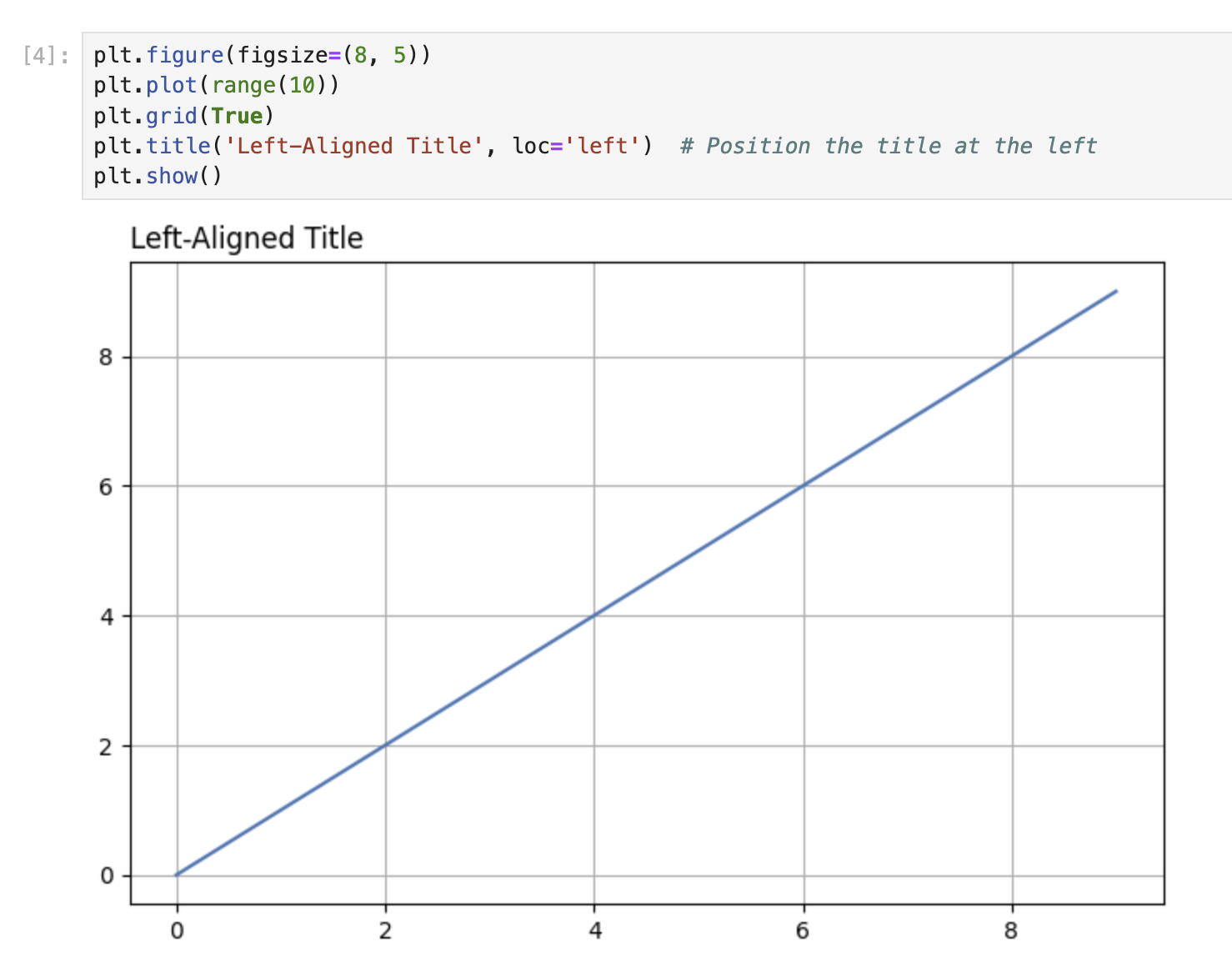
セルを実行します。タイトルが中央ではなく、プロットの左側に配置されていることに注意してください。
title() 関数の loc パラメータは、タイトルの水平位置を決定します。loc='left' を設定することで、Matplotlib にタイトルをプロットの左側に配置するよう指示しています。
右揃えのタイトルを持つプロットの作成
では、タイトルを右側に配置した別のプロットを作成しましょう。新しいセルに以下のコードを入力します。
plt.figure(figsize=(8, 5))
plt.plot(range(10))
plt.grid(True)
plt.title('Right-Aligned Title', loc='right')  ## Position the title at the right
plt.show()
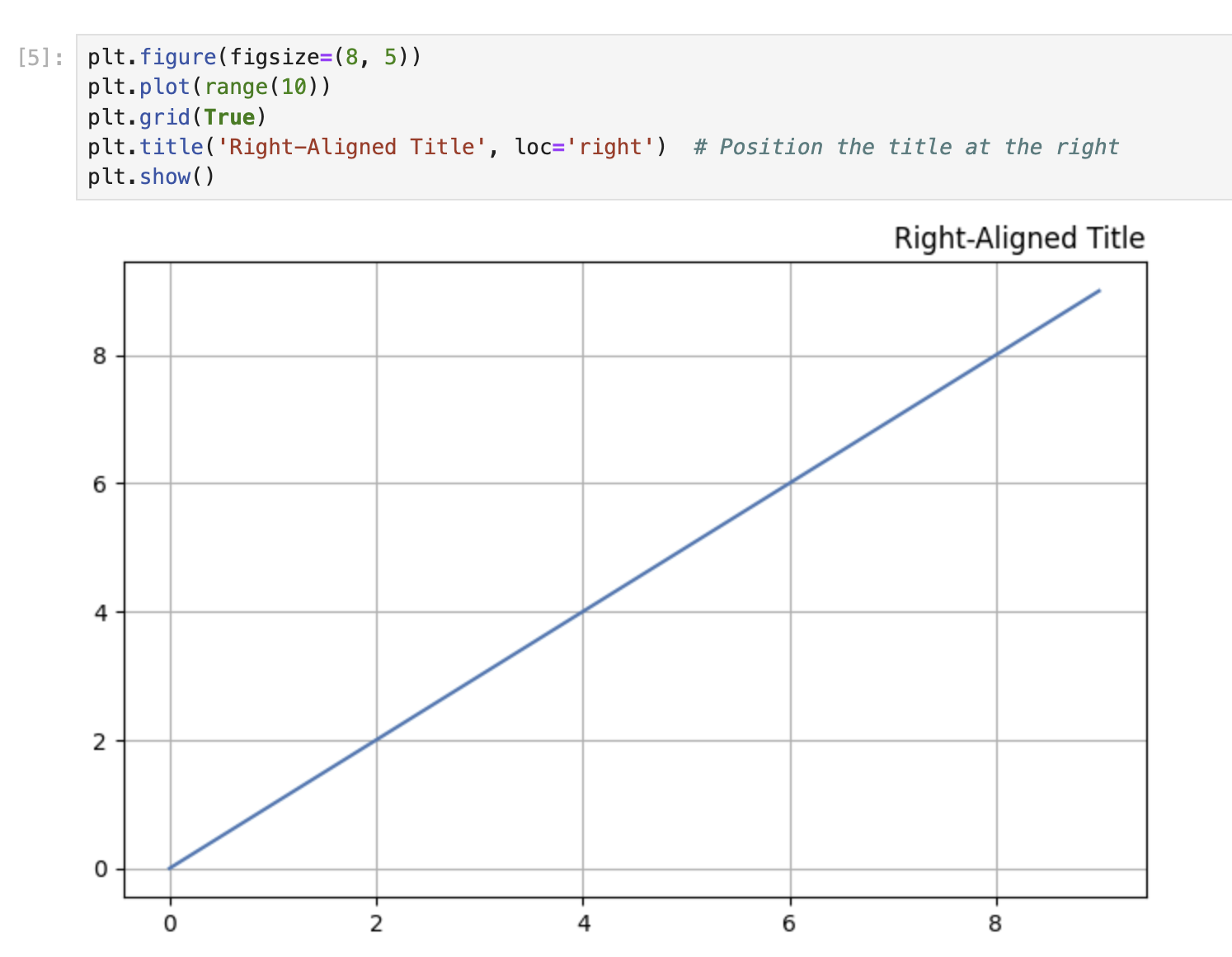
セルを実行します。タイトルはプロットの右側に配置されるはずです。
異なるタイトル位置の比較
異なるタイトル位置(中央、左、右)を比較するために、3 つのプロットのシーケンスを作成しましょう。新しいセルに以下のコードを入力します。
## Create a figure with 3 subplots arranged horizontally
fig, axes = plt.subplots(1, 3, figsize=(15, 4))

## Plot 1: Center-aligned title (default)
axes[0].plot(range(10))
axes[0].grid(True)
axes[0].set_title('Center Title')

## Plot 2: Left-aligned title
axes[1].plot(range(10))
axes[1].grid(True)
axes[1].set_title('Left Title', loc='left')

## Plot 3: Right-aligned title
axes[2].plot(range(10))
axes[2].grid(True)
axes[2].set_title('Right Title', loc='right')

plt.tight_layout()  ## Adjust spacing between subplots
plt.show()
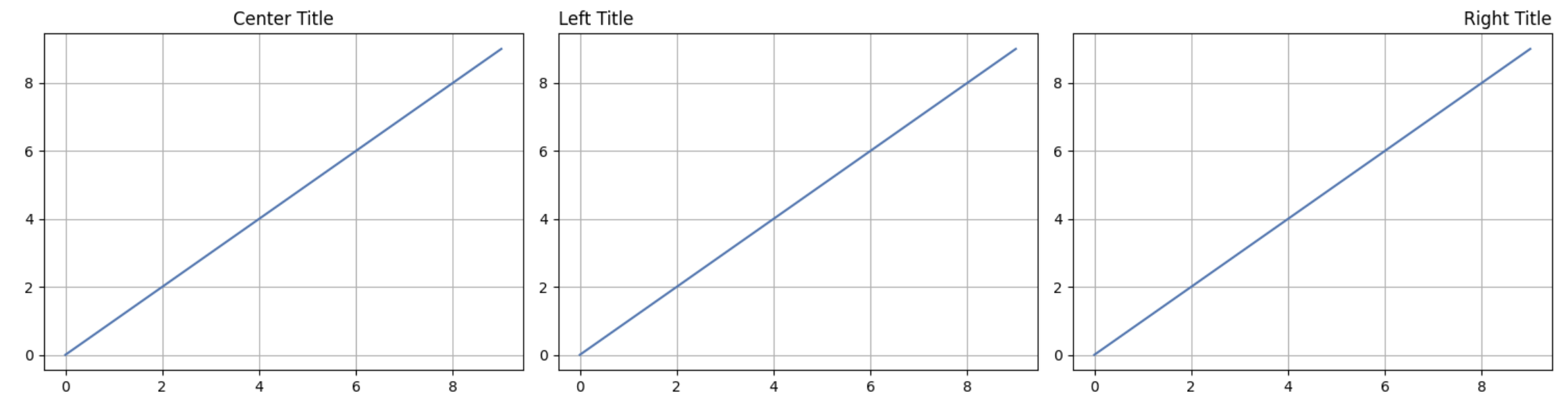
セルを実行して、3 つのタイトル位置を並べて表示します。この視覚的な比較により、loc パラメータがタイトルの配置にどのように影響するかを理解することができます。
サブプロットを使用する場合は、グローバルな plt.title() 関数ではなく、個々の軸オブジェクトに対して set_title() メソッドを使用することに注意してください。
タイトルの垂直位置のカスタマイズ
時には、タイトルの垂直位置を調整したいことがあるかもしれません。このステップでは、プロットのタイトルの垂直(y 軸)位置を手動で制御する方法を学びます。
タイトルの Y 位置の理解
タイトルの垂直位置は、title() 関数の y パラメータを使用して調整できます。y パラメータは正規化された座標の値を受け取り、以下のように動作します。
y = 1.0(デフォルト)はタイトルをプロットの上部に配置します。y > 1.0はタイトルをプロットの上部より上に配置します。y < 1.0はタイトルをプロットの上部より下に配置し、プロットの内容に近づけます。
カスタム Y 位置のタイトルを持つプロットの作成
タイトルをデフォルトよりも高い位置に配置したプロットを作成しましょう。新しいセルに以下のコードを入力します。
plt.figure(figsize=(8, 5))
plt.plot(range(10))
plt.grid(True)
plt.title('Higher Title Position', y=1.1)  ## Position the title higher
plt.show()
セルを実行します。タイトルがデフォルト位置と比較してプロットの少し上に表示されることに注意してください。
次に、タイトルをデフォルトよりも低い位置に配置したプロットを作成しましょう。
plt.figure(figsize=(8, 5))
plt.plot(range(10))
plt.grid(True)
plt.title('Lower Title Position', y=0.9)  ## Position the title lower
plt.show()
セルを実行します。タイトルはプロットの内容に近く表示されるはずです。
異なる Y 位置の比較
異なる垂直タイトル位置を比較するために、複数のプロットを並べて作成しましょう。
## Create a figure with 3 subplots arranged horizontally
fig, axes = plt.subplots(1, 3, figsize=(15, 4))

## Plot 1: Default Y-position
axes[0].plot(range(10))
axes[0].grid(True)
axes[0].set_title('Default Position (y=1.0)')

## Plot 2: Higher Y-position
axes[1].plot(range(10))
axes[1].grid(True)
axes[1].set_title('Higher Position', y=1.15)

## Plot 3: Lower Y-position
axes[2].plot(range(10))
axes[2].grid(True)
axes[2].set_title('Lower Position', y=0.85)

plt.tight_layout()  ## Adjust spacing between subplots
plt.show()
セルを実行して、3 つの垂直位置を並べて表示します。この比較により、y パラメータがタイトルの垂直位置にどのように影響するかを理解することができます。
水平位置と垂直位置の組み合わせ
loc パラメータ(水平位置調整用)と y パラメータ(垂直位置調整用)を組み合わせることで、タイトルを正確に希望の位置に配置することができます。
plt.figure(figsize=(8, 5))
plt.plot(range(10))
plt.grid(True)
plt.title('Custom Positioned Title', loc='right', y=1.1)  ## Right-aligned and higher
plt.show()
セルを実行します。タイトルはプロットの右側に配置され、デフォルトよりも高い位置に表示されるはずです。
サブプロットを使用した高度なタイトル配置
このステップでは、サブプロットレイアウトと軸オブジェクトを使用する際の高度なタイトル配置技術を学びます。また、複数のサブプロットを持つ図に全体的なタイトルを追加するための suptitle() 関数の使い方も学びます。
サブプロットと個別のタイトルを持つ図の作成
それぞれ異なる位置にタイトルが配置された 2x2 のサブプロットグリッドを作成しましょう。
## Create a figure with a 2x2 grid of subplots
fig, axes = plt.subplots(2, 2, figsize=(10, 8))

## Flatten the 2D array of axes for easier iteration
axes = axes.flatten()

## Plot data and set titles with different positions for each subplot
for i, ax in enumerate(axes):
    ax.plot(range(10))
    ax.grid(True)

## Top-left subplot: Default centered title
axes[0].set_title('Default (Centered)')

## Top-right subplot: Left-aligned title
axes[1].set_title('Left-Aligned', loc='left')

## Bottom-left subplot: Right-aligned title
axes[2].set_title('Right-Aligned', loc='right')

## Bottom-right subplot: Custom positioned title
axes[3].set_title('Custom Position', y=0.85, loc='center')

## Add spacing between subplots
plt.tight_layout()
plt.show()
セルを実行します。それぞれ異なる位置にタイトルが配置された 4 つのサブプロットが表示されるはずです。
suptitle() を使用した図レベルのタイトルの追加
複数のサブプロットを使用する場合、図全体に対する全体的なタイトルを追加したいことがあります。これは suptitle() 関数を使用して行うことができます。
## Create a figure with a 2x2 grid of subplots
fig, axes = plt.subplots(2, 2, figsize=(10, 8))

## Flatten the 2D array of axes for easier iteration
axes = axes.flatten()

## Plot data on each subplot
for i, ax in enumerate(axes):
    ax.plot(range(10))
    ax.grid(True)
    ax.set_title(f'Subplot {i+1}')

## Add an overall title to the figure
fig.suptitle('Multiple Subplots with an Overall Title', fontsize=16)

## Add spacing between subplots
plt.tight_layout()
## Add top spacing for the suptitle
plt.subplots_adjust(top=0.9)
plt.show()
セルを実行します。それぞれ独自のタイトルを持つ 4 つのサブプロットと、図の上部に全体的なタイトルが表示されるはずです。
軸タイトルと図タイトルの組み合わせ
個別のサブプロットタイトルと全体的な図タイトルを組み合わせることができます。
## Create a figure with a 2x2 grid of subplots
fig, axes = plt.subplots(2, 2, figsize=(10, 8))

## Plot data on each subplot with different title positions
axes[0, 0].plot(range(10))
axes[0, 0].grid(True)
axes[0, 0].set_title('Centered Title', loc='center')

axes[0, 1].plot(range(10))
axes[0, 1].grid(True)
axes[0, 1].set_title('Left-Aligned Title', loc='left')

axes[1, 0].plot(range(10))
axes[1, 0].grid(True)
axes[1, 0].set_title('Right-Aligned Title', loc='right')

axes[1, 1].plot(range(10))
axes[1, 1].grid(True)
axes[1, 1].set_title('Lower Title', y=0.85)

## Add an overall title to the figure
fig.suptitle('Advanced Title Positioning Demo', fontsize=16)

## Add spacing between subplots
plt.tight_layout()
## Add top spacing for the suptitle
plt.subplots_adjust(top=0.9)
plt.show()
セルを実行します。それぞれ異なる位置にタイトルが配置された 4 つのサブプロットと、図の上部に全体的なタイトルが表示されるはずです。
suptitle() 関数は、図全体を説明するメインタイトルを追加するのに便利です。一方、軸オブジェクトに対する個別の set_title() 呼び出しは、各サブプロットにより具体的なタイトルを追加します。
RCParams を使用したグローバルなタイトル配置
この最後のステップでは、Matplotlib の実行時設定パラメータ (RCParams) を使用して、タイトル配置のグローバルなデフォルト値を設定する方法を学びます。これは、ノートブックやスクリプト内のすべてのプロットに一貫したタイトル配置を適用したい場合に便利で、各プロットに個別に設定する必要がありません。
Matplotlib の RCParams の理解
Matplotlib の動作は、rcParams と呼ばれる辞書のような変数を使用してカスタマイズできます。これにより、タイトル配置を含むさまざまなプロパティのグローバルなデフォルト値を設定できます。
rcParams を使用したグローバルなタイトル配置の設定
タイトル配置のグローバルなデフォルト値を設定し、これらの設定を自動的に使用するプロットを作成しましょう。
## View the current default values
print("Default title y position:", plt.rcParams['axes.titley'])
print("Default title padding:", plt.rcParams['axes.titlepad'])
セルを実行して、デフォルト値を確認します。次に、これらの設定を変更しましょう。
## Set new global defaults for title positioning
plt.rcParams['axes.titley'] = 1.05     ## Set title y position higher
plt.rcParams['axes.titlepad'] = 10     ## Set padding between title and plot
plt.rcParams['axes.titlelocation'] = 'left'  ## Set default alignment to left

## Create a plot that will use the new defaults
plt.figure(figsize=(8, 5))
plt.plot(range(10))
plt.grid(True)
plt.title('This Title Uses Global RCParams Settings')
plt.show()
セルを実行します。title() 関数で位置パラメータを指定していないにもかかわらず、タイトルが定義したグローバル設定に従って配置されていることに注意してください。
同じ設定を使用した複数のプロットの作成
グローバル設定をすべて使用するいくつかのプロットを作成しましょう。
## Create a figure with a 2x2 grid of subplots
fig, axes = plt.subplots(2, 2, figsize=(10, 8))

## Flatten the 2D array of axes for easier iteration
axes = axes.flatten()

## Plot data on each subplot with titles that use global settings
for i, ax in enumerate(axes):
    ax.plot(range(10))
    ax.grid(True)
    ax.set_title(f'Subplot {i+1} Using Global Settings')

plt.tight_layout()
plt.show()
セルを実行します。4 つのサブプロットのタイトルは、前に定義したグローバル設定に従って配置されるはずです。
RCParams をデフォルト値にリセットする
RCParams をデフォルト値にリセットしたい場合は、rcdefaults() 関数を使用できます。
## Reset to default settings
plt.rcdefaults()

## Create a plot with default settings
plt.figure(figsize=(8, 5))
plt.plot(range(10))
plt.grid(True)
plt.title('This Title Uses Default Settings Again')
plt.show()
セルを実行します。タイトルは Matplotlib のデフォルト設定を使用して配置されるはずです。
RCParams の一時的な変更
コードの特定のセクションだけで RCParams を一時的に変更したい場合は、コンテキストマネージャを使用できます。
## Create a plot with default settings
plt.figure(figsize=(8, 5))
plt.plot(range(10))
plt.grid(True)
plt.title('Default Settings')
plt.show()

## Temporarily change RCParams for just this section
with plt.rc_context({'axes.titlelocation': 'right', 'axes.titley': 1.1}):
    plt.figure(figsize=(8, 5))
    plt.plot(range(10))
    plt.grid(True)
    plt.title('Temporary Settings Change')
    plt.show()

## Create another plot that will use default settings again
plt.figure(figsize=(8, 5))
plt.plot(range(10))
plt.grid(True)
plt.title('Back to Default Settings')
plt.show()
セルを実行します。3 つのプロットが表示されるはずです。
- 最初のプロットはデフォルトのタイトル配置
- 2 番目のプロットは右寄せで高い位置にタイトルが配置されています(一時的な設定のため)
- 3 番目のプロットは再びデフォルトのタイトル配置(一時的な設定はコンテキストマネージャ内でのみ適用されるため)
このアプローチにより、他のプロットに影響を与えることなく、グローバル設定を一時的に変更することができます。
まとめ
この実験では、Matplotlib でプロットのタイトルの配置を制御する方法を学びました。
基本的なタイトル配置:デフォルトの配置を使用して、中央にタイトルが配置されたシンプルなプロットを作成しました。
水平方向の配置:
locパラメータを使用して、タイトルをプロットの左または右に配置する方法を学びました。垂直方向の配置:
yパラメータを使用して、タイトルの垂直方向の位置を調整し、プロットに対して高くまたは低く配置する方法を発見しました。サブプロットを使用した高度な技術:個々のサブプロットにタイトルを配置する方法と、
suptitle()を使用して図全体にタイトルを追加する方法を調べました。RCParams を使用したグローバル設定:Matplotlib の実行時設定パラメータを使用して、タイトル配置のグローバルなデフォルト値を設定する方法を学び、複数のプロットに一貫したスタイルを適用できるようになりました。
これらのスキルは、タイトルを正確に希望する位置に配置できる、よりプロフェッショナルで視覚的に魅力的なデータビジュアライゼーションを作成するのに役立ちます。タイトルの配置は、効果的なデータビジュアライゼーションの小さなが重要な側面であり、読者の注意を引き、プロットの全体的な明瞭さを向上させるのに役立ちます。
さらに探求するには、フォントのプロパティ、回転、色などの他のタイトルのカスタマイズオプションを試して、ビジュアライゼーションをさらに印象的なものにすることを検討してください。