はじめに
初めての Java 実験へようこそ!プログラミングに初めて触れたり、Java についてまったく知らない方も心配しないでください。私たちがあなたをサポートし、すべてのステップを案内します。この実験では、Java とは何か、なぜ重要なのか、そして最初の Java プログラムを書く方法を学びます。この実験が終わるとき、Java の基本的な理解が得られ、簡単な対話型プログラムを作成できるようになります。この刺激的なプログラミングの世界への旅を始めましょう!
Java 環境のセットアップ
Java プログラミングの刺激的な世界へようこそ!コードを書き始める前に、Java とは何か、なぜそんなに人気があるのかを理解しましょう。
Java はプログラミング言語です。つまり、コンピュータに指示を与えるための手段です。コンピュータが理解できる特別な言語のように考えてください。Java は特殊な言語です。なぜなら、それは用途が広いからです。様々なものを作成するために使われます。
- スマートフォンで使うモバイルアプリ
- 毎日訪問するウェブサイト
- コンピュータで動作するプログラム
- スマート TV や車のエンターテイメントシステムなどのソフトウェアさえも!
Java の一番面白いところの 1 つは、「書いたらどこでも動く」という原則に従っていることです。つまり、コンピュータで書いた Java プログラムは、Java をサポートしているほとんどすべてのデバイスで、何の変更もせずに動作します。誰が何の言語を話していても読める手紙を書くのと同じようなものです!
あなたはおそらく「なぜ Java を学ぶべきか」と思っているでしょう。素敵な質問です!理由はいくつかあります。
- 職場で広く使われています。Amazon、Google、Netflix などの大企業が Java を使っています。
- 初心者にとって素敵な言語です。比較的読みやすく理解しやすいからです。
- Java を学ぶと、他のプログラミング言語を学ぶのが簡単になります。
- Java プログラマーの需要が高いため、良い仕事の機会があります!
さて、ここで Java コードを書く場所について話しましょう。私たちは WebIDE と呼ばれるものを使います。IDE は Integrated Development Environment の略で、「コードを書き、実行する場所」という高級な言い方です。
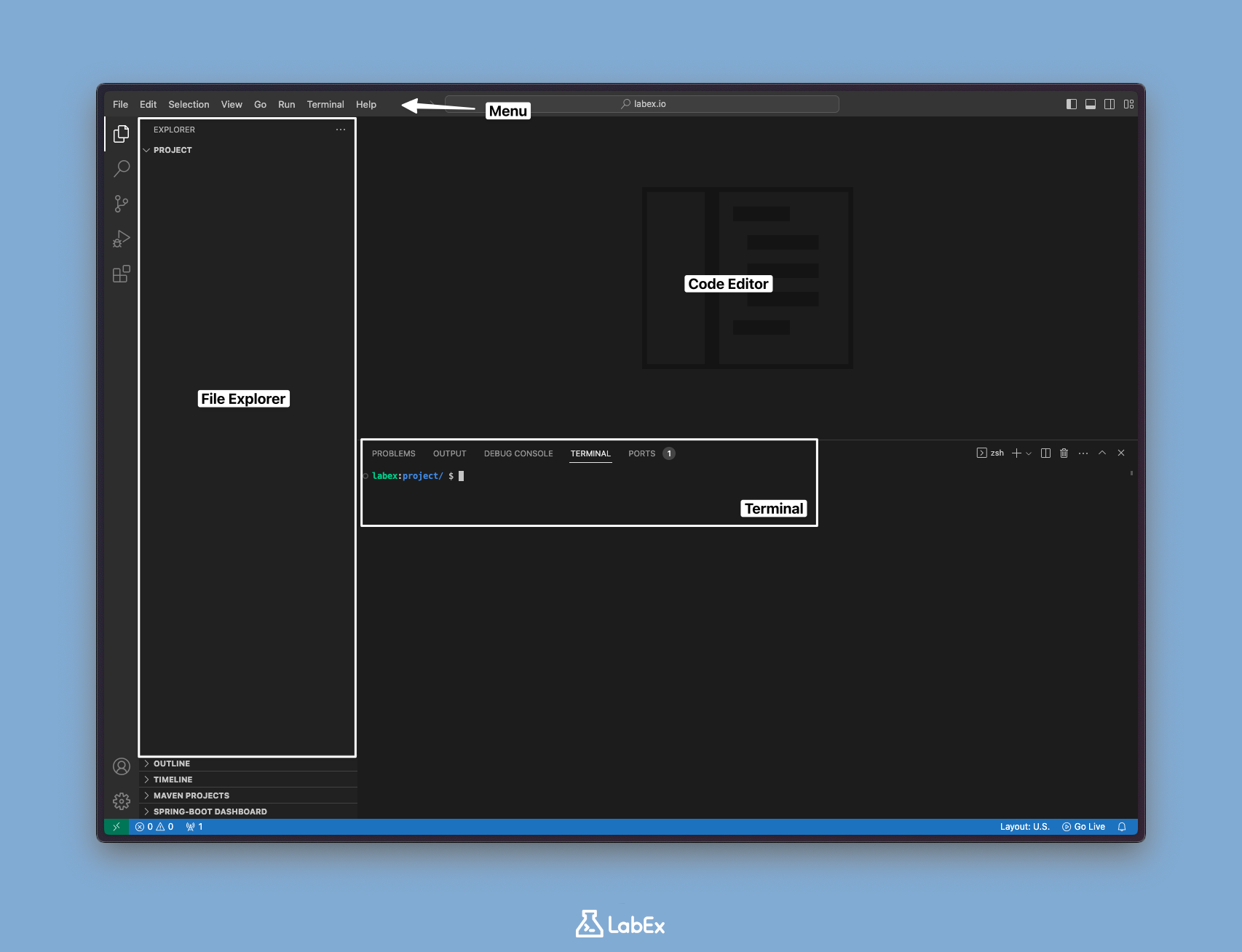
WebIDE はこんな感じです。
注: 画像をクリックすると、大きなバージョンが表示されます。
分解してみましょう。
- 左側にはファイルの一覧が表示されます。これは File Explorer と呼ばれます。コンピュータのフォルダのように、すべてのドキュメントを保管する場所です。
- 真ん中の大きな領域がコードを書く場所です。これは Code Editor と呼ばれます。Java を理解している超スマートなノートパッドのようなものです。
- 画面下部には黒いボックスが表示されます。これは Terminal と呼ばれます。Java プログラムをコンパイルして実行するための特別なコマンドを実行するために使います。まだこれらの用語がわからなくても心配しないでください。これから説明します!
これが複雑に見えても圧倒されないでください。私たちが 1 ステップずつ各部分を見ていきます。そうすると、すぐに WebIDE をプロのように操作できるようになります!
これで Java とは何か、どこで作業するかがわかりました。最初の Java プログラムを書く準備はできていますか?さあ、始めましょう!
Java 環境のセットアップ
コードを書き始める前に、コンピュータに Java が正しくセットアップされていることを確認する必要があります。これは、プロジェクトを始める前にすべての必要なツールがそろっているかどうかを確認するのと同じです。
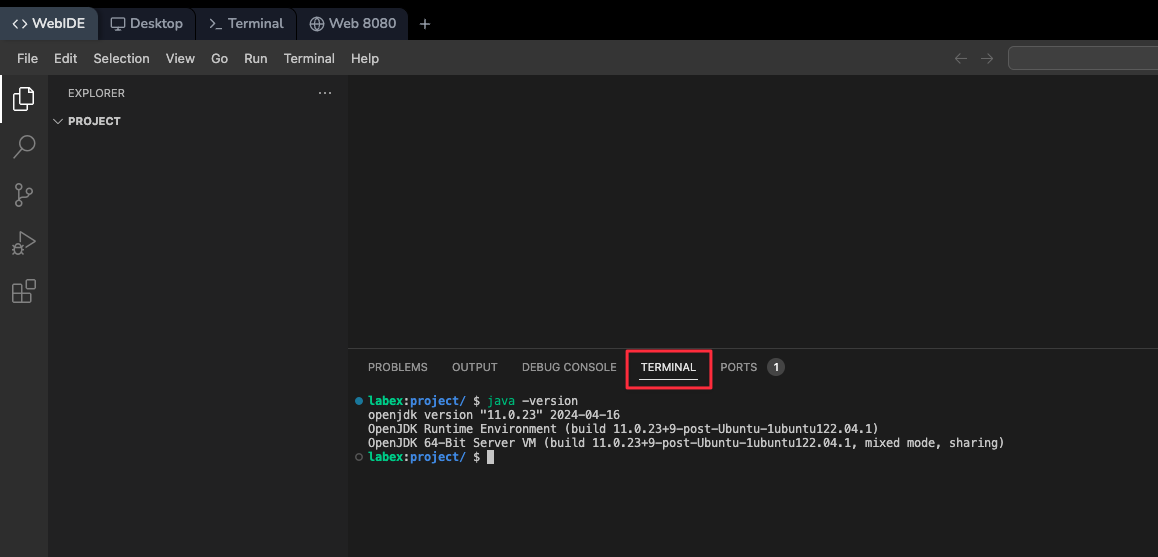
まず、ターミナルを開きましょう。WebIDE の下部を見ると、「TERMINAL」と書かれたタブが表示されているはずです。それをクリックしてターミナルを開きます。
$記号で終わるプロンプトが表示されるはずです。ここにコマンドを入力します。次に、Java がインストールされているかどうかと、どのバージョンがインストールされているかを確認します。以下のコマンドをそのまま入力して Enter キーを押します。
java -versionこのコマンドはコンピュータに「ねえ、Java がインストールされていますか?もしインストールされているなら、どのバージョンですか?」と尋ねています。
注: 画像をクリックすると、大きなバージョンが表示されます。
Enter キーを押した後、以下のような出力が表示されるはずです。
openjdk version "11.0.23" 2024-04-16
OpenJDK Runtime Environment (build 11.0.23+9-post-Ubuntu-1ubuntu122.04.1)
OpenJDK 64-Bit Server VM (build 11.0.23+9-post-Ubuntu-1ubuntu122.04.1, mixed mode, sharing)
数字が若干異なっていても心配しないでください。重要なのは、「openjdk version」の後に数字が表示されていることです。これは Java がインストールされていることを意味します!
次に、Java コンパイラがインストールされているかどうかを確認します。コンパイラは、人間が読める Java コードをコンピュータが理解できるものに変換するものです。以下のコマンドを入力して Enter キーを押します。
javac -version以下のような出力が表示されるはずです。
javac 11.0.23同じく、正確な数字は異なる場合がありますが、「javac」の後に数字が表示されていれば問題ありません!
これらのコマンドを正常に実行し、同様の出力が得られた場合はおめでとうございます!あなたの Java 環境はセットアップされ、始める準備ができています。エラーが発生したり、期待通りの出力が得られなかった場合は心配しないでください。お手伝いしますので、次に進む前にすべてが正しくセットアップされるようにしましょう。
これで Java が準備できたことが確認できましたので、最初のプログラムを書きましょう!
最初の Java プログラムを作成する
これから素敵な時間が始まります!あなたの最初の Java プログラムを作成しましょう。このプログラムは簡単ですが、プログラミングの旅の大切な第一歩です。
まず、正しい場所にいることを確認しましょう。ターミナルに以下のコマンドを入力して Enter キーを押します。
cd ~/projectこのコマンドは、現在のディレクトリ(フォルダ)をホームディレクトリ内の
projectフォルダに変更します。コンピュータ上の正しいフォルダを開くのと同じように考えてください。次に、Java プログラム用の新しいファイルを作成しましょう。
HelloJava.javaと呼びます。このファイルを作成する方法は 2 通りあります。a. WebIDE を使用する場合:左側の File Explorer を見てください。空白の場所を右クリックし、「New File」を選択して
HelloJava.javaと入力します。b. ターミナルを使用する場合:以下のコマンドを入力して Enter キーを押します。
touch HelloJava.javatouchコマンドは新しい空のファイルを作成します。
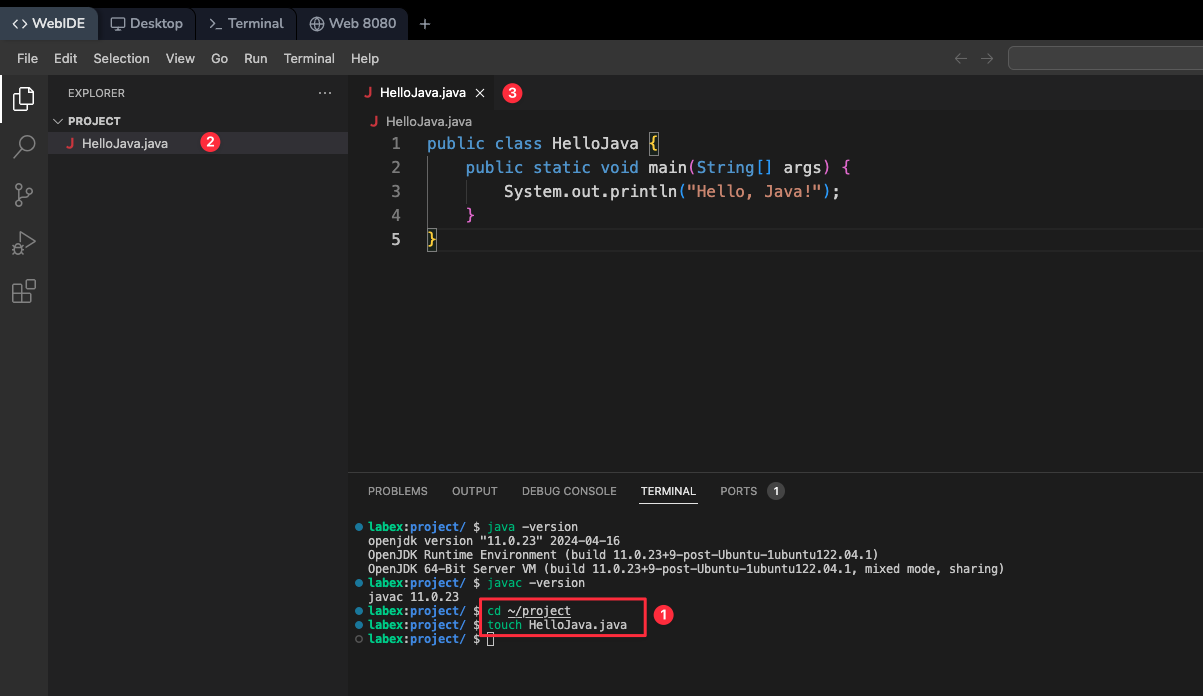
ファイルを作成したので、Code Editor で開きましょう。左側の File Explorer で
HelloJava.javaをクリックします。ファイルはメインのエディタエリアで開かれるはずです。最初の Java コードを書く時間です!以下のコードをコピーしてエディタに貼り付けます。
public class HelloJava {
    public static void main(String[] args) {
        System.out.println("Hello, Java!");
    }
}
ヒント:
- 好きな場合は手動でコードを入力しても構いませんが、正確に入力するように注意してください!
- 通常のショートカットが機能しない場合は、右クリックしてコピー&ペーストしてください。
これが分かりにくく見えても心配しないでください。各部分の意味を説明します。
public class HelloJava:この行はHelloJavaという名前の新しいクラスを宣言します。Java では、すべてがクラスの中にあり、クラス名はファイル名と一致する必要があります(そのため、ファイルをHelloJava.javaと命名しました)。public static void main(String[] args):これは main メソッドです。すべての Java プログラムはこのメソッドから実行が始まります。プログラムのエントリーポイントのようなものです。System.out.println("Hello, Java!");:この行はコンピュータに「Hello, Java!」という文字列を画面に表示するように指示します。これがプログラムが挨拶をする方法です!
コードを貼り付けた後、ファイルを保存します。Ctrl+S(Mac の場合は Cmd+S)を押すか、メニューバーの [File] > [Save] を選択することで保存できます。
おめでとうございます!あなたは今や最初の Java プログラムを書き上げました。次のステップでは、それを実行して動作を確認する方法を学びます。
Java プログラムのコンパイル
これで Java プログラムを書き終えましたので、それをコンパイルする必要があります。コンパイルとは、人間が読める Java コードをコンピュータが理解して実行できる言語に変換するプロセスです。
まだ正しいディレクトリにいることを確認してください。もし分からない場合は、ターミナルで
cd ~/projectコマンドを使って正しい場所に戻ることができます。Java プログラムをコンパイルするには、「Java コンパイラ」を意味する
javacコマンドを使います。ターミナルに以下のコマンドを入力して Enter キーを押します。javac HelloJava.javaすべてがうまくいけば、何も出力が表示されません。プログラミングでは、何も表示されないことが多く、それが良いことです!
コンパイルが成功したかどうかを確認するには、新しく作成されたはずのファイルを探します。以下のコマンドを入力して Enter キーを押します。
lsこのコマンドは現在のディレクトリ内のすべてのファイルを一覧表示します。出力に
HelloJava.javaとHelloJava.classの両方が表示されるはずです。
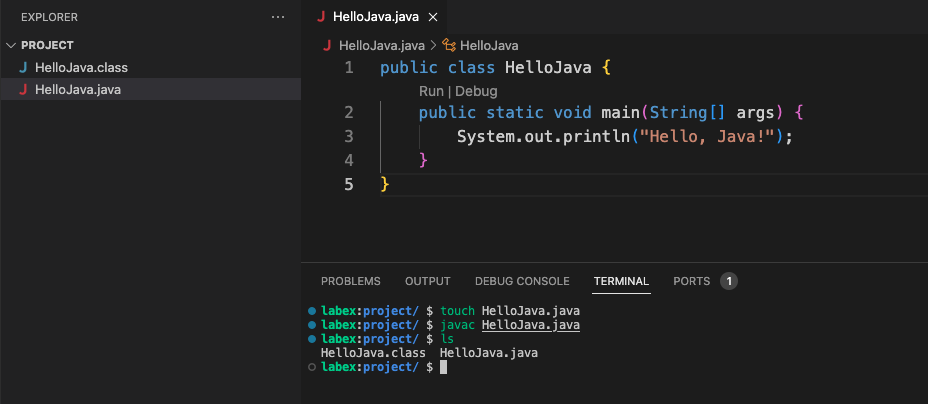
HelloJava.class ファイルはプログラムのコンパイル済みバージョンです。ここには Java が実行できるバイトコードが含まれています。
HelloJava.class ファイルが見つからない場合、またはコンパイル中にエラーメッセージが表示された場合、慌てないでください!確認することができることはいくつかあります。
- コードを書いた後に
HelloJava.javaファイルを保存したことを確認してください。 - コード内のクラス名(
HelloJava)がファイル名と正確に一致していることを確認してください。 - コード内の誤字脱字、特に行の末尾のセミコロン(
;)の欠落を探してください。
まだ問題がある場合は、助けを求めることをためらわないでください。デバッグ(エラーの修正)はプログラミングの通常の一部であり、経験豊富なプログラマーでも常にコンパイルエラーに遭遇します!
注:
javacコマンドは Java プログラムをコンパイルするために使用されます。これはソースコード(.javaファイル)を読み取り、Java 仮想マシン(JVM)で実行できるバイトコード(.classファイル)を生成します。JVM は、さまざまなプラットフォームで Java バイトコードを実行するプログラムであり、Java を「書いたらどこでも動く」言語にしています。また、Labby(私たちの AI アシスタント)にjavacコマンドに関する詳細情報を求めることもできます。
Java プログラムの実行
これで刺激的な部分がやってきます - プログラムを実行してその動作を見ることです!
まず、まだ正しいディレクトリにいることを確認してください。もし分からない場合は、
cd ~/projectコマンドを使ってください。Java プログラムを実行するには、
javaコマンドの後にクラス名(.javaまたは.class拡張子なし)を入力します。以下のコマンドを入力して Enter キーを押します。java HelloJavaすべてが正しく動作すれば、以下の出力が表示されるはずです。
Hello, Java!おめでとうございます!あなたは今や最初の Java プログラムを実行しました。コンピュータが私たちが書いた指示を実行し、画面に「Hello, Java!」と表示しました。
期待通りの出力が表示されない場合、またはエラーメッセージが表示された場合、確認することができることはいくつかあります。
- 前のステップでプログラムを正常にコンパイルしたことを確認してください(
HelloJava.classファイルがあるはずです)。 java HelloJavaを実行していること、java HelloJava.javaやjava HelloJava.classではないことを確認してください。- 正しいディレクトリ(
HelloJava.classがあるディレクトリと同じ)にいることを確認してください。
覚えておいてください、プログラミングを学んでいるときにエラーに遭遇するのは普通のことです。各エラーは新しいことを学ぶ機会です!
Java プログラムの修正
これで、簡単な Java プログラムを成功裏に作成して実行できたので、少しのインタラクティビティを追加することでもっと面白くしましょう。
HelloJava.javaファイルがまだ開いていなければ、WebIDE エディタで開きます。ファイルの内容全体を以下の新しいコードに置き換えます。
import java.util.Scanner;

public class HelloJava {
    public static void main(String[] args) {
        Scanner scanner = new Scanner(System.in);
        System.out.print("Enter your name: ");
        String name = scanner.nextLine();
        System.out.println("Hello, " + name + "! Welcome to Java programming.");
        scanner.close();
    }
}
このコードの新しい部分を解説しましょう。
import java.util.Scanner;:この行は Java に対して、ユーザーから入力を取得するための Scanner と呼ばれるものを使用したいことを伝えます。Scanner scanner = new Scanner(System.in);:これは、システムの標準入力(通常はキーボード)から入力を読み取る新しい Scanner を作成します。この行を覚えておいてください、次のチャレンジで重要になります。System.out.print("Enter your name: ");:これは、ユーザーに名前を入力するように促すメッセージを表示します。printlnではなくprintを使用しているので、ユーザーが同じ行で入力できます。String name = scanner.nextLine();:これは、ユーザーが入力した名前を読み取り、nameと呼ばれる変数に格納します。System.out.println("Hello, " + name + "! Welcome to Java programming.");:これは、ユーザーが入力した名前を使って挨拶を表示します。scanner.close();:これは Scanner を閉じます。使用が終わったらリソースを閉じるのは良い習慣です。
ファイルを保存します(Ctrl+S または Cmd+S)。
次に、修正したプログラムをコンパイルしましょう。ターミナルで以下を実行します。
javac HelloJava.javaコンパイルが成功した場合(エラーメッセージが表示されない場合)、新しいプログラムを実行しましょう。
java HelloJavaプログラムは今、あなたに名前を入力するように求めます。名前を入力して Enter キーを押します。個別化された挨拶が表示されるはずです。
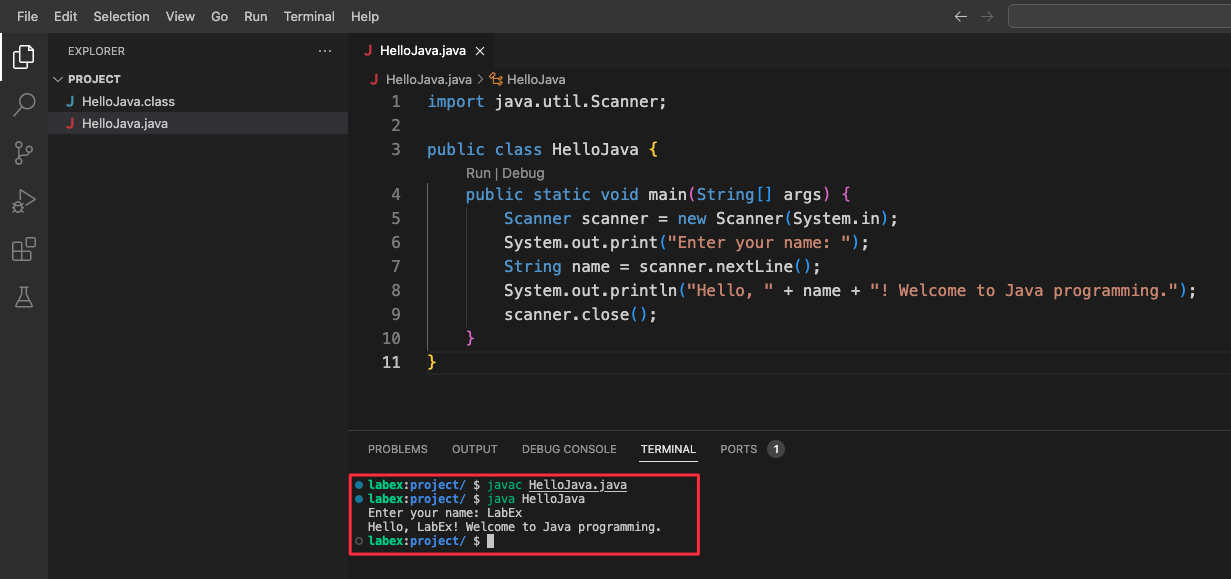
おめでとうございます!あなたは今や、ユーザー入力を受け取りそれに応答するインタラクティブな Java プログラムを作成しました。これはプログラミングにおける基本的な概念であり、より大きなプログラムでのより複雑なインタラクションの基礎を形成しています。
まとめ
この実験では、Java プログラミングの世界に初めて足を踏み入れました。学んだことを振り返りましょう。
- Java が何であり、プログラミングの世界で重要な理由を理解しました。
- WebIDE とその異なる部分をどのように操作するかを学びました。
- Java 開発環境をセットアップし、確認しました。
- 最初の Java プログラムを作成し、Java ファイルの基本構造を学びました。
javacを使って Java コードをコンパイルし、コンパイルとは何かを学びました。javaコマンドを使って Java プログラムを実行し、コードの動作を見ました。- プログラムを修正してユーザー入力を含め、インタラクティブにしました。
これらの基本的なスキルは Java プログラミングの基礎を形成し、ソフトウェア開発の旅を続ける上で欠かせないものです。覚えておいてください、プログラミングは練習することで向上するスキルです。ここで学んだ概念を使って実験することを恐れないでください。さらにプログラムを修正してみたり、ユーザーからより多くの情報を求めたり、入力を使って簡単な計算を行ったりしてみてください。