




はじめに
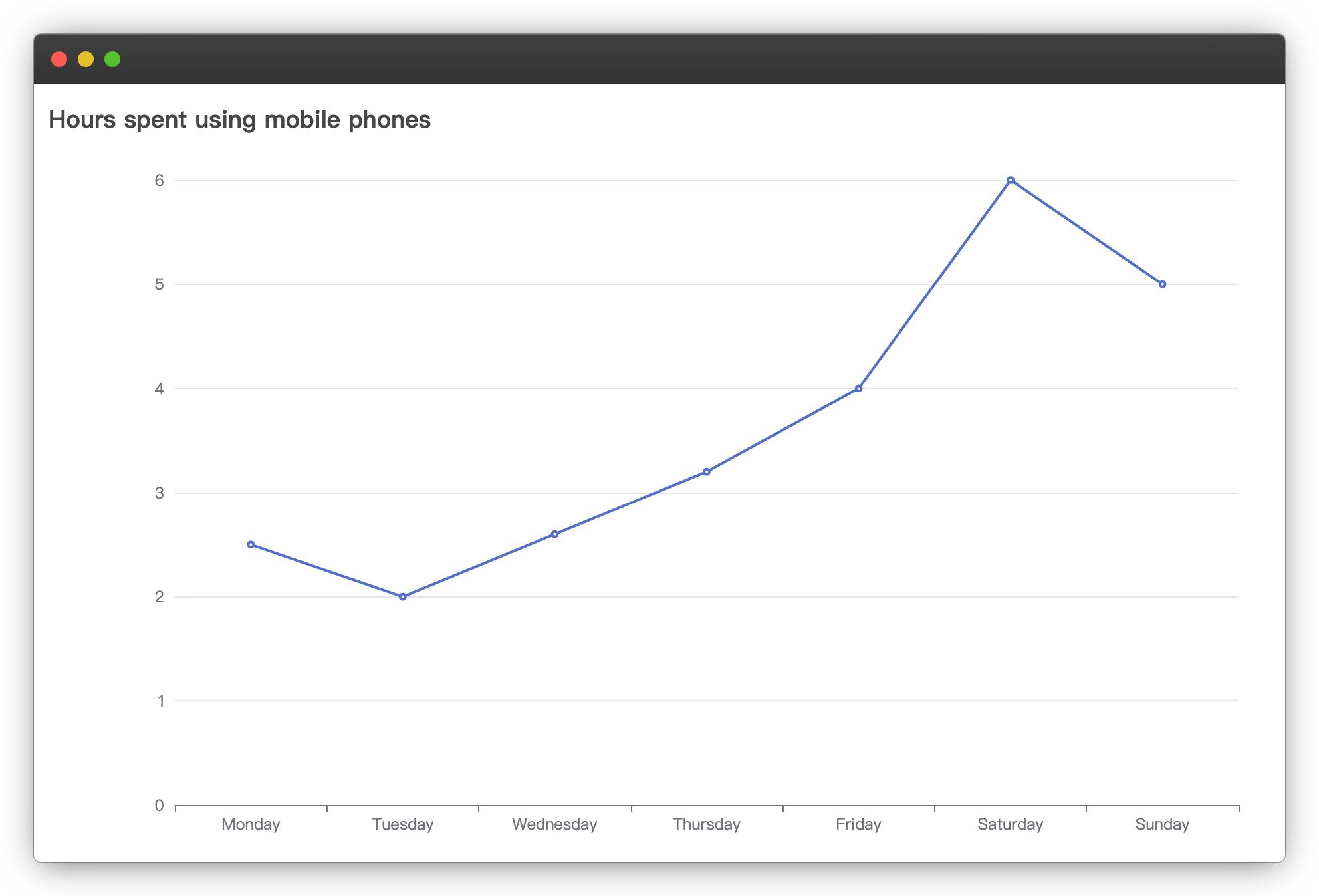
このプロジェクトでは、ECharts ライブラリを使って折れ線グラフを作成する方法を学びます。このグラフは、週の各日にユーザーが携帯電話を使う時間の数を表示します。
👀 プレビュー
🎯 タスク
このプロジェクトでは、以下のことを学びます。
- プロジェクトをセットアップし、必要なファイルを開く方法
- ECharts の設定にあるエラーを修正する方法
- 折れ線グラフの設定を理解する方法
- 設定を変更することでグラフをカスタマイズする方法
🏆 成果
このプロジェクトを完了すると、以下のことができるようになります。
- ECharts ライブラリを使って折れ線グラフを作成する
- グラフのタイトル、軸、データ系列を設定する
- 設定を変更することでグラフをカスタマイズする
プロジェクトをセットアップする
このステップでは、プロジェクトをセットアップし、エディターでファイルを開きます。
- 右側のエディターを開きます。
index.htmlとecharts.jsの 2 つのファイルが表示されるはずです。 - WebIDE の右下隅にある Go Live ボタンをクリックして、プロジェクトを実行します。
- VM の上部にある「Web 8080」を開き、手動で更新してページを表示します。
index.html ファイルのエラーを修正する
このステップでは、index.html ファイルのエラーを修正します。
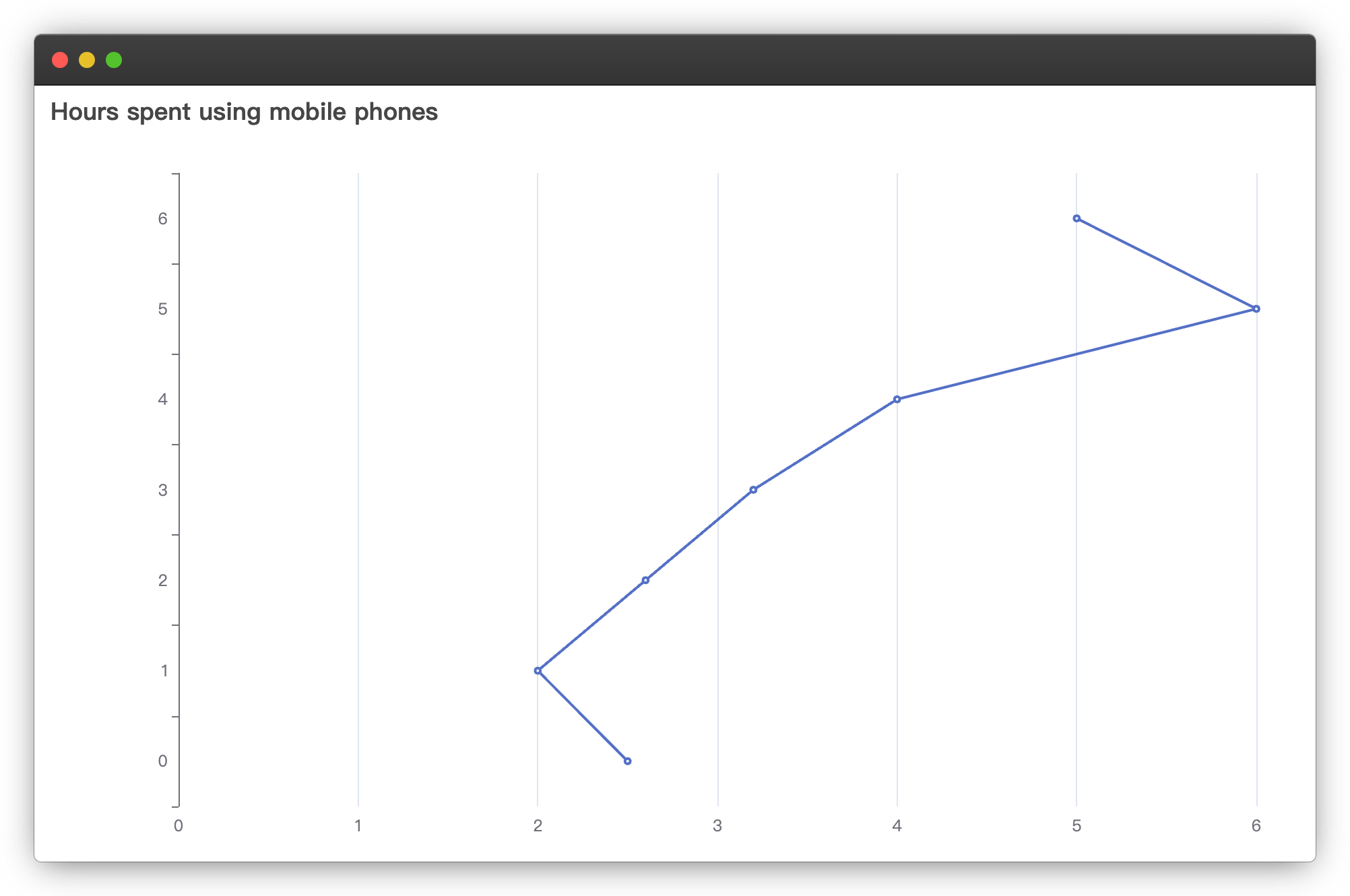
index.htmlファイルのvar option = {}セクションを見つけます。- 設定項目にバグがあり、軸が誤って表示される原因になっています。
optionオブジェクトを以下のように更新します。
var option = {
  title: {
    text: "Hours spent using mobile phones"
  },
  xAxis: {
    type: "category",
    data: [
      "Monday",
      "Tuesday",
      "Wednesday",
      "Thursday",
      "Friday",
      "Saturday",
      "Sunday"
    ]
  },
  yAxis: {
    type: "value"
  },
  series: [
    {
      data: [2.5, 2, 2.6, 3.2, 4, 6, 5],
      type: "line"
    }
  ]
};
- 上記のコードを理解しましょう。
titleプロパティは折れ線グラフのタイトルを設定します。xAxisプロパティは x 軸を設定し、「category」タイプに設定されており、週の曜日が表示されます。yAxisプロパティは y 軸を設定し、「value」タイプに設定されています。seriesプロパティはシリーズで、dataは携帯電話を使用する週の各日の時間データで、typeは折れ線グラフとしてのグラフのタイプです。
- ファイルを保存し、ページを再読み込みして更新されたグラフを表示します。完成した結果は以下の通りです。
まとめ
おめでとうございます!このプロジェクトを完了しました。実力を向上させるために、LabEx でさらに多くの実験を行って練習してください。


