



はじめに
Git は、開発者がソフトウェアプロジェクトで効果的に共同作業を行うことを可能にする強力なバージョン管理システムです。Git ブランチの操作方法を理解することは、コードベースの管理と変更の追跡にとって非常に重要です。このチュートリアルでは、Git リポジトリで現在のブランチを確認する方法と、基本的なブランチ管理テクニックについて学習します。
Git ブランチについて
Git は、開発者がコードベースへの変更を管理および追跡できる分散型バージョン管理システムです。Git の主要な機能の 1 つは、ブランチのサポートです。これにより、開発者は複数の並行した開発ラインを同時に作成して作業できます。
Git ブランチとは?
Git ブランチは、リポジトリの履歴内の特定のコミットを指す軽量で移動可能なポインタです。ブランチを使用すると、開発者はメインのコードベースに影響を与えることなく、新機能の実験、バグの修正、またはプロジェクトのさまざまな側面での共同作業を行うことができます。
Git におけるブランチの重要性
ブランチは、いくつかの理由で Git において不可欠です。
- 並行開発 (Parallel Development): ブランチを使用すると、複数の開発者が互いの作業を妨げることなく、異なる機能やバグ修正を同時に行うことができます。
- 実験 (Experimentation): ブランチは、メインのコードベースに影響を与えることなく、新しいアイデアや機能を試すための安全な環境を提供します。
- コラボレーション (Collaboration): ブランチは、開発者がプロジェクトの個別の部分で作業し、変更をメインブランチにマージすることで、コラボレーションを促進します。
- 容易なメンテナンス (Easier Maintenance): ブランチは、クリーンで整理されたリポジトリの維持に役立ち、変更の追跡と管理を容易にします。
次のステップでは、現在作業しているブランチを確認する方法を学習します。
現在のブランチの確認
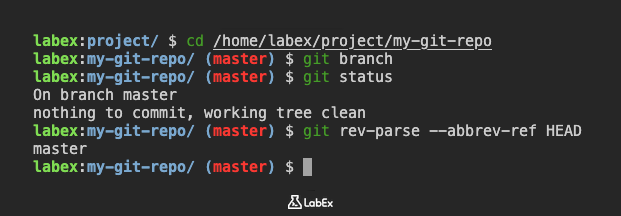
Git を使用する際に、現在作業しているブランチを知ることは不可欠です。Git リポジトリで現在のブランチを確認する方法をいくつか紹介します。
ターミナルで Git リポジトリのディレクトリに移動します。
cd /home/labex/project/my-git-repo
git branch コマンドの使用
現在のブランチを確認する最も簡単な方法は、git branch コマンドを使用することです。このコマンドは、リポジトリ内のすべてのブランチを一覧表示し、現在アクティブなブランチにはアスタリスク(*)が付きます。
ターミナルで次のコマンドを実行します。
git branch
次のような出力が表示され、現在 master ブランチにいることが示されます。
* master
git status コマンドの使用
現在のブランチを確認する別の方法は、git status コマンドを使用することです。このコマンドは、現在のブランチを表示するだけでなく、リポジトリの状態に関する追加情報も提供します。
ターミナルで次のコマンドを実行します。
git status
次のような出力が表示され、master ブランチにいることが確認されます。
On branch master
Your branch is up to date with 'origin/master'.

nothing to commit, working tree clean
git rev-parse --abbrev-ref HEAD コマンドの使用
よりプログラム的なアプローチを好む場合は、git rev-parse --abbrev-ref HEAD コマンドを使用して、現在のブランチの名前を取得できます。
ターミナルで次のコマンドを実行します。
git rev-parse --abbrev-ref HEAD
このコマンドは、追加情報なしで現在のブランチの名前を出力します。
master
Git を使用する際に現在のブランチを確認する方法を知ることは、作業のコンテキストを理解し、正しいブランチに変更を加えていることを確認するのに役立つため、不可欠です。
基本的なブランチ管理
現在のブランチを確認する方法を理解したので、基本的なブランチ管理操作を練習しましょう。
まだ Git リポジトリのディレクトリに移動していない場合は、移動します。
cd /home/labex/project/my-git-repo
新しいブランチの作成
新しいブランチを作成するには、git branch コマンドの後に新しいブランチの名前を付けます。feature/add-new-file という名前のブランチを作成してみましょう。
次のコマンドを実行します。
git branch feature/add-new-file
このコマンドは新しいブランチを作成しますが、切り替えは行いません。git branch を再度実行して、新しいブランチが存在することを確認できます。
git branch
次の様に、両方のブランチがリストされるはずです。
feature/add-new-file
* master
ブランチの切り替え
新しいブランチに切り替えるには、git checkout コマンドの後にブランチ名を付けます。
feature/add-new-file ブランチに切り替えるには、次のコマンドを実行します。
git checkout feature/add-new-file
切り替えを示す出力が表示されるはずです。
Switched to branch 'feature/add-new-file'
ここで、git branch を再度実行すると、feature/add-new-file が現在のブランチであることがわかります。
git branch
出力:
* feature/add-new-file
  master
新しいブランチを作成して切り替えることができました。次のステップでは、ブランチを削除する方法を学習します。
ブランチの削除
ブランチでの作業が完了し、その変更が別のブランチ(master など)にマージされたら、リポジトリを整理するためにブランチを削除できます。
まだ Git リポジトリのディレクトリに移動していない場合は、移動します。
cd /home/labex/project/my-git-repo
feature/add-new-file ブランチを削除する前に、別のブランチ(たとえば、master ブランチ)に切り替える必要があります。現在いるブランチは削除できません。
master ブランチに切り替えます。
git checkout master
出力:
Switched to branch 'master'
Your branch is up to date with 'origin/master'.
ここで、git branch -d コマンドを使用して feature/add-new-file ブランチを削除できます。-d フラグは、マージされていない変更が含まれている場合に Git がブランチの削除を防止するため、ブランチを安全に削除する方法です。
次のコマンドを実行して、ブランチを削除します。
git branch -d feature/add-new-file
出力:
Deleted branch feature/add-new-file (was abcdefg).
(注:コミットハッシュ abcdefg は、出力では異なります。)
ブランチが削除されたことを確認するには、ブランチを再度一覧表示します。
git branch
出力:
* master
feature/add-new-file ブランチはなくなりました。
マージされていない変更があるブランチを削除する必要がある場合は(注意して使用してください!)、-d の代わりに -D フラグを使用できます。
現在のブランチの確認、新しいブランチの作成、ブランチ間の切り替え、およびブランチの削除の方法を正常に学習しました。
まとめ
この Git チュートリアルでは、git branch、git status、git rev-parse などのさまざまなコマンドを使用して、現在のブランチを確認する方法を学習しました。また、新しいブランチの作成、ブランチ間の切り替え、ブランチの削除など、基本的なブランチ管理操作も練習しました。これらの基本的なスキルは、Git リポジトリを効果的にナビゲートおよび管理するために非常に重要です。


