
はじめに
LabEx へようこそ!これがあなたの初めての C++ の実験で、C++ プログラミングの世界に最初の一歩を踏み出します。これにまったく慣れていなくても心配しないでください - 私たちがあなたを一歩一歩案内します。
この実験では、以下のことを学びます。
- 最初の C++ プログラムを書いて実行する
- C++ における基本的な出力を使用する
- 単純な変数を扱う
これらの基本的なスキルが、あなたの C++ プログラミングの旅を始めます。始めましょう!
以下の「続行」ボタンをクリックして、実験を始めてください。
あなたの最初の C++ プログラム
まずは、すべてのプログラマーにとって伝統的な最初のプログラムである「Hello, World!」から始めましょう。この簡単なプログラムは、C++ プログラムの基本構造を理解するのに役立ちます。
まず、WebIDE を開く必要があります。LabEx インターフェイス上の「WebIDE」ボタンを探してクリックします。これにより、VS Code のような環境が開き、そこで C++ コードを書きます。
WebIDE が開いたら、次の手順に従ってください。
- 左側のサイドバーにファイルエクスプローラが表示されます。このエリアで右クリックし、「新しいファイル」を選択します。
- 新しいファイルを作成するオプションが見えない場合は、ファイルエクスプローラに「...」または「その他の操作」ボタンを探してください。
- ファイル名を
hello.cppにします。.cpp拡張子は、これが C++ ファイルであることを IDE に伝えます。.cpp拡張子を必ず含めてください。不注意でhelloだけと名付けた場合、ファイルを右クリックして名前を変更できます。
- 新しい
hello.cppファイルをクリックして、エディタで開きます。
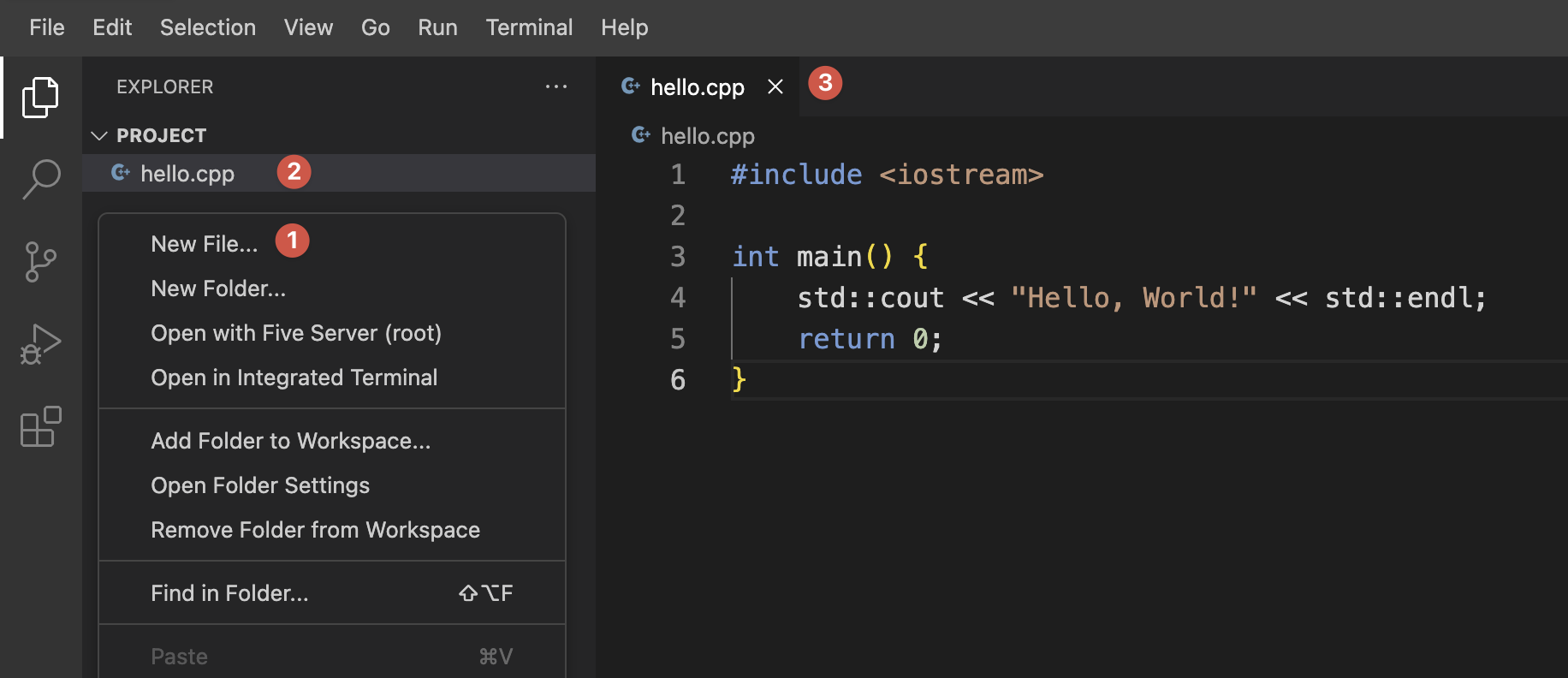
では、最初の C++ プログラムを書きましょう。以下のコードをコピーしてhello.cppファイルに貼り付けます。
#include <iostream>

int main() {
    std::cout << "Hello, World!" << std::endl;
    return 0;
}
このコードを解説しましょう。
#include <iostream>:この行は、コンピュータに情報の入出力を可能にする事前に書かれたコードを使用するように指示します。必要なツールをインポートするようなものです。int main() {... }:ここがプログラムの始まりです。波括弧{ }の中身がプログラムが行うことになります。すべての C++ プログラムにはmain関数が必要です。std::cout << "Hello, World!" << std::endl;:この行は、コンピュータに「Hello, World!」を画面に表示するように指示します。std::coutは、画面にテキストを送る漏斗のようなものです。<<記号は、漏斗に送り込みたいものを指す矢印のようなものです。std::endlは、表示後に新しい行に移動します。キーボードの Enter キーを押すのと同じです。
return 0;:これは、コンピュータにプログラムが正常に終了したことを伝えます。「ここで終了です!」と言うようなものです。
このプログラムを実行するには:
- WebIDE のターミナルを開きます(通常は画面の下部にあります)。
- ターミナルが見えない場合は、「ターミナル」 -> 「新しいターミナル」のようなメニューオプションまたはターミナルアイコンを探してください。
- ターミナルに次のコマンドを入力します。
g++ hello.cpp -o hello
./hello
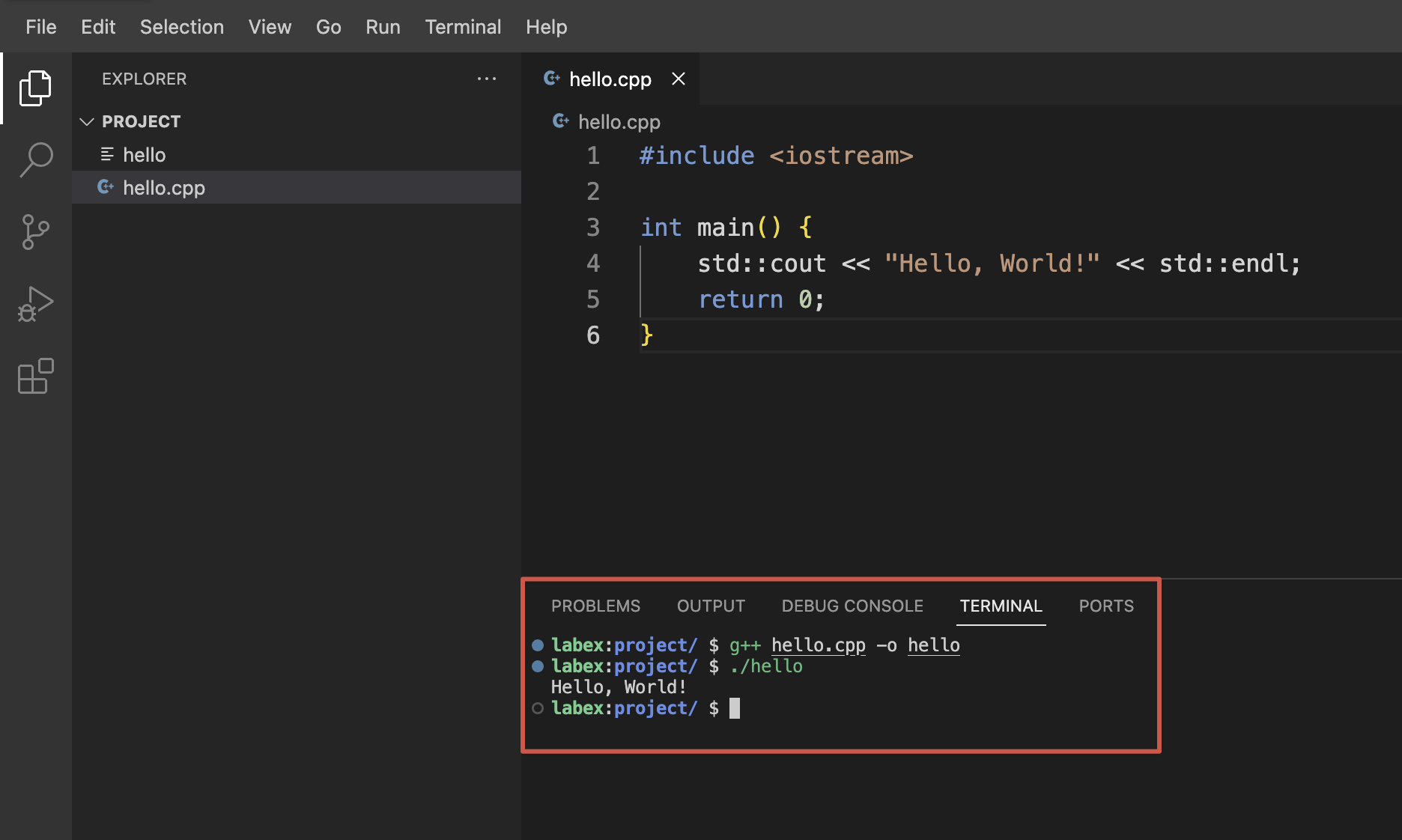
最初のコマンド(g++ hello.cpp -o hello)は、プログラムを実行可能にする準備を行います。これを「コンパイル」と呼び、C++ コードをコンピュータが理解できる言語に変換します。-o helloの部分は、生成されるプログラムの名前を「hello」とします。
2 番目のコマンド(./hello)は、実際にプログラムを実行します。./は、コンピュータに現在のフォルダからプログラムを探すように指示します。
ターミナルに「Hello, World!」が表示されるはずです。表示されない場合は心配しないでください!これらの一般的な問題を確認してください。
- コードを貼り付けた後に
hello.cppファイルを保存したことを確認してください。 - コマンドを正確に入力したことを確認してください。
helloの前の./も含めて。 - エラーメッセージが表示された場合は、注意深く読んでください。何が間違ったかを示す手がかりが多く含まれています。
おめでとうございます!あなたは今、最初の C++ プログラムを書いて実行しました。
さらに出力を追加する
最初のプログラムが実行できるようになったので、少し拡張してみましょう。複数行を表示するようにプログラムを修正します。これにより、プログラムにさらに出力を追加するのがどんなに簡単かがわかります。
WebIDE でhello.cppファイルを開きます。画面左側のファイルエクスプローラーでファイル名をクリックすることで行えます。
hello.cppの内容を次の新しいコードに置き換えます。
#include <iostream>

int main() {
    std::cout << "Hello, World!" << std::endl;
    std::cout << "Welcome to C++ programming!" << std::endl;
    std::cout << "This is your first C++ lab." << std::endl;
    return 0;
}
このプログラムは、3 つの異なる行を表示するためにstd::coutを 3 回使用しています。新しい部分を解説しましょう。
std::coutの行を 2 行追加し、それぞれの行の末尾に<< std::endl;を追加しました。- 各
std::coutの行はstd::endl;で終わっており、新しい行に移動します。これが、プログラムを実行したときに各メッセージが別々の行に表示されるようになる理由です。 - 各行がセミコロン (
;) で終わっていることに注意してください。C++ では、各命令の終わりを示すためにセミコロンを使用します。
以前と同じコマンドを使用してプログラムをコンパイルして実行します。
g++ hello.cpp -o hello
./hello
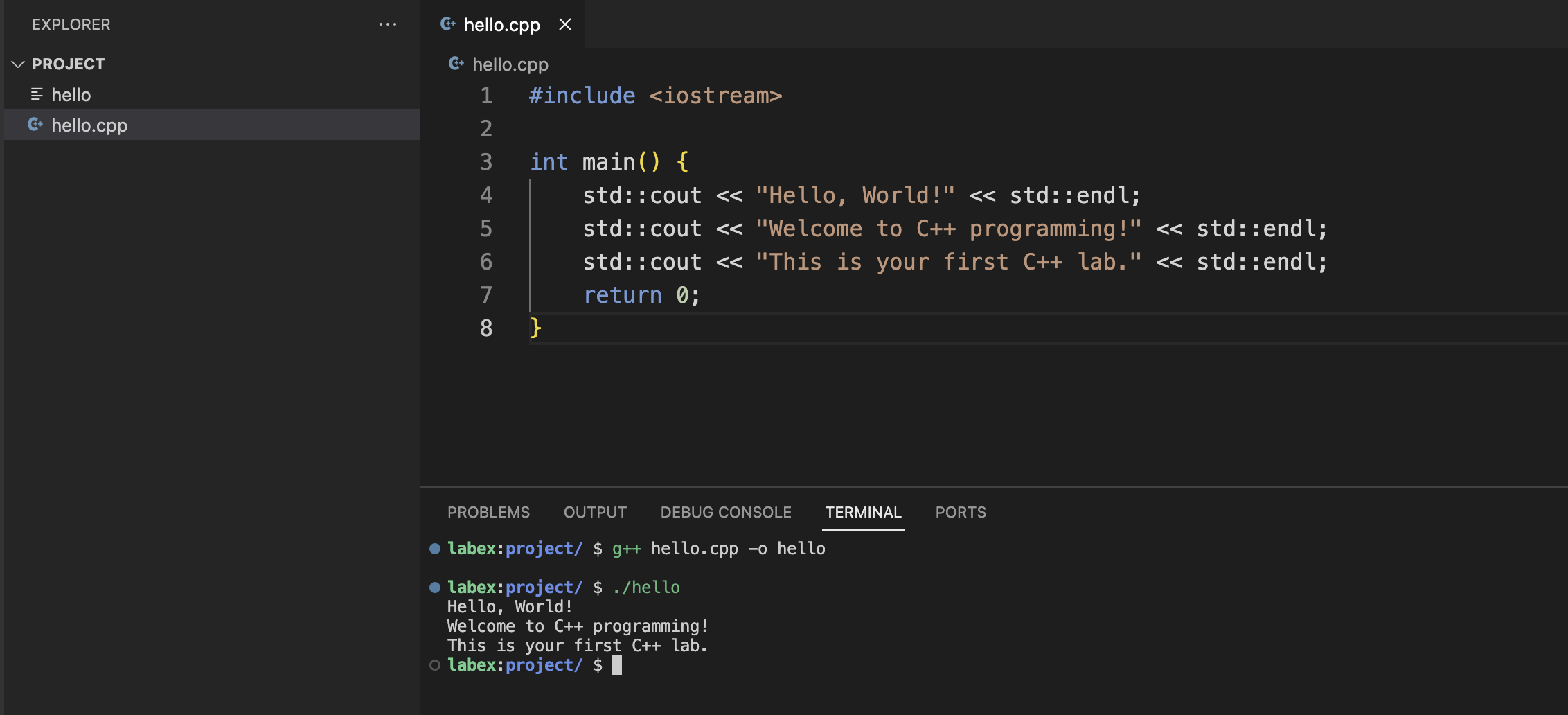
ターミナルに 3 行のテキストが表示されるはずです。3 行すべてが表示されない場合は、以下の点を確認してください。
- 変更を加えた後にファイルを保存したことを確認してください。
- 各行が
<< std::endl;で終わっていることを確認してください。 std::coutの行の末尾にセミコロンが欠けていないか確認してください。
これは、複数のstd::cout文を使用して複数行のテキストを表示する方法を示しています。この方法を使えば、必要なだけの行数を追加できます!
単純な変数を使用する
最後のステップとして、変数の概念を紹介しましょう。変数は、情報を格納できるラベル付きの箱のようなものです。この場合、名前を格納する変数を使用し、それを挨拶に使います。
WebIDE で新しいファイルを作成し、greeting.cppと名付けます。方法は以下の通りです。
- ファイルエクスプローラー(左側のサイドバー)で右クリックし、「新しいファイル」を選択します。
- 新しいファイルに
greeting.cppと名付けます。 greeting.cppをクリックして、エディタで開きます。
次に、以下のコードをコピーして貼り付けます。
#include <iostream>
#include <string>

int main() {
    std::string name = "LabEx";
    std::cout << "Hello, " << name << "!" << std::endl;
    std::cout << "Welcome to C++ programming, " << name << "!" << std::endl;
    return 0;
}
このプログラムはいくつかの新しい概念を紹介しています。
#include <string>:これにより、テキスト変数を使用できるようになります。今回は、テキストを扱うための別のツールをインポートするようなものです。std::string name = "LabEx";:これは、nameという名前の変数を作成し、その中に「LabEx」という文字列を格納します。std::stringは、C++ にnameがテキストを保持することを伝えます。- 「LabEx」を好きな名前に変更できます!
cout文でname変数を使用して、メッセージを個人情報化しています。<< name <<を使ってnameの値を出力に挿入する方法に注意してください。
プログラムをコンパイルして実行します。
g++ greeting.cpp -o greeting
./greeting
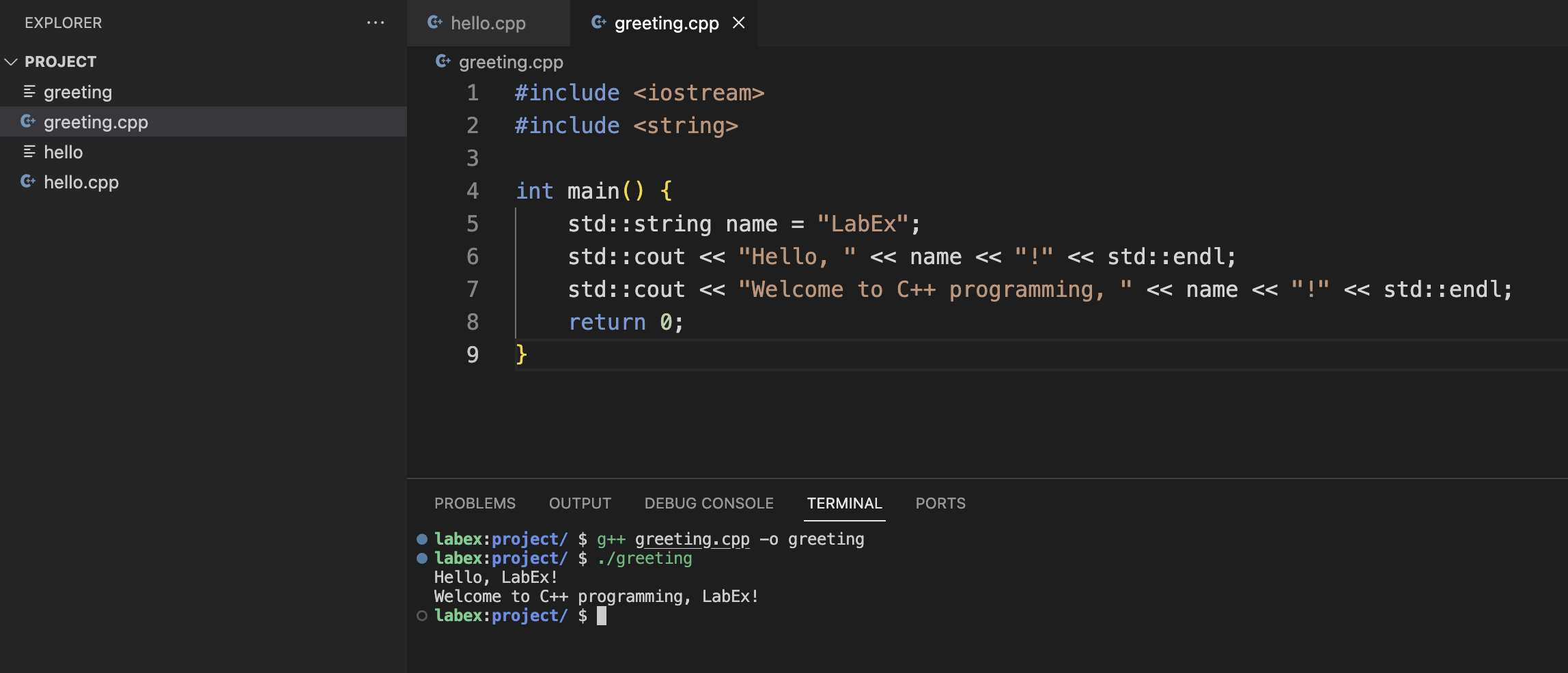
ターミナルに個人情報化された挨拶のメッセージが表示されるはずです。「LabEx」を別の名前に変更した場合は、その名前が出力に表示されます。
期待通りの出力が表示されない場合は、以下の点を確認してください。
- コードを貼り付けた後に
greeting.cppファイルを保存したことを確認してください。 - コンパイルコマンドを正しく入力したことを確認してください。
g++ greeting.cpp -o greeting(ここではhello.cppとhelloではなくgreeting.cppとgreetingを使用しています)。 name変数がcout文で使用される前に定義されていることを確認してください。
name = "LabEx";の行の名前を自分の名前に変更して、再度コンパイルして実行してみてください。変数がプログラムの一部を簡単に変更できることがわかります!
まとめ
おめでとうございます!あなたは最初の C++ の実験を完了し、C++ プログラミングの世界に最初の一歩を踏み出しました。学んだことを振り返りましょう。
基本的な C++ プログラムを書いて実行する方法
- C++ プログラムの構造、特に
main()関数について学びました。 - コードをコンパイルするために
g++を使用し、生成されたプログラムを実行するために./を使用しました。
- C++ プログラムの構造、特に
coutを使って出力を表示する方法- 画面にメッセージを表示するために
std::coutを使用しました。 - 表示後に新しい行に移動するための
std::endlについて学びました。
- 画面にメッセージを表示するために
複数の
cout文を使って複数行を表示する方法- プログラムにさらに出力を追加するのがどんなに簡単かを学びました。
単純な文字列を格納して表示するための変数を使用する方法
string型の変数を作成し、値を与える方法を学びました。cout文で変数を使用して出力を個人情報化する方法を学びました。
これらは C++ プログラミングの基礎です。素晴らしいスタートを切りました!
プログラミングを学ぶことは旅であり、あなたはたった今最初の一歩を踏み出しました。続けて学ぶ際のヒントをいくつか紹介します。
- 試行錯誤することを恐れないでください!
cout文の中のテキストやname変数の値を変更してみましょう。 - エラーに遭遇した場合は、エラーメッセージを注意深く読んでください。何が間違ったかを示す手がかりが多く含まれています。
- 練習が大切です。ここで学んだことを使った小さなプログラムを書いてみましょう。
あなたの次の C++ の冒険はすぐそこにあります。コーディングを続け、C++ の世界を楽しく探検しましょう!