Introduction
Modifiez un court profil JSON, publiez-le sur EC2 avec SCP et vérifiez le contenu réellement affiché.
Terminez les laboratoires précédents du portfolio. Cet environnement fournit ses propres ressources et les capacités antérieures nécessaires. Réutilisez les connaissances, pas les instances, fichiers ou identifiants précédents.
Lien avec la certification
| Certification | Tâches | Pratique |
|---|---|---|
| AWS Certified Cloud Practitioner (CLF-C02) | Task 3.3 | Exploiter une application EC2 et distinguer fichiers locaux et distants. |
Vue d’ensemble
Préparer le profil
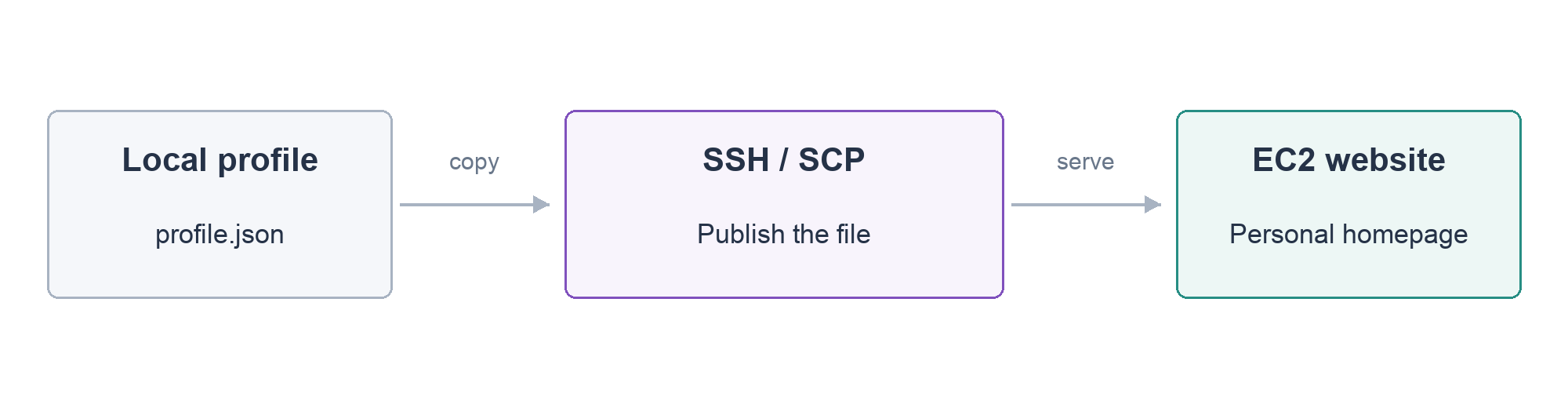
Dans cette étape, vous modifierez le fichier local tandis que le site garde son ancien contenu. Ouvrez d’abord le portfolio Alex Morgan. Local désigne le fichier dans LabEx ; distant désigne celui sur EC2. Modifier le premier ne publie pas automatiquement le second.
Entrez dans le projet.
cd /home/labex/project
name apparaît dans la navigation et le pied de page ; headline est le grand titre ; about est une courte ligne de présentation. Le profil initial utilise \n dans une chaîne JSON pour un saut de ligne. Le titre de pratique reste sur une ligne.
cat profile.json
cat > écrit le fichier. Le here-document entre les deux marqueurs JSON fournit ses lignes ; copiez le bloc entier pour les trois valeurs demandées.
cat > profile.json <<'JSON'
{
  "name": "Sam Rivera",
  "headline": "Design with purpose.",
  "about": "Brand identities and digital experiences."
}
JSON
Relisez le fichier pour confirmer les valeurs.
cat profile.json
L’actualisation doit encore montrer Alex Morgan : vous n’avez pas publié. Utilisez les valeurs d’exercice pour les vérifications, puis explorez d’autres textes après l’activité.
Publier et vérifier la page
Dans cette étape, vous copierez le fichier via une connexion chiffrée. SSH connecte au serveur et SCP transfère des fichiers. ssh_config prépare clé et trajet ; ne lisez pas la clé privée.
source charge les identifiants non secrets ; affichez PUBLIC_IP et comparez avec AWS View. Les guillemets gardent la valeur intacte.
source website.env
echo "$PUBLIC_IP"
-F choisit la configuration, ubuntu est l’utilisateur distant et le chemin après les deux-points est la destination. Copiez le profil.
scp -F ssh_config profile.json ubuntu@"$PUBLIC_IP":/home/ubuntu/portfolio/profile.json
Actualisez pour voir Sam Rivera, puis utilisez SSH avec une commande distante pour lire le fichier publié.
ssh -F ssh_config ubuntu@"$PUBLIC_IP" cat /home/ubuntu/portfolio/profile.json
La première connexion peut afficher la clé de l’hôte et100% confirme le transfert. Rechargez : Sam Rivera, Design with purpose. et Brand identities and digital experiences. apparaissent. L’application lit le profil à chaque requête sans redémarrage. Si le texte reste ancien, vérifiez adresse, chemin et transfert.

Nettoyer le serveur
Dans cette étape, vous supprimerez l’instance après confirmation de la publication.
Affichez INSTANCE_ID et comparez-le à AWS View.
echo "$INSTANCE_ID"
Terminez seulement cette instance.
aws ec2 terminate-instances --instance-ids "$INSTANCE_ID"
Attendez terminated.
aws ec2 wait instance-terminated --instance-ids "$INSTANCE_ID"
La page doit cesser de fonctionner. Conservez réseau et clé préparés.
Résumé
Vous avez publié le profil local par SCP, comparé fichier distant et page, puis terminé le serveur.
Références officielles : Connect to a Linux instance with SSH, transfer files to an instance.