

Introduction
Dans ce laboratoire, vous apprendrez à installer et à effectuer la configuration initiale de Redis sur une machine virtuelle LabEx. Le laboratoire couvre les étapes essentielles pour rendre Redis opérationnel, notamment la vérification de l'installation et la garantie de l'accessibilité du serveur.
Ce guide vous accompagnera dans la mise à jour des listes de paquets, l'installation du serveur Redis et la confirmation de l'installation en vérifiant l'état du service Redis. Vous apprendrez également à démarrer le serveur Redis et à tester sa connectivité.
Installer Redis et se connecter au serveur
Dans cette étape, nous allons installer Redis sur la machine virtuelle LabEx et nous connecter au serveur Redis à l'aide de l'outil en ligne de commande redis-cli. Redis est un magasin de structures de données en mémoire open source, souvent utilisé comme base de données, cache et courtier de messages.
Tout d'abord, mettons à jour les listes de paquets pour nous assurer de disposer des dernières versions des logiciels. Ouvrez un terminal dans la machine virtuelle LabEx.
Exécutez la commande suivante :
sudo apt update
Cette commande met à jour la liste des paquets disponibles. Vous devriez voir une sortie indiquant que les listes de paquets sont en cours de mise à jour.
Ensuite, installez Redis à l'aide de la commande apt install :
sudo apt install redis-server
Cette commande installera le serveur Redis et ses dépendances. Il se peut que l'on vous demande de confirmer l'installation en tapant y et en appuyant sur Entrée.
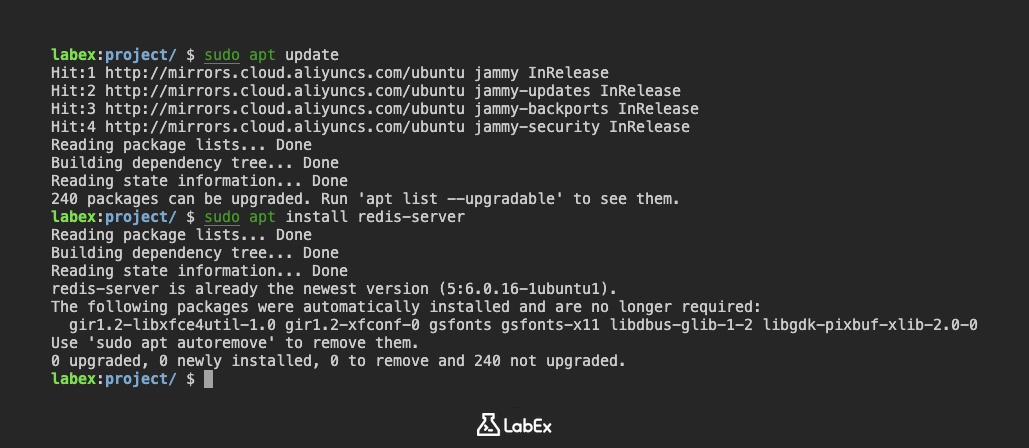
Une fois l'installation terminée, démarrez le serveur Redis :
sudo service redis-server start
Maintenant, connectons-nous au serveur Redis à l'aide de la commande redis-cli. Cette commande ouvre l'interface en ligne de commande Redis, vous permettant d'interagir avec le serveur.
redis-cli
Vous devriez voir une invite qui ressemble à ceci :
127.0.0.1:6379>
Cela indique que vous êtes maintenant connecté au serveur Redis et que vous pouvez commencer à exécuter des commandes. Gardez cette connexion ouverte pour l'étape suivante.
Tester la connectivité et définir une clé
Maintenant que vous êtes connecté au serveur Redis via redis-cli, testons la connexion et définissons une simple paire clé-valeur.
Tout d'abord, testez la connectivité à l'aide de la commande PING :
PING
Si le serveur Redis fonctionne correctement, vous devriez recevoir la réponse suivante :
PONG
Cela confirme que le serveur Redis est opérationnel et que vous pouvez communiquer avec lui.
Ensuite, définissons une paire clé-valeur. La commande SET est utilisée pour définir la valeur chaîne d'une clé. Par exemple, définissons une clé nommée mykey avec la valeur Hello Redis :
SET mykey "Hello Redis"
Vous devriez recevoir la réponse suivante :
OK
Cela indique que la paire clé-valeur a été définie avec succès.
Enfin, quittez redis-cli :
quit
Il est important de quitter redis-cli pour que vos commandes soient enregistrées avant de cliquer sur le bouton "Continue".
Obtenir la valeur d'une clé
Dans cette étape, nous allons récupérer la valeur de la clé que nous avons définie à l'étape précédente en utilisant la commande GET.
Tout d'abord, connectez-vous au serveur Redis à l'aide de la commande redis-cli :
redis-cli
Maintenant, récupérons la valeur de la clé mykey à l'aide de la commande GET :
GET mykey
Vous devriez recevoir la réponse suivante :
"Hello Redis"
Il s'agit de la valeur que nous avons définie pour la clé mykey à l'étape précédente.
Enfin, quittez redis-cli :
quit
N'oubliez pas de quitter redis-cli pour vous assurer que vos commandes sont enregistrées avant de cliquer sur le bouton "Continue".
Résumé
Dans ce laboratoire, vous avez appris à installer et à effectuer la configuration initiale de Redis sur une machine virtuelle LabEx. Vous avez commencé par mettre à jour les listes de paquets et installer le serveur Redis. Vous vous êtes ensuite connecté au serveur Redis à l'aide de l'outil en ligne de commande redis-cli, avez testé la connexion avec la commande PING, défini une paire clé-valeur avec la commande SET et récupéré la valeur d'une clé avec la commande GET. N'oubliez pas de quitter redis-cli après chaque étape pour vous assurer que vos commandes sont bien enregistrées.