Introduction
Imaginez que vous cherchiez une phrase précise dans une bibliothèque contenant 10 millions de livres. Vous ne pouvez pas lire chaque livre l'un après l'autre. Vous avez besoin d'un moteur de recherche.
Pour les journaux, ce moteur de recherche s'appelle LogQL (Log Query Language).
LogQL joue pour les journaux un rôle comparable à celui de PromQL pour les métriques : il vous permet de sélectionner, filtrer et transformer de grands volumes de données opérationnelles afin d'obtenir des résultats ciblés.
Dans ce lab, vous utiliserez LogQL pour rechercher et filtrer des journaux centralisés. Les langages de requête sont essentiels à l'observabilité, car lorsque le volume de données augmente, le dépannage dépend d'une sélection précise plutôt que d'une lecture manuelle.
- Sélectionner l'« étagère » (sélectionner les journaux par label).
- Rechercher des mots-clés (filtrer des mots précis comme « ERROR »).
- Effectuer une recherche avancée (utiliser des « expressions régulières » pour les motifs complexes).
Accéder à Grafana Explore
Dans cette étape, vous allez ouvrir la source de données Loki dans Grafana Explore. Le lab démarre Loki, Promtail et un générateur de journaux d’exemple.
Vérifier que Loki est prêt
Dans le terminal de la machine virtuelle, exécutez :
curl -fsS http://localhost:3100/ready
Attendez la réponse ready. Si Loki est encore en cours de démarrage, patientez quelques secondes et réessayez.
Ouvrir Explore
Passez à Desktop, ouvrez Firefox dans la machine virtuelle et accédez à http://localhost:8080. Le lab utilise Grafana 9.2.10. Connectez-vous avec admin comme identifiant et mot de passe, et choisissez Skip si Grafana demande de changer le mot de passe.
Ouvrez Explore avec l’icône en forme de boussole dans la barre latérale. En haut d’Explore, sélectionnez Loki si nécessaire.
Sélectionner un flux de journaux
Dans cette étape, vous allez sélectionner le flux contenant les journaux d’exemple à partir de ses labels. Un sélecteur indique à Loki dans quels flux chercher.
Exécuter le sélecteur
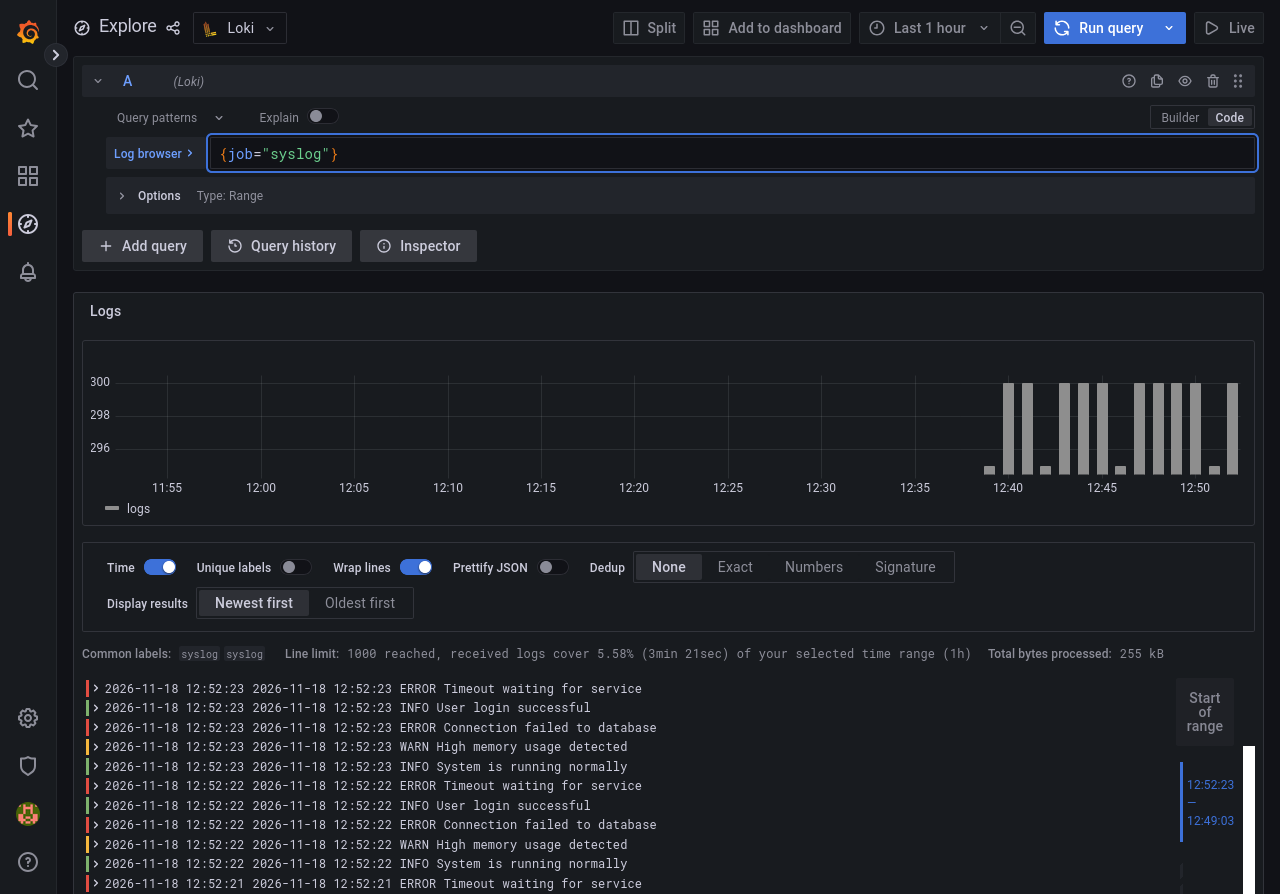
Dans Explore, passez à Code et saisissez :
{job="syslog"}
Les accolades entourent le sélecteur. Celui-ci choisit les flux dont le label job vaut syslog. Appuyez sur Shift + Enter dans l’éditeur pour lancer la requête. Les résultats doivent contenir des messages INFO, WARN et ERROR horodatés. Si le générateur vient de démarrer, patientez et relancez la requête.
Enregistrer la requête pour la vérification
Enregistrez la même requête dans le terminal de la machine virtuelle. La vérification lit le fichier et exécute la requête dans Loki.
echo '{job="syslog"}' > ~/project/q1.txt
Filtrer les journaux
Dans cette étape, vous allez limiter le flux aux messages contenant ERROR.
Dans le mode Code, remplacez la requête par :
{job="syslog"} |= "ERROR"
L’opérateur |= conserve les lignes qui contiennent le texte placé à sa droite. Le filtre != fait l’inverse. Appuyez sur Shift + Enter dans l’éditeur pour lancer la requête et vérifiez que les lignes affichées contiennent ERROR.
Enregistrez le filtre depuis le terminal de la machine virtuelle :
echo '{job="syslog"} |= "ERROR"' > ~/project/q2.txt
Utiliser une recherche par expression régulière
Dans cette étape, vous allez utiliser une expression régulière pour conserver les lignes contenant ERROR ou WARN.
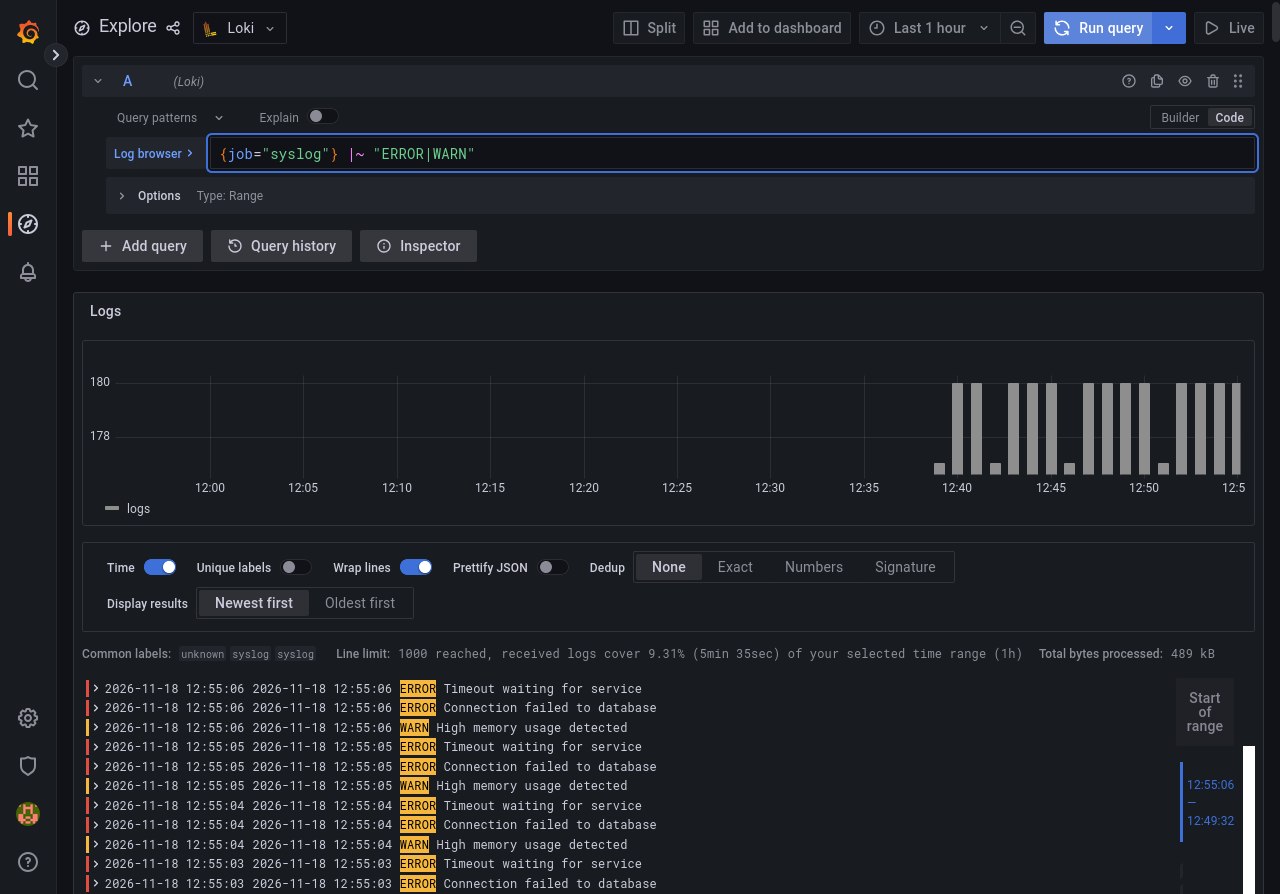
Dans le mode Code, saisissez :
{job="syslog"} |~ "ERROR|WARN"
Le filtre |~ recherche les correspondances avec une expression régulière. Dans "ERROR|WARN", la barre verticale signifie « ou ». Appuyez sur Shift + Enter dans l’éditeur pour lancer la requête et repérez les deux types de messages.
Enregistrez la requête depuis le terminal de la machine virtuelle :
echo '{job="syslog"} |~ "ERROR|WARN"' > ~/project/q3.txt
Résumé
Dans ce lab, vous avez appris à rechercher dans votre bibliothèque de journaux avec LogQL.
Vous avez appris les trois étapes de base d'une recherche :
- Sélection (
{...}) : choisissez l'étagère à consulter, par exemplejob="syslog". - Filtrage (
|=) : recherchez des mots-clés simples dans ces journaux, par exemple"ERROR". - Regex (
|~) : recherchez des motifs complexes, comme « A ou B », par exemple"ERROR|WARN".
LogQL est très puissant. Dans le prochain lab, nous irons plus loin en effectuant des calculs sur ces journaux afin de créer des graphiques, par exemple pour visualiser le nombre d'« erreurs par minute ».