



Introduction
Bonjour, enchanté de vous rencontrer! Dans ce premier laboratoire, nous allons vous présenter tout ce que vous devez savoir sur LabEx, y compris la manière d'utiliser l'environnement pour obtenir des résultats positifs maximaux. Et, écoutez ça - vous allez créer votre premier programme "Hello LabEx" dans l'environnement virtuel en temps réel. S'il vous plaît, dites-moi que je ne suis pas le seul à être excité. Bravo!
Maintenant, cliquez sur le bouton Étape suivante ci-dessous pour passer à l'étape suivante de ce laboratoire.
Qu'est-ce que LabEx
La pratique est une partie indispensable de l'apprentissage de la programmation. Grâce à tous ces talents exceptionnels qui ont écrit des tutoriels de qualité supérieure, plus l'environnement virtuel de LabEx, vous pouvez apprendre et pratiquer simultanément.
Maintenant, passons à la création de votre premier programme "Hello LabEx".
Mais en tant qu'ami, je vous recommande fortement de parcourir rapidement la partie "Comment faire". Cela prendra un peu de temps.
La plupart d'entre nous doivent se souvenir à quel point la pratique est importante lorsqu'on apprend à programmer. Comme le suggérerait un programmeur expérimenté, nous donnons une répartition de 70/30 entre la pratique et la lecture de tutoriels pour tout le package.
Il existe de nombreux tutoriels, mais la plupart nécessitent un environnement pour pratiquer. Par conséquent, LabEx vise à rechercher et à collecter tous les cours de codage de qualité alpha et à s'assurer qu'ils sont compatibles avec l'environnement virtuel que nous offrons, afin que vous puissiez apprendre, pratiquer et être créatifs avec votre code simultanément. Si vous voulez soumettre un tutoriel pour que plus de gens puissent utiliser votre travail, envoyez-nous un message.
Chaque laboratoire a deux parties : des tutoriels texte et un environnement virtuel déjà configuré. La conception globale du laboratoire vise à vous aider à comprendre et à expérimenter le programme informatique réel grâce à notre processus de réalisation robuste.
Nous divisons le processus d'apprentissage en trois zones :
- Zone de confort
- Zone d'apprentissage active
- Zone de panique
LabEx se concentre sur la Zone d'apprentissage, où vous êtes supposé penser activement et de manière critique, car seulement quelques détails seront fournis et enseignés dans le tutoriel. Vous apprenez lorsque vous traitez, évaluez et analysez activement les informations.
Encore une fois, la programmation repose fortement sur la pratique. Apprendre en faisant ne peut jamais être une erreur. Vous aurez une expérience plus vive une fois que vous commencerez à interagir avec LabEx.
Très bien, assez de leçons. Passons aux choses sérieuses.
Comment utiliser LabEx
En termes d'utilisation du site, c'est très simple. Il suffit de choisir un sujet qui vous intéresse, de cliquer sur Démarrer le laboratoire, d'attendre quelques secondes, et voilà, vous y êtes!
Vous entrerez dans l'environnement du laboratoire en cliquant sur VM par défaut.
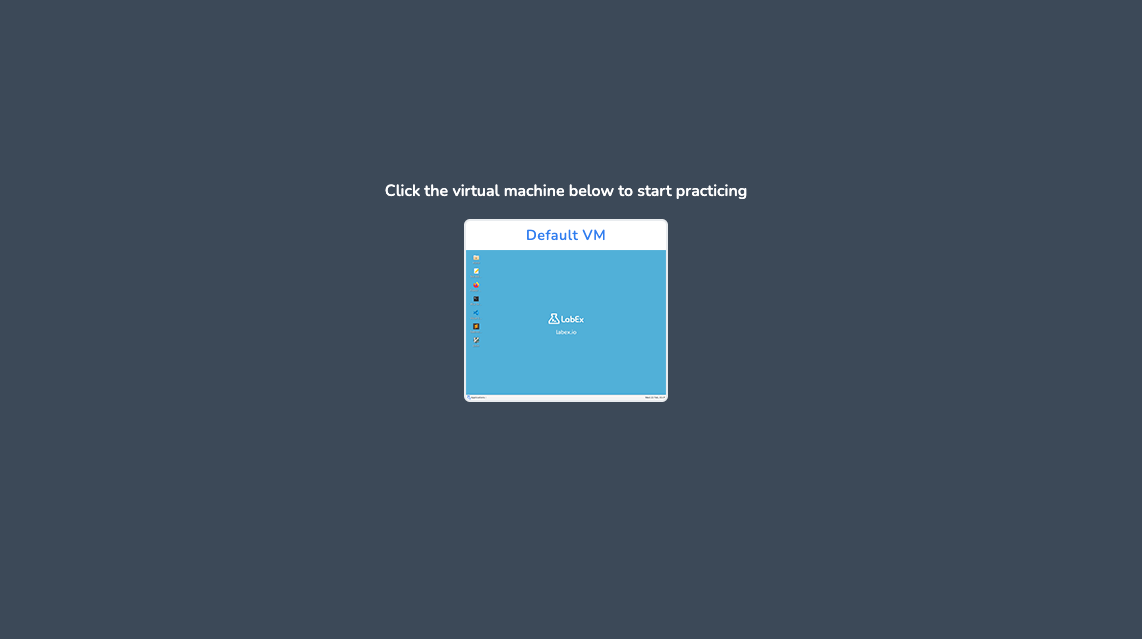
Le système créera automatiquement un bureau virtuel pour vous. Il faut quelques secondes pour charger, veuillez donc être patient.
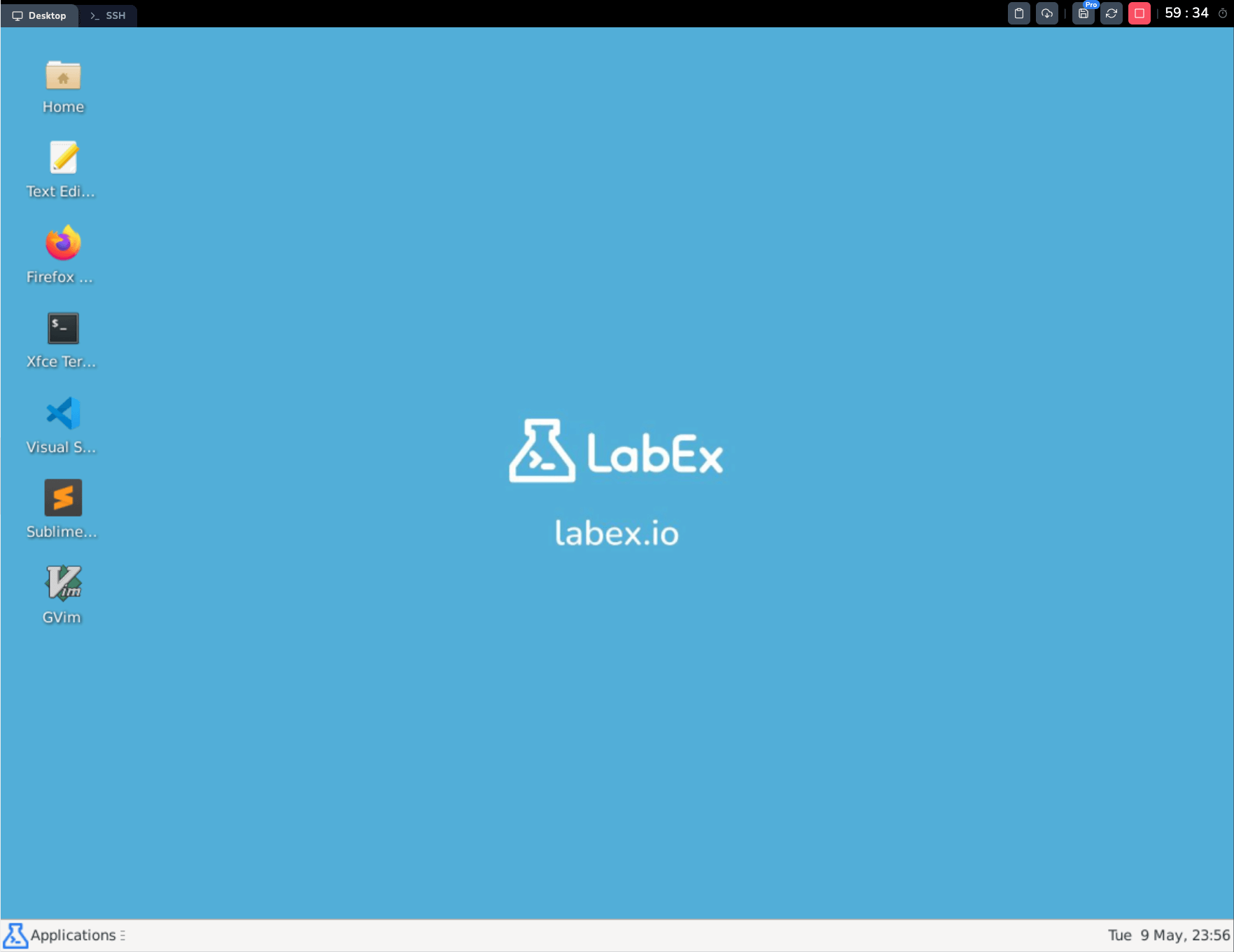
Vous verrez une page comme celle ci-dessous. Le tutoriel étape par étape avec le bouton Étape suivante est sur la gauche. À droite se trouve votre bureau virtuel - Linux. C'est là que vous pouvez expérimenter des opérations manuelles, être créatif et tester votre code.
Certains outils dont vous devriez peut-être être au courant :

- Télécharger : télécharger le code que vous avez écrit dans le bureau virtuel sur votre ordinateur local.
- Sauvegarder la VM : sauvegarder l'environnement actuel de la VM. Vous pourrez le charger plus tard.
- Redémarrer la VM : redémarrer le bureau virtuel actuel.
- Arrêter la VM : arrêter le bureau virtuel actuel. Le système supprimera l'environnement actuel lorsque vous partirez.
- Prolonger : prolonger la session de laboratoire actuelle d'une heure supplémentaire.
L'environnement de laboratoire
Tous les laboratoires de LabEx sont conçus dans un environnement Linux, et vous obtiendrez une machine virtuelle Linux (VM) lorsque vous démarrerez n'importe quel laboratoire.
L'environnement virtuel de LabEx peut être divisé en Desktop, WebIDE et Jupyter Notebook.
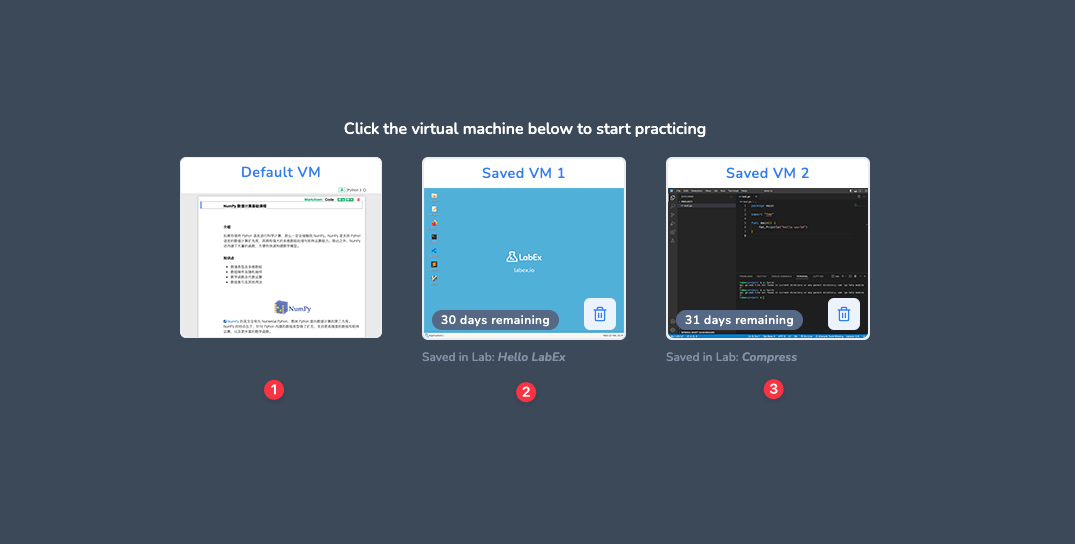
- Jupyter Notebook : Un environnement de calcul interactif basé sur le web pour créer des documents Jupyter notebook. Il est largement utilisé en science des données et en apprentissage automatique. Vous pouvez l'utiliser pour exécuter du code Python, du code R et d'autres langages.
- Desktop : Un environnement de bureau Linux. Vous pouvez l'utiliser pour exécuter des commandes et des programmes Linux.
- VS Code : Un éditeur de code. Vous pouvez l'utiliser pour écrire et exécuter du code.
Tous les environnements sont basés sur le système d'exploitation Ubuntu 22.04. Dans la plupart des cas, LabEx choisira l'environnement le plus approprié pour vous. Mais vous pouvez également basculer entre eux en cliquant sur les onglets dans le coin supérieur gauche.

Assistant AI
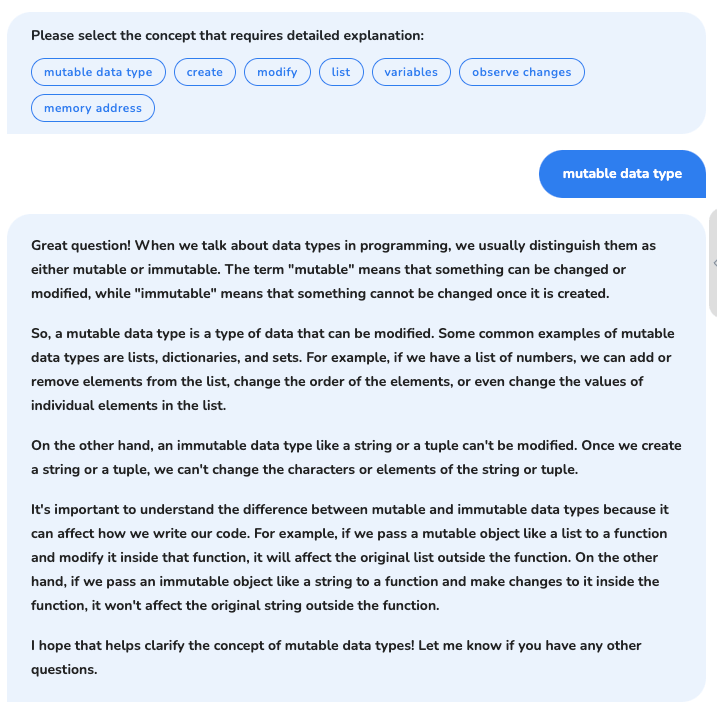
LabEx propose un assistant AI pour vous aider à apprendre les laboratoires et à relever les défis. Vous pouvez cliquer sur le bouton Assistant AI dans le coin inférieur droit pour l'ouvrir.
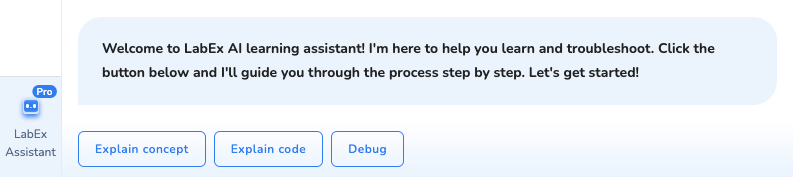
Maintenant, l'assistant AI vous offrira les services suivants :
- Expliquer le concept : Expliquer le concept de l'étape actuelle.
- Expliquer le code : Expliquer le code de l'étape actuelle.
- Déboguer : Vous aider à débuguer le code de l'étape actuelle.
Nous offrirons plus de services à l'avenir.
Premier mini laboratoire : Bonjour, LabEx
Eh bien, il semble que vous soyez bien préparé. Alors, prenons la première étape dans LabEx en développant votre premier programme : "Bonjour, LabEx". Ce programme est développé en langage C.
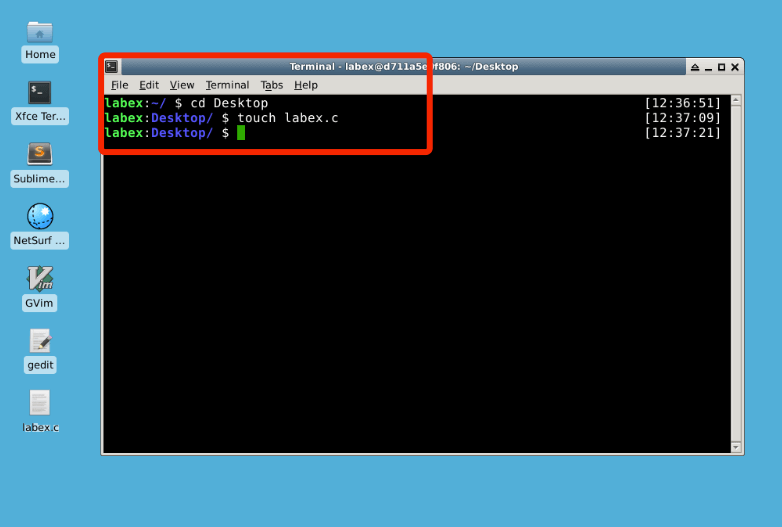
Tout d'abord, double-cliquez sur le terminal Xfce dans l'environnement de bureau virtuel et entrez cd ~/Desktop pour vous déplacer dans le répertoire Desktop, où vous créerez le fichier source.
Ensuite, entrez touch labex.c. Vous devriez maintenant voir un fichier labex.c sur votre bureau (cela correspond au répertoire Desktop!).
cd ~/Desktop
touch labex.c
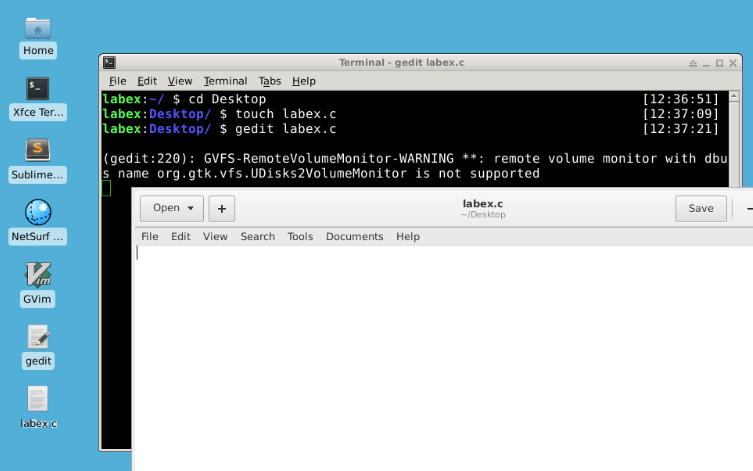
Ensuite, exécutez gedit labex.c pour ouvrir et éditer le fichier source labex.c avec l'éditeur gedit.
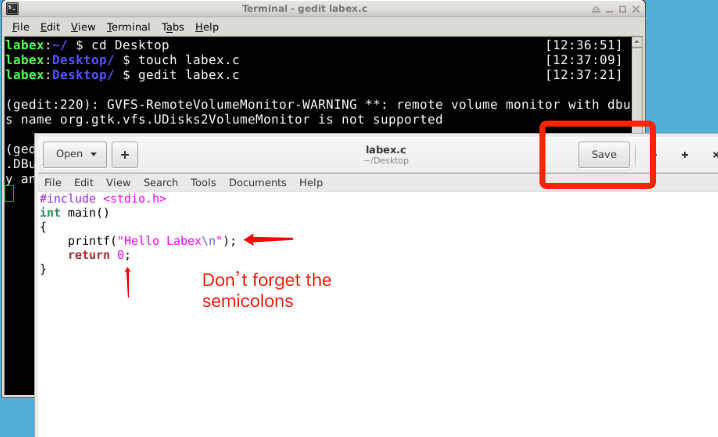
Ajoutez les lignes de code C suivantes dans gedit. Ensuite, cliquez sur Enregistrer en haut de gedit pour enregistrer ce fichier :
#include <stdio.h>
int main()
{
    printf("Hello LabEx!");
    return 0;
}
Compiler et exécuter
Ensuite, fermez gedit et exécutez gcc -o hellolabex labex.c (remarquez que c'est o, la lettre "oh", pas le chiffre zéro) dans le terminal Xfce pour compiler le code source. Cette commande génère un fichier exécutable appelé "hellolabex" sur le bureau.
Ensuite, revenez au terminal Xfce et exécutez le fichier exécutable :
gcc -o hellolabex labex.c
./hellolabex
Si "Bonjour LabEx" apparaît dans le terminal, félicitations! Vous venez de terminer votre premier programme dans LabEx.
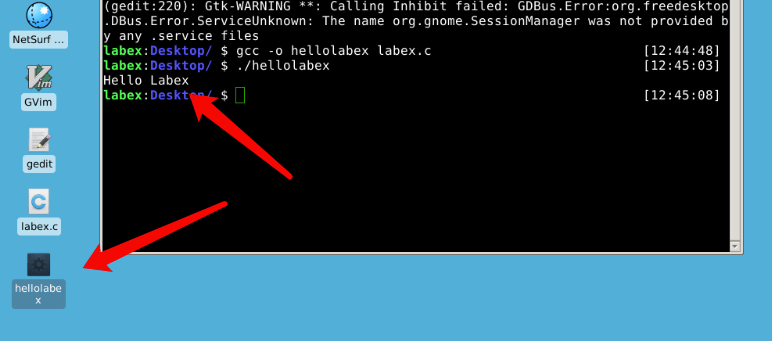
Votre premier programme a été terminé! Veuillez partager ce que vous avez appris dans LabEx avec vos amis et leur montrer ce jalon!
Résumé
Félicitations! Vous avez terminé votre premier laboratoire LabEx. Le cours de Linux ci-dessous est fortement recommandé. Il est simple pour les débutants et vous permet d'utiliser LabEx plus efficacement.
Vous pouvez également cliquer sur "Arrêter" en haut pour cesser et quitter l'environnement actuel. Visitez Cours pour voir d'autres cours populaires. Ou vous pouvez regarder la vidéo pour en savoir plus sur LabEx.
La programmation est un long chemin, mais le Prochain laboratoire est à seulement un clic de distance. Allons-y!


