



Introduction
Chaque jour, nous recevons de nombreux courriels, mais nous restons souvent ignorant des mécanismes sous-jacents de l'envoi et de la réception des courriels. Configurer un serveur de messagerie peut sembler intimidant, mais dans le bon environnement, c'est tout à fait possible. Ce laboratoire vous offre une expérience pratique pour non seulement comprendre le fonctionnement d'un serveur de messagerie, mais également le configurer vous-même. Plongez dans la partie pratique de la technologie et renforcez vos compétences en communication numérique!
🎯 Tâches
Dans ce projet, vous allez apprendre :
- Comment installer et configurer le serveur de messagerie Postfix
- Comment éditer les fichiers de configuration de Postfix à l'aide de Vim
- Comment créer un utilisateur local et configurer la correspondance d'adresses e-mail pour acheminer les courriels
- Comment envoyer un courriel de test et vérifier sa livraison
🏆 Réalisations
Après avoir terminé ce projet, vous serez capable de :
- Installer et configurer un serveur de messagerie à l'aide de Postfix
- Éditer les fichiers de configuration pour personnaliser les paramètres du serveur de messagerie
- Créer des utilisateurs locaux et configurer les correspondances d'adresses e-mail pour un acheminement efficace des courriels
- Tester la fonctionnalité du serveur en envoyant et en recevant des courriels
Installation de Postfix
Dans cette étape, vous allez vous familiariser avec le logiciel de serveur de messagerie courant qui est crucial pour l'envoi et la réception de courriels. Nous allons nous concentrer sur Postfix pour ce laboratoire, un MTA (Mail Transfer Agent) moderne connu pour son efficacité et sa conception modulaire. Postfix est toujours activement développé, ce qui le rend adapté aux environnements à forte circulation.
Ouvrez le terminal et installez Postfix avec la commande suivante :
sudo apt-get update
sudo apt-get install postfix
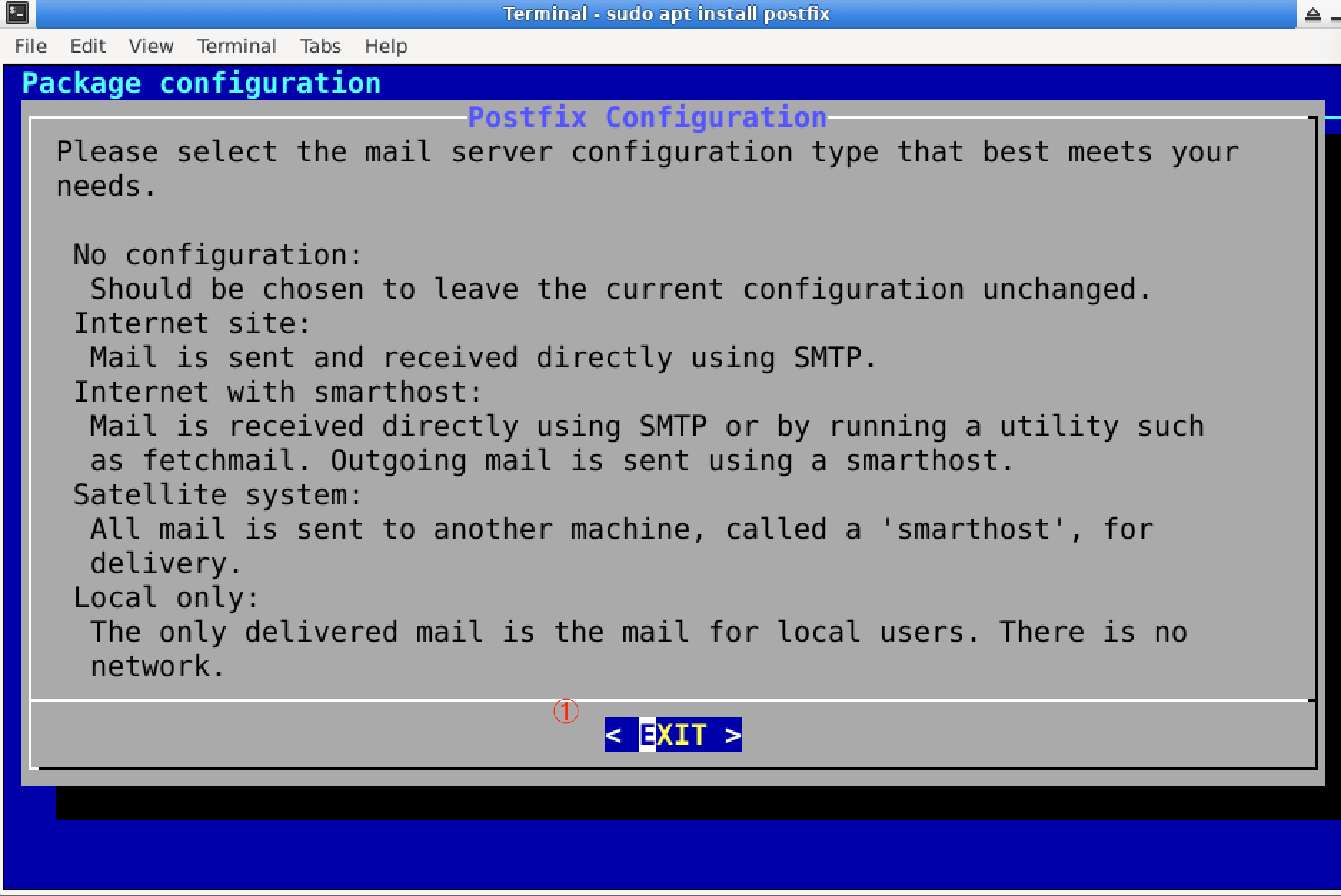
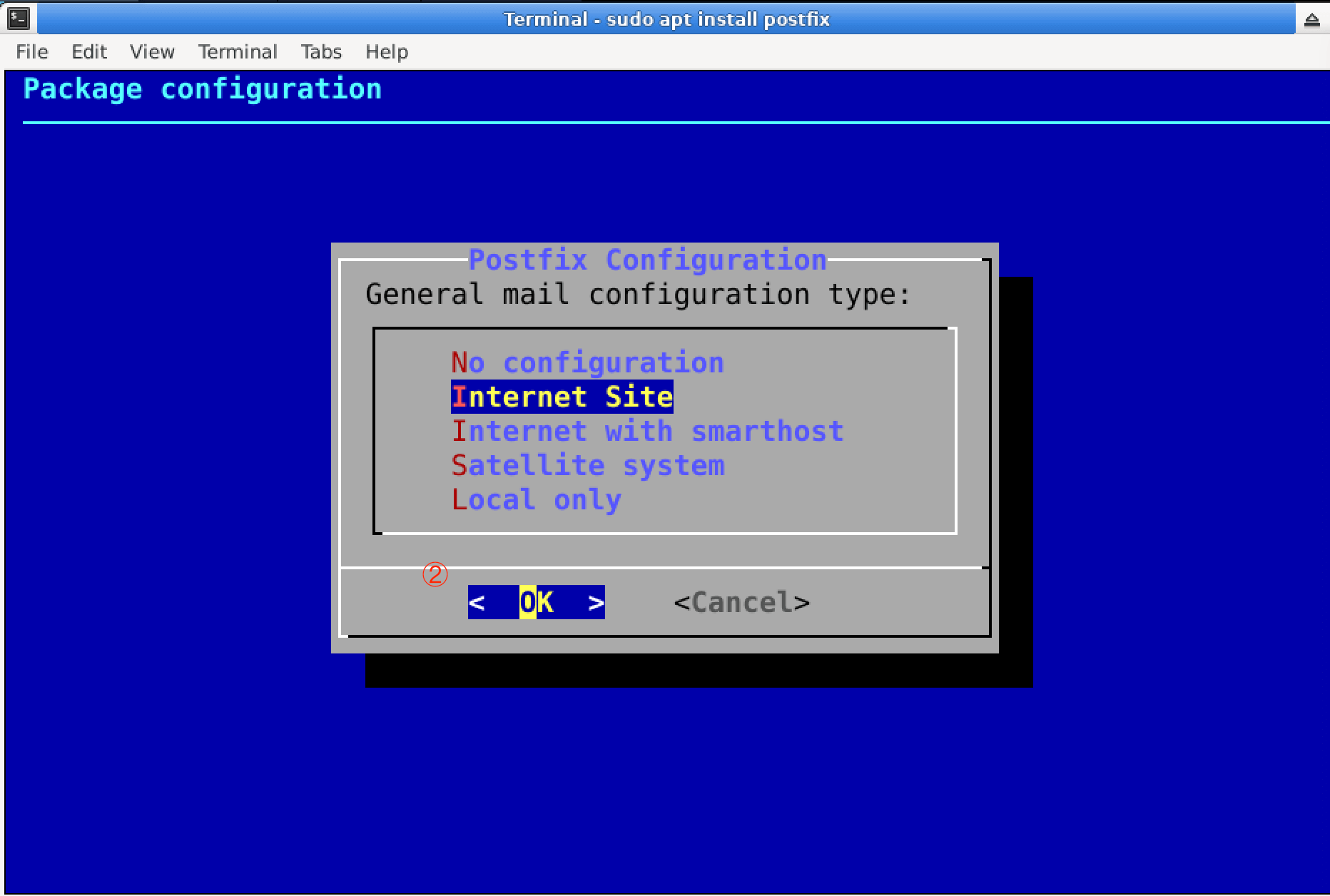
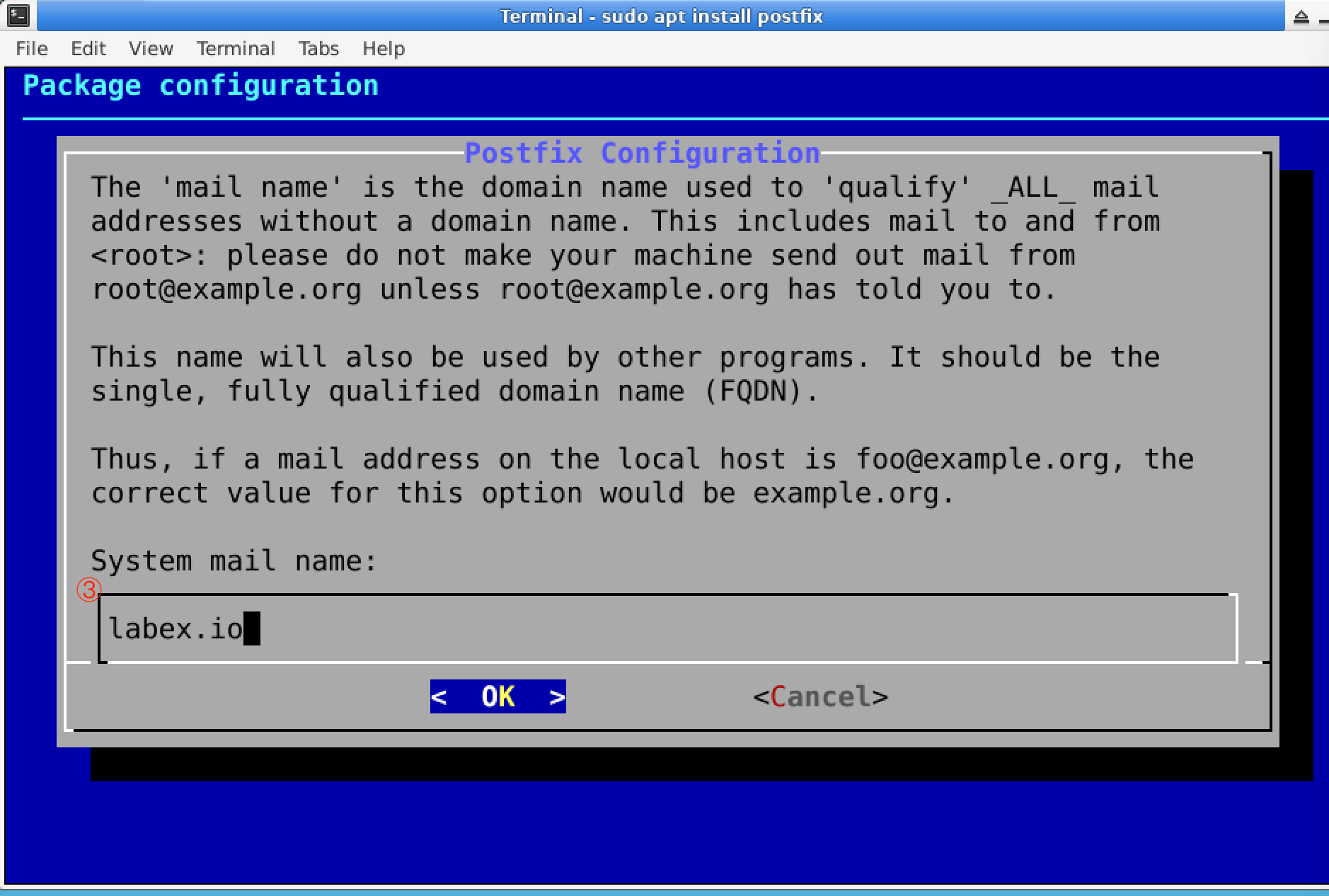
Pendant l'installation, sélectionnez Internet Site comme type de serveur car il correspond à nos besoins de configuration de serveur. Entrez le nom de domaine labex.io lorsque vous y êtes invité.
Configuration de Postfix
Dans cette étape, vous allez éditer le fichier de configuration de Postfix à l'aide de Vim, un éditeur de texte populaire dans les environnements Linux. Vim peut être complexe pour les débutants, donc suivez attentivement ces instructions pour modifier votre configuration de Postfix.
Ouvrir le Fichier de Configuration
Entrez la commande suivante dans le terminal pour ouvrir le fichier main.cf avec Vim :
sudo vim /etc/postfix/main.cf
Entrer en Mode Insertion
Par défaut, Vim démarre en mode "normal", où vous pouvez naviguer dans le fichier mais ne pouvez pas éditer le texte. Appuyez sur la touche i de votre clavier pour entrer en mode "insertion", qui vous permet de modifier le fichier.
Apporter les Modifications Nécessaires
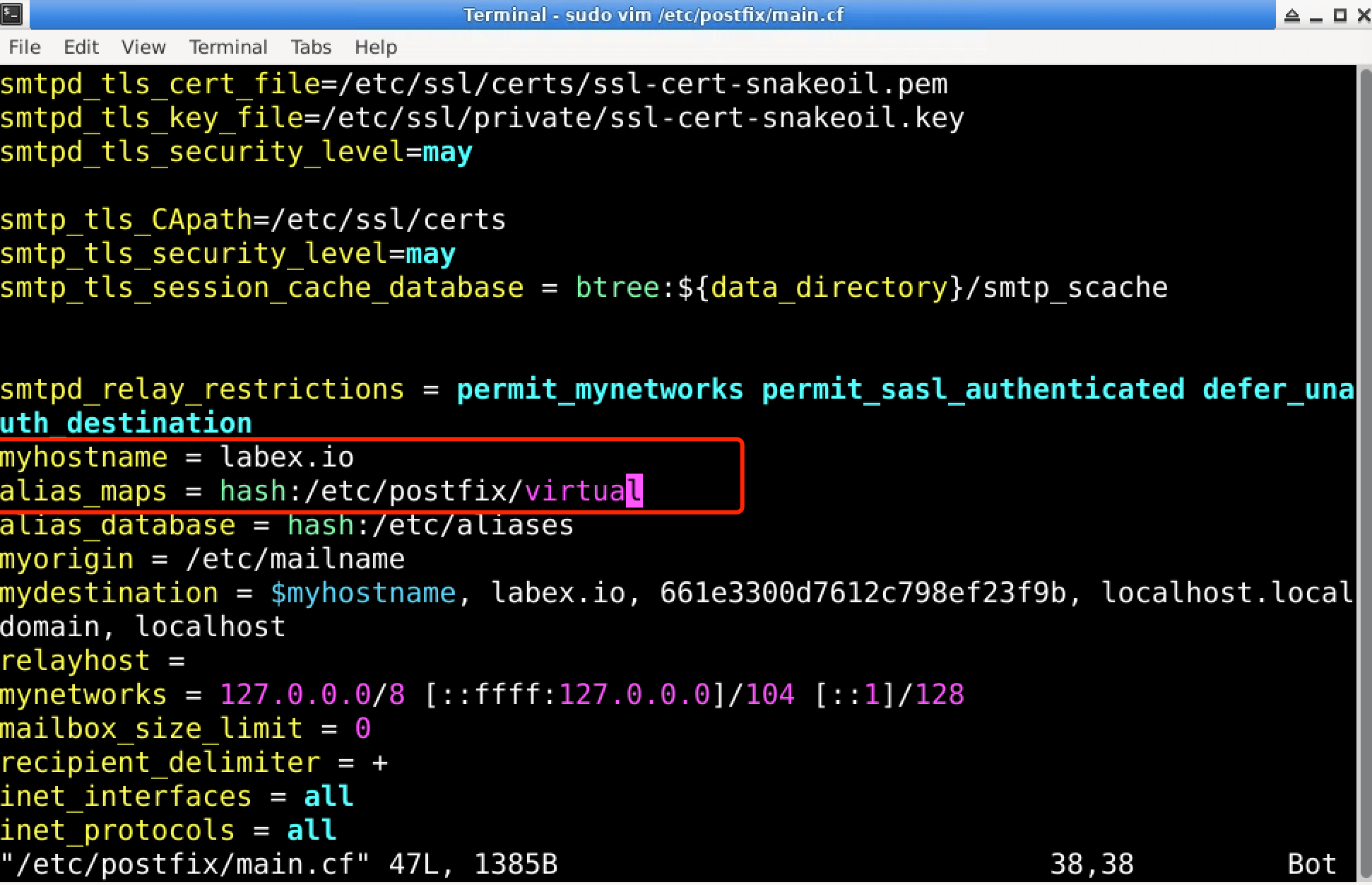
Utilisez les flèches pour naviguer jusqu'aux lignes que vous devez modifier. Voici les modifications que vous devez apporter :
- Trouvez la ligne commençant par
myhostnameet changez-la enmyhostname = labex.io - Modifiez la ligne pour
alias_mapsenalias_maps = hash:/etc/postfix/virtual
Facultativement, nous pouvons également définir la section mynetworks, qui définit les hôtes qui peuvent utiliser ce serveur. Ici, nous utiliserons juste l'adresse locale par défaut.
Enregistrer et Sortir
- Après avoir apporté les modifications nécessaires, appuyez sur la touche
Escpour quitter le mode insertion et revenir en mode normal. - Pour enregistrer les modifications et quitter Vim, tapez
:wq(écrire et quitter) et appuyez surEntrée. - Si vous voulez quitter sans enregistrer les modifications, tapez
:q!et appuyez surEntrée.
Ajout d'un utilisateur local
Créez un utilisateur nommé'master' avec un répertoire personnel et définissez un mot de passe.
sudo useradd -m -d /home/master master
sudo passwd master
## Définissez le mot de passe sur "123456"
Cette commande crée un utilisateur nommé master, où les options -d et -m sont utilisées pour créer un répertoire personnel /usr/master pour le nom d'utilisateur master (le répertoire personnel d'utilisateur par défaut se trouve dans le répertoire parent /usr).
Édition de la carte de correspondance des adresses e-mail
Préparez le fichier de correspondance d'adresses e-mail que Postfix utilisera pour acheminer les courriels.
echo "master@labex.io master" | sudo tee -a /etc/postfix/virtual
Cette commande ajoute une nouvelle ligne au fichier /etc/postfix/virtual, en associant l'adresse e-mail master@labex.io à l'utilisateur local master. Postfix utilise ce fichier pour déterminer comment acheminer les courriels vers les utilisateurs locaux.
Application de la carte de correspondance
Nous pouvons appeler la commande suivante pour appliquer notre correspondance :
sudo postmap /etc/postfix/virtual
La commande postmap traite les modifications apportées au fichier virtual, mettant à jour la base de données que Postfix utilise pour acheminer les courriels.
Ensuite, nous redémarrons Postfix pour terminer nos modifications :
sudo service postfix restart
Redémarrer Postfix assure que tous les changements de configuration prennent immédiatement effet.
Envoi d'un courriel de test
Installez mailutils et envoyez un courriel d'un autre utilisateur à'master'.
sudo apt update
sudo apt-get install mailutils
mailutils est installé pour fournir la commande mail, qui est utilisée pour envoyer des courriels à partir de la ligne de commande.
echo "Hello, this is a test email." | mail -s "Test Email" master@labex.io
La commande echo transmet un message de test à mail, qui envoie un courriel avec l'objet "Test Email" à master@labex.io. Cette étape teste la capacité du serveur à recevoir des courriels.
Vérifier le courriel
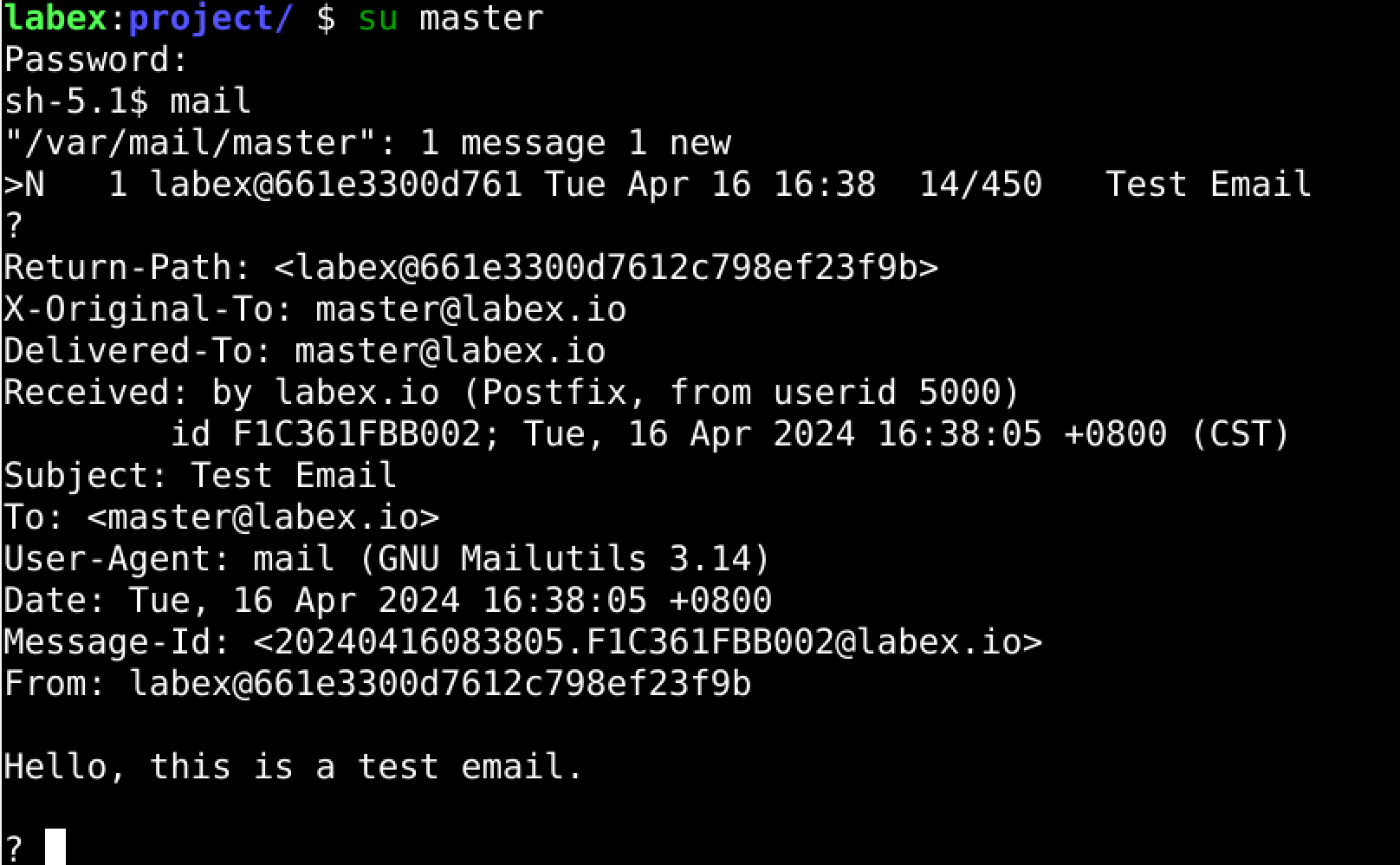
Ensuite, nous changeons d'utilisateur en utilisant le compte master pour vérifier notre courriel.
## Entrez le mot de passe "123456" que nous avons défini précédemment
su master
## Vérifiez le courriel
mail
Ces commandes permettent de changer d'utilisateur en utilisant le compte master et d'ouvrir le client de messagerie dans le terminal. Cela vous permet de visualiser la boîte de réception et de confirmer que le courriel de test a été reçu, démontrant que Postfix est correctement configuré pour gérer les courriels entrants.

Appuyez sur Entrée pour afficher le contenu complet du courriel.
Résumé
Dans ce laboratoire, nous avons parcouru le processus de configuration d'un serveur de messagerie Postfix sur Linux, depuis l'installation jusqu'à l'envoi d'un courriel de test. En comprenant et en mettant en œuvre la configuration et la gestion d'un serveur de messagerie, vous avez accompli une étape importante vers la maîtrise du backend de la communication par courriel. Cette connaissance ne renforce pas seulement votre ensemble de compétences techniques, mais fournit également une base pour une exploration plus approfondie de la gestion de réseau et de serveur.


