



Introduction
Le terminal permet de communiquer avec Linux à l’aide de texte. Vous saisissez une commande à l’invite, appuyez sur Entrée, puis Linux affiche une sortie ou modifie un élément du système. Au début, l’invite peut sembler inhabituelle, mais chaque interaction suit ce même schéma simple.
Dans ce premier lab, vous exécuterez des commandes sans danger pour afficher du texte, consulter la date, afficher un calendrier, effectuer des calculs et créer de l’art textuel. Vous enregistrerez également quelques résultats dans /home/labex/project/first-commands afin de distinguer la sortie temporaire du terminal des informations stockées dans un fichier.
Exécuter votre première commande
Conseil : Si vous débutez avec LabEx, nous vous recommandons de commencer par le parcours d’apprentissage Linux.
Dans cette étape, vous apprendrez à reconnaître l’invite du terminal, à exécuter une commande et à lire sa sortie.
Le curseur clignotant apparaît après une invite. L’invite indique que le shell est prêt à recevoir une commande ; vous ne devez pas saisir l’invite elle-même. Commencez par accéder à l’espace de travail préparé pour ce lab :
cd /home/labex/project/first-commands
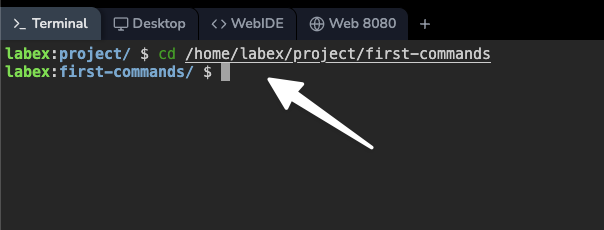
cd signifie « change directory », c’est-à-dire « changer de répertoire ». Un répertoire est le nom utilisé par Linux pour désigner un dossier. Les labs suivants étudieront les répertoires en détail ; pour le moment, cette commande fournit un emplacement prévisible pour tous les résultats que vous enregistrez.
Exécutez pwd, qui signifie « print working directory », c’est-à-dire « afficher le répertoire de travail » :
pwd
La sortie doit correspondre au répertoire dans lequel vous venez d’entrer :
/home/labex/project/first-commands
Utilisez maintenant echo pour demander au shell d’afficher du texte :
echo "Hello, Linux"
Vous devez voir :
Hello, Linux
Les guillemets permettent de conserver les mots ensemble dans une seule valeur textuelle. Enregistrez maintenant le message dans un fichier. Le symbole > est appelé redirection de sortie : le shell crée le fichier indiqué à sa droite et y envoie la sortie normale de la commande au lieu de l’afficher. Si le fichier existe déjà, > remplace son contenu précédent. Vérifiez donc la destination avant de l’utiliser avec des données importantes :
echo "Hello, Linux" > greeting.txt
Cette commande n’affiche rien à l’écran, car la sortie a été envoyée dans greeting.txt.
Lisez le fichier enregistré avec cat :
cat greeting.txt
Si vous voyez de nouveau Hello, Linux, cela confirme que le texte existe maintenant dans greeting.txt et pas seulement à l’écran du terminal.
Lire la date et les calendriers
Dans cette étape, vous demanderez à Linux des informations sur l’heure et vous constaterez que la sortie d’une commande peut varier selon l’environnement.
Exécutez date sans option :
date
Linux affiche le jour de la semaine, la date, l’heure, le fuseau horaire et l’année actuels. La valeur exacte change chaque seconde ; votre sortie sera donc différente des exemples que vous pourriez voir ailleurs.
Les commandes acceptent souvent des options qui modifient leur sortie. Un format de date commençant par + vous permet de choisir les champs à afficher. %F correspond au format de date ISO YYYY-MM-DD :
date +%F
Enregistrez la date ISO du jour. Comme à l’étape précédente, > redirige la sortie vers un fichier et remplace ce fichier s’il existe déjà :
date +%F > today.txt
La commande cal affiche le mois actuel sous forme de calendrier :
cal
La disposition du mois et des jours de la semaine dépend de la date actuelle et de la locale. Enregistrez également cette sortie :
cal > calendar.txt
Le symbole > envoie la sortie vers un fichier au lieu de l’afficher à l’écran. Affichez le calendrier enregistré pour vérifier qu’il a bien été écrit :
cat calendar.txt
Vous étudierez la redirection plus en détail par la suite. Pour le moment, retenez que la sortie du terminal peut être consultée immédiatement ou enregistrée pour une utilisation ultérieure.
Effectuer des calculs avec Expr
Dans cette étape, vous utiliserez expr pour effectuer des opérations arithmétiques sur des entiers et vous observerez pourquoi les espaces sont importants dans les commandes du shell.
Le shell sépare une ligne de commande en mots au niveau des espaces. expr attend le premier nombre, l’opérateur et le deuxième nombre sous forme d’arguments distincts. Additionnez deux nombres :
expr 5 + 3
Le résultat est :
8
Essayez une soustraction et une division :
expr 20 - 7
expr 24 / 6
La multiplication demande une précision supplémentaire. Le shell interprète * comme un caractère générique correspondant aux noms de fichiers. Échappez-le donc avec une barre oblique inversée afin de transmettre à expr un opérateur de multiplication littéral :
expr 6 \* 7
Enregistrez le résultat de la multiplication dans un fichier. Cette commande utilise la même redirection de sortie que précédemment ; le terminal reste donc silencieux tandis que calculation.txt reçoit 42 :
expr 6 \* 7 > calculation.txt
Affichez le contenu du fichier :
cat calculation.txt
Vous devez voir 42. En gardant ce premier exercice simple, vous pouvez vous concentrer sur la structure d’une commande : le nom de la commande, les arguments séparés par des espaces et la destination de sortie facultative.
Transformer du texte en art ASCII
Dans cette étape, vous utiliserez une option de commande pour modifier la façon dont figlet met le texte en forme.
figlet crée de grandes lettres à partir de caractères ordinaires du terminal. Exécutez-le avec un mot court :
figlet "LabEx"
La sortie s’étend sur plusieurs lignes. On parle d’art ASCII, car elle utilise des caractères textuels plutôt que des pixels d’image.
De nombreuses options Linux commencent par -. Avec figlet, -f sélectionne une police et slant est le nom de la police. Essayez cette commande :
figlet -f slant "Linux"
Enregistrez le premier dessin dans un fichier :
figlet "LabEx" > labex-art.txt
Affichez le début de l’art enregistré :
head labex-art.txt
head affiche par défaut les dix premières lignes. Vous devez retrouver le même dessin composé de plusieurs lignes que celui affiché dans le terminal.
Réinitialiser un terminal encombré
Dans cette étape, vous effacerez l’ancienne sortie et distinguerez le nettoyage de l’écran de la suppression de fichiers.
Après plusieurs commandes, le terminal peut devenir visuellement encombré. Exécutez :
clear
clear fait disparaître de l’affichage l’ancienne sortie du terminal. Cette commande ne supprime ni les commandes, ni les fichiers, ni les répertoires. La plupart des terminaux prennent également en charge Ctrl+L comme raccourci clavier pour effectuer le même nettoyage visuel.
Vérifiez que les fichiers créés précédemment existent toujours en listant le contenu de l’espace de travail :
ls
Vous devez toujours voir greeting.txt, today.txt, calendar.txt, calculations.txt et labex-art.txt.
Créez un dernier marqueur après avoir nettoyé l’écran :
echo "Terminal ready" > terminal-ready.txt
Affichez le marqueur pour le vérifier :
cat terminal-ready.txt
Cette dernière commande renforce une idée importante : effacer l’affichage modifie uniquement ce que vous voyez actuellement, tandis que les fichiers restent stockés sur le disque.
Résumé
Vous avez appris le fonctionnement de base du terminal : saisir une commande, appuyer sur Entrée et interpréter le résultat. Vous avez utilisé pwd, echo, date, cal, expr, figlet et clear, ainsi que des options simples, et vous avez enregistré des sorties dans des fichiers. Vous êtes maintenant prêt à appliquer ces notions dans un petit défi sur le terminal avant d’étudier des opérations plus générales sur les fichiers.


