Introduction
La véritable puissance de Jenkins réside dans son extensibilité, rendue possible par son vaste écosystème de plugins. Les plugins permettent d'ajouter de nouvelles fonctionnalités, de s'intégrer à d'autres outils et d'améliorer l'interface utilisateur. La gestion efficace de ces plugins est une compétence essentielle pour tout administrateur Jenkins.
Dans ce laboratoire, vous acquerrez une expérience pratique de l'administration de Jenkins et du cycle de vie fondamental de la gestion des plugins via l'interface web. Pour garantir la fiabilité de l'exercice, vous travaillerez avec des plugins déjà présents dans l'image du laboratoire, sans avoir à en télécharger de nouveaux depuis Internet. Vous apprendrez à :
- Ouvrir le gestionnaire de plugins de Jenkins.
- Rechercher des plugins installés et inspecter leurs métadonnées.
- Vérifier le centre de mise à jour et les paramètres avancés des plugins.
- Marquer un plugin installé pour suppression.
Une instance Jenkins est déjà en cours d'exécution et prête pour la gestion des plugins.
Accéder à l'interface web de Jenkins
Avant de gérer les plugins, vous devez accéder à l'interface web de Jenkins. Une instance Jenkins est déjà opérationnelle pour vous.
- Ouvrez le navigateur Firefox depuis l'interface du bureau. Le navigateur s'ouvrira automatiquement sur
http://localhost:8080, vous n'avez donc pas besoin de saisir l'URL manuellement. Aucune connexion n'est requise.
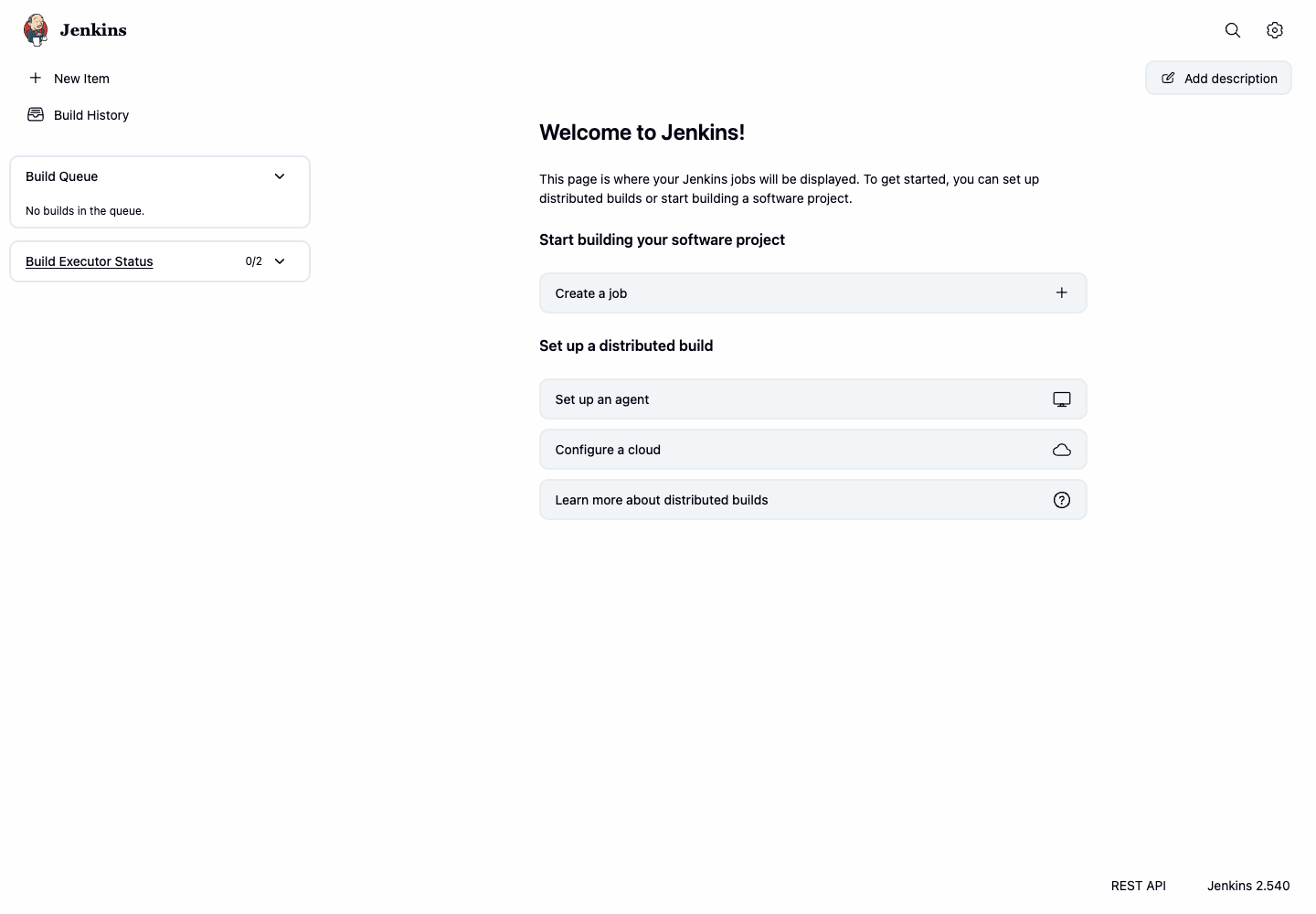
Votre instance Jenkins est maintenant prête pour la gestion des plugins.
Parcourir les plugins installés
Dans cette étape, vous apprendrez à utiliser le gestionnaire de plugins pour rechercher les plugins installés. C'est la première action la plus sûre lors de l'audit d'un contrôleur Jenkins, car elle ne modifie pas le système.
Tout d'abord, assurez-vous d'avoir accédé à l'interface Jenkins.
- Depuis le tableau de bord principal de Jenkins, cliquez sur l'icône en forme d'engrenage dans le coin supérieur droit pour accéder au panneau de configuration.
- Dans le panneau de configuration, cliquez sur Plugins.
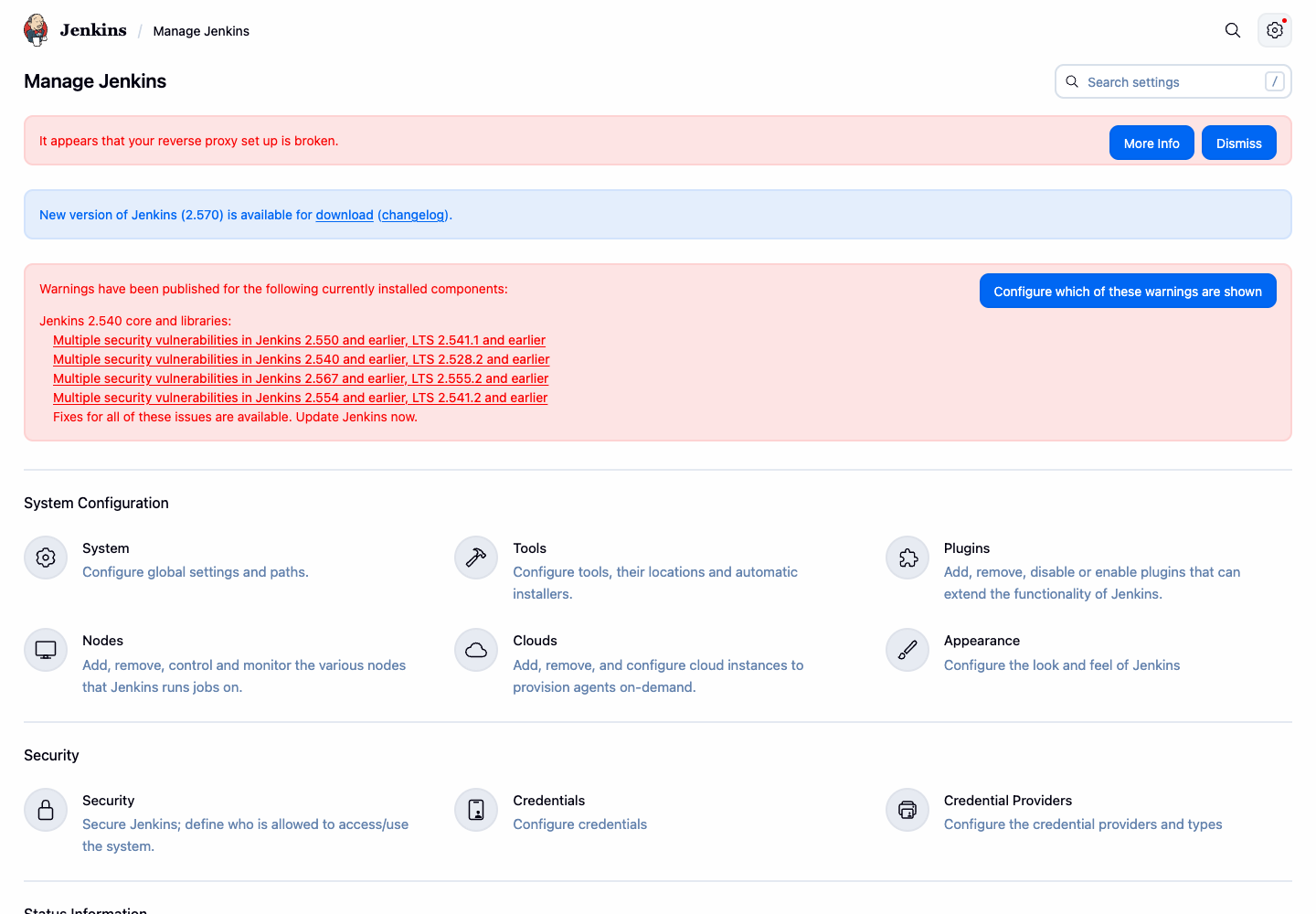
- Vous serez redirigé vers le gestionnaire de plugins. Cliquez sur l'onglet Installed plugins.
- Dans la barre de recherche, tapez
gitpour filtrer la liste. - Confirmez que le Git plugin apparaît dans les résultats. Notez la version du plugin, son score de santé, son statut d'activation et l'action de désinstallation.
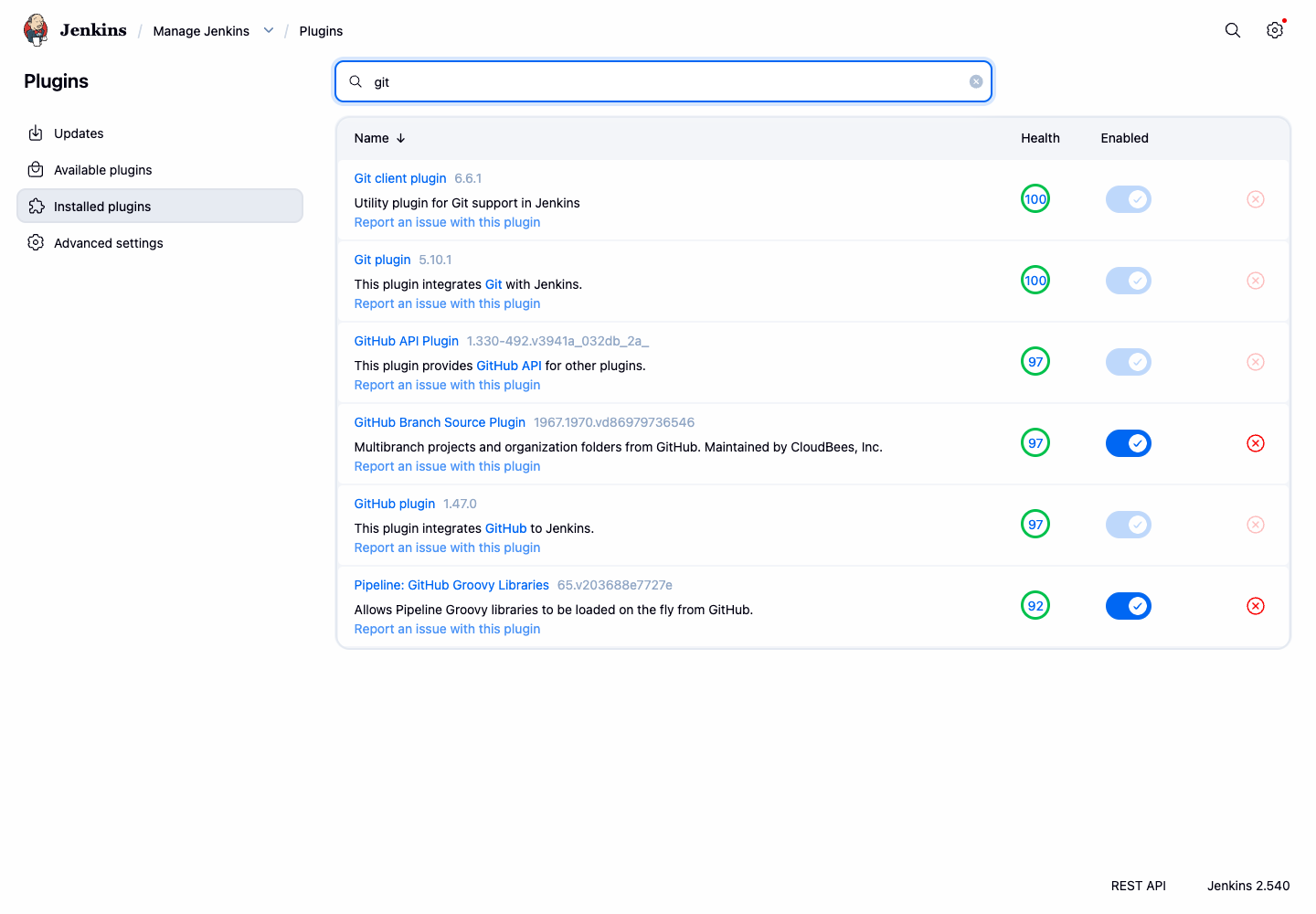
Vous avez maintenant confirmé que Jenkins peut lister les plugins installés et afficher leur statut actuel.
Vérifier les informations de mise à jour des plugins
Maintenir les plugins à jour est crucial pour la sécurité, la stabilité et l'accès aux nouvelles fonctionnalités. Dans cette étape, vous apprendrez où Jenkins affiche les informations de mise à jour sans appliquer de modifications.
Cliquez sur l'icône en forme d'engrenage dans le coin supérieur droit du tableau de bord Jenkins pour accéder au panneau d'administration, puis cliquez sur Plugins pour revenir au gestionnaire de plugins.
Cliquez sur l'onglet Updates. Cet onglet liste les plugins installés pour lesquels des versions plus récentes sont disponibles dans le centre de mise à jour.
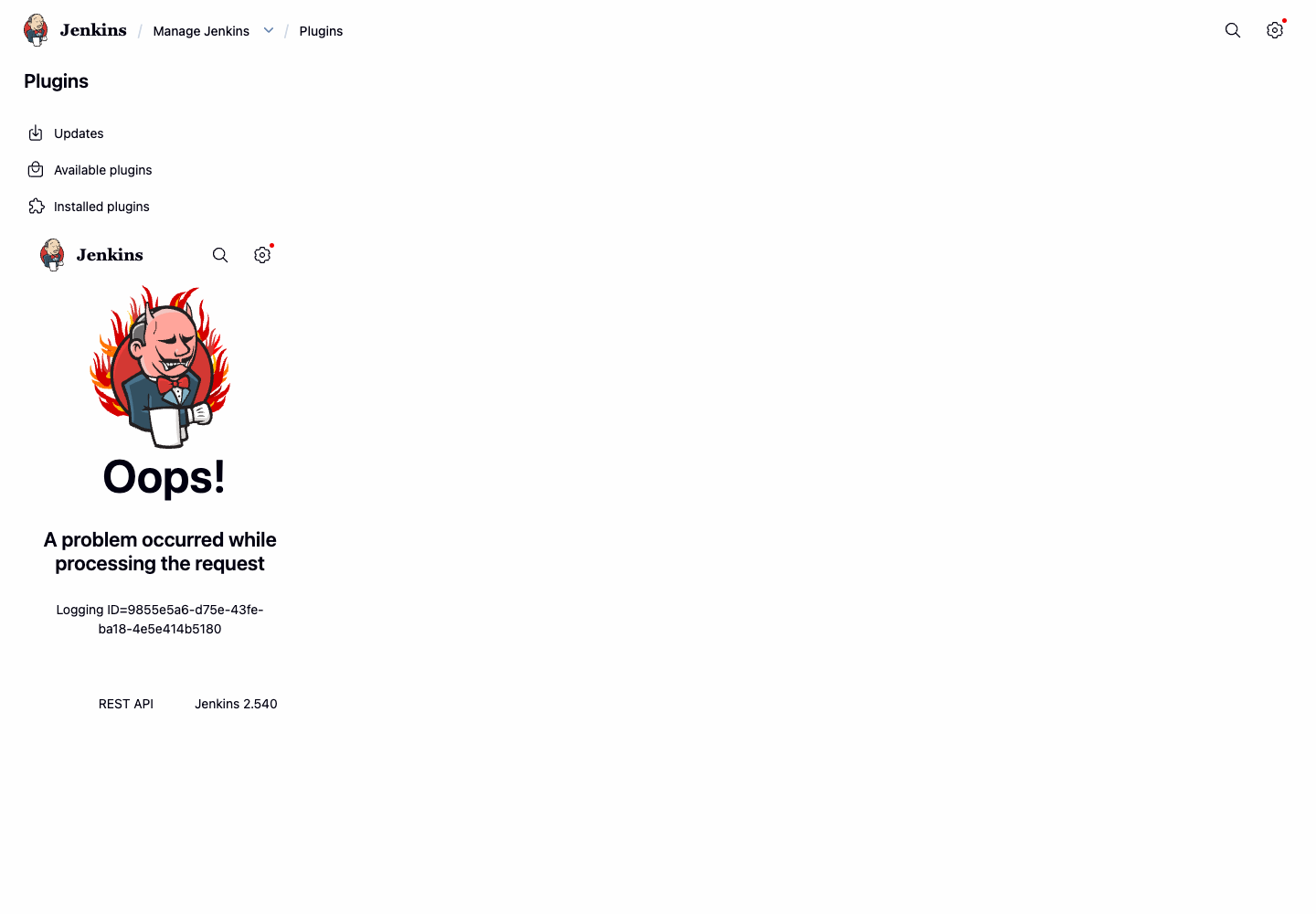
Observez la liste des plugins. L'instance Jenkins de ce laboratoire peut avoir ou non des mises à jour en attente, selon les métadonnées actuelles du centre de mise à jour.
Cliquez sur Advanced settings dans la barre latérale gauche.
Examinez l'URL du site de mise à jour. Jenkins utilise ce site pour vérifier les métadonnées des plugins.
N'installez ni ne mettez à jour de plugins dans ce laboratoire. L'objectif est de comprendre où les informations de mise à jour sont affichées et où Jenkins stocke la configuration du centre de mise à jour.
Désinstaller un plugin
Dans cette dernière étape, vous apprendrez comment Jenkins marque un plugin pour suppression. La suppression des plugins inutilisés permet de garder votre instance Jenkins propre, sécurisée et performante. Vous allez désinstaller le Ant Plugin, qui est disponible dans l'image de ce laboratoire et n'est pas requis par les étapes précédentes.
Cliquez sur l'icône en forme d'engrenage dans le coin supérieur droit du tableau de bord Jenkins pour accéder au panneau d'administration, puis cliquez sur Plugins pour accéder au gestionnaire de plugins.
Cliquez sur l'onglet Installed plugins. Cet onglet affiche tous les plugins actuellement installés sur votre instance Jenkins.
Dans la barre de recherche, tapez
antpour trouver rapidement le plugin.Trouvez le Ant Plugin et cliquez sur le bouton Uninstall, représenté par une icône en forme de X, sur le côté droit de l'entrée du plugin.
Jenkins demande une confirmation. Lisez le message, puis cliquez sur Yes.
Après confirmation, Jenkins affiche Uninstallation pending pour le plugin.
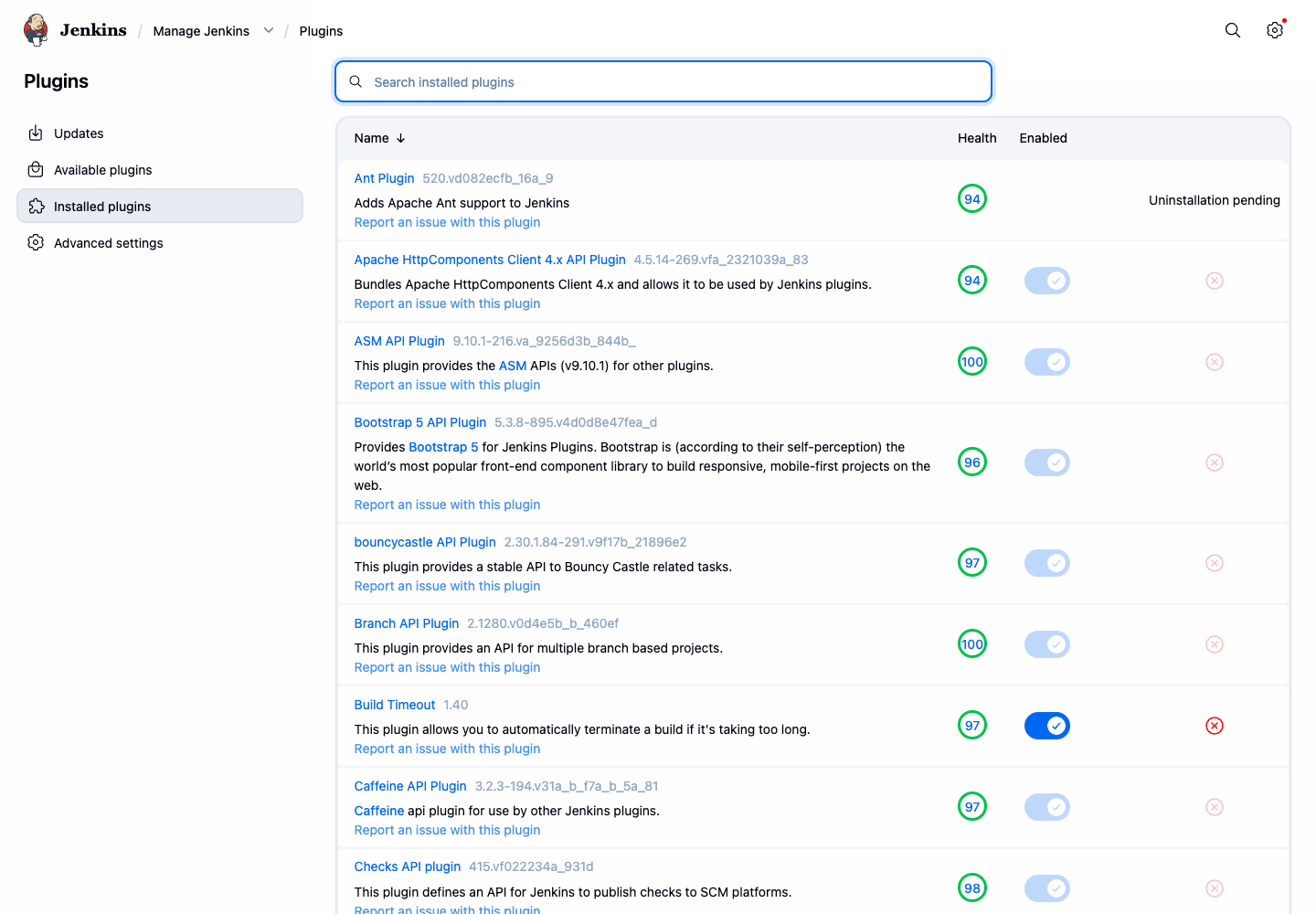
Cela marque le binaire du plugin pour suppression. Jenkins conserve les fichiers de configuration du plugin afin que les administrateurs puissent récupérer les paramètres ultérieurement si nécessaire.
Résumé
Félicitations pour avoir terminé ce laboratoire. Vous avez appris avec succès les compétences essentielles pour gérer les plugins dans un environnement Jenkins via l'interface web.
Dans ce laboratoire, vous avez pratiqué les aspects clés du cycle de vie des plugins Jenkins :
- Inspection : Vous avez recherché des plugins installés et vérifié leurs métadonnées.
- Mise à jour : Vous avez appris où les informations de mise à jour et les paramètres du centre de mise à jour sont affichés.
- Désinstallation : Vous avez marqué un plugin installé pour suppression et observé l'état de désinstallation en attente.
La maîtrise de ces compétences est fondamentale pour adapter Jenkins à vos besoins spécifiques et maintenir un serveur CI/CD sain, sécurisé et efficace.