



Introduction
Dans ce projet, vous allez apprendre à implémenter un système de gestion des permissions utilisateur à l'aide de JavaScript et de jQuery. Le projet consiste à récupérer les données des utilisateurs de manière asynchrone, à les afficher dans un tableau de permissions utilisateur et à fournir des fonctionnalités pour déplacer les utilisateurs entre les listes d'utilisateurs et d'administrateurs, ainsi que pour mettre à jour les permissions des utilisateurs en conséquence.
👀 Aperçu
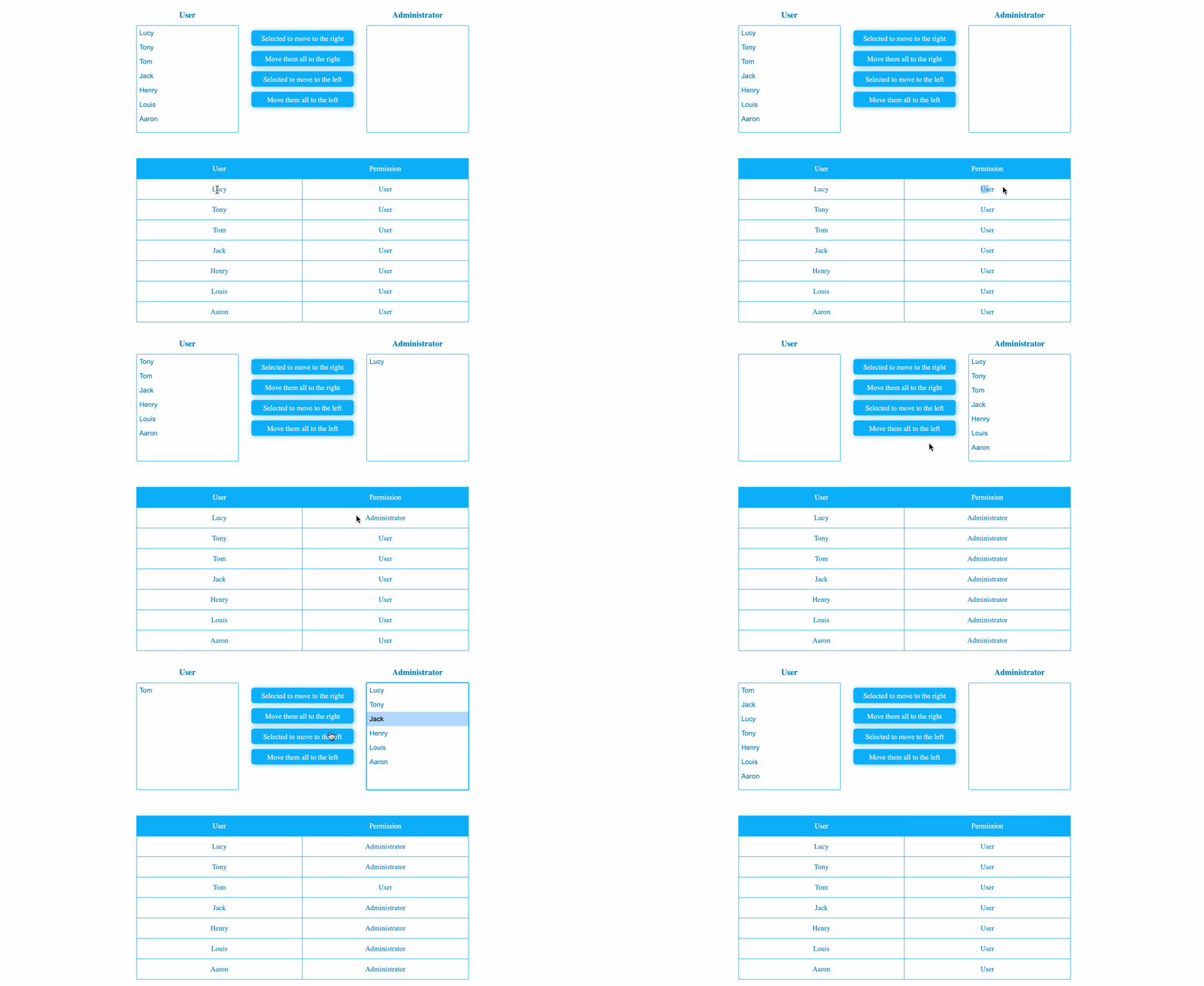
🎯 Tâches
Dans ce projet, vous allez apprendre :
- Comment récupérer asynchronement les données des utilisateurs à partir d'un fichier JSON et les afficher dans un tableau de permissions utilisateur
- Comment implémenter la fonctionnalité pour déplacer les utilisateurs entre les listes d'utilisateurs et d'administrateurs, individuellement et tout à la fois
- Comment mettre à jour les permissions des utilisateurs dans le tableau de permissions utilisateur en fonction des utilisateurs des listes de gauche et de droite
🏆 Réalisations
Après avoir terminé ce projet, vous serez capable de :
- Utiliser AJAX pour récupérer des données de manière asynchrone
- Manipuler le DOM à l'aide de jQuery pour mettre à jour l'interface utilisateur
- Implémenter la fonctionnalité de gestion des permissions dans une application web
Configurer la structure du projet
Dans cette étape, vous allez configurer les fichiers et la structure du projet. Suivez les étapes ci-dessous pour terminer cette étape :
Ouvrez le dossier du projet. La structure de répertoire est la suivante :
├── css
├── js
│    ├── index.js
│    ├── jquery-3.6.0.min.js
│    └── userList.json
└── index.html
Dans cette structure :
cssest le dossier de style.js/index.jsest le fichier JS dans lequel vous devrez compléter le code.js/jquery-3.6.0.min.jsest le fichier jQuery.js/userList.jsonest le fichier de données à demander.index.htmlest la page principale.
Cliquez sur le bouton Go Live dans le coin inférieur droit de WebIDE pour exécuter le projet.
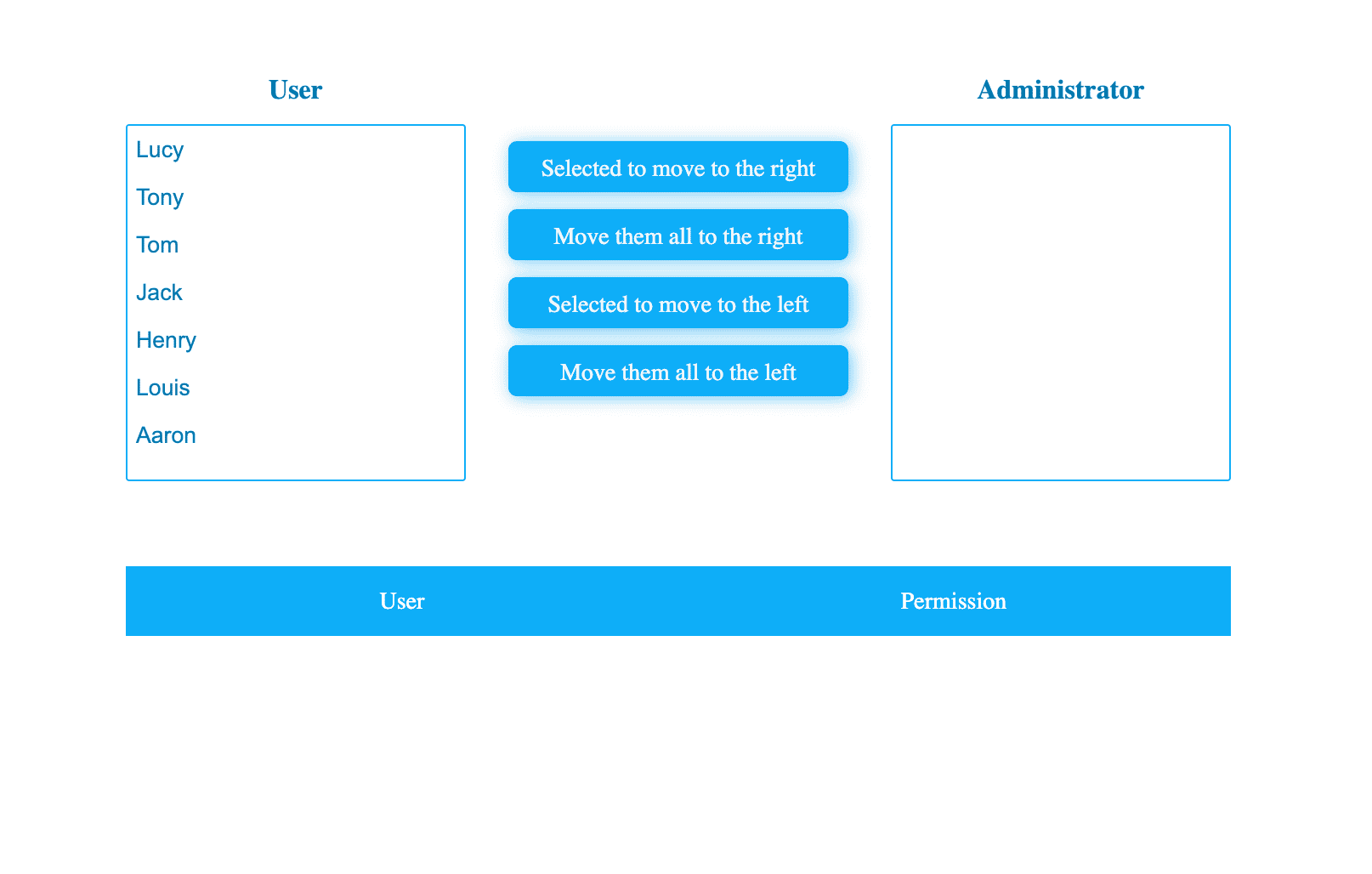
Ensuite, ouvrez "Web 8080" en haut de la machine virtuelle et rafraîchissez manuellement la page pour la voir.
Récupération et affichage de données asynchrones
Dans cette étape, vous allez apprendre à récupérer de manière asynchrone les données des utilisateurs et à les afficher dans le tableau de permissions utilisateur.
Ouvrez le fichier
js/index.js.Implémentez la fonction
getData()pour récupérer les données des utilisateurs à partir du fichierjs/userList.jsonà l'aide d'AJAX.function getData() { // TODO $.ajax("./js/userList.json").then((res) => { res.forEach((item) => { $("#userList tbody").html( $("#userList tbody").html() + ` <tr name=${item.name}> <td>${item.name}</td> <td>${item.right ? "Administrateur" : "Utilisateur"}</td> </tr>` ); }); }); }Appelez la fonction
getData()au début du bloc$(function () {... })pour initialiser le tableau de permissions utilisateur.$(function () { getData(); // Ajout d'événements aux boutons //... });
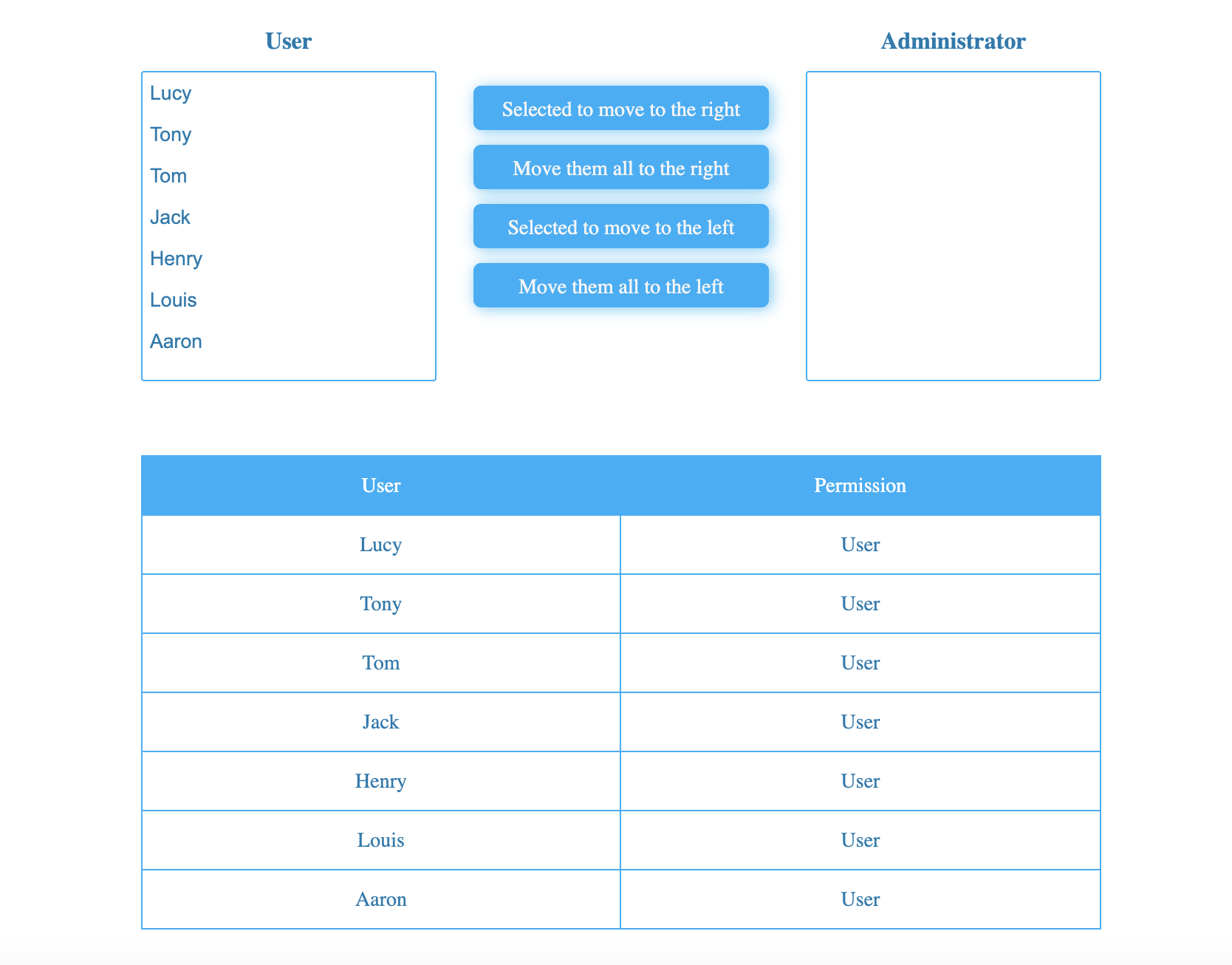
Après avoir terminé cette étape, le tableau de permissions utilisateur sera rempli avec les données du fichier js/userList.json lorsque la page est chargée. L'effet est le suivant :
Déplacer des utilisateurs entre les listes
Dans cette étape, vous allez implémenter la fonctionnalité de déplacement d'utilisateurs entre les listes de gauche et de droite, ainsi que le déplacement de tous les utilisateurs de l'une à l'autre.
Ouvrez le fichier
js/index.jset ajoutez du code à l'intérieur du bloc$(function () {... }).Implémentez le gestionnaire d'événements de clic
$("#add")pour déplacer les utilisateurs sélectionnés de la liste de gauche vers la liste de droite.$("#add").click(function () { // TODO let option = $("#leftSelect option:selected"); option.each((index, item) => { $(`#leftSelect option[value=${item.value}]`).remove(); $("#rightSelect")[0].add(new Option(item.value, item.value)); }); });Implémentez le gestionnaire d'événements de clic
$("#addAll")pour déplacer tous les utilisateurs de la liste de gauche vers la liste de droite.$("#addAll").click(function () { // TODO let option = $("#leftSelect option"); option.each((index, item) => { $(`#leftSelect option[value=${item.value}]`).remove(); $("#rightSelect")[0].add(new Option(item.value, item.value)); }); });Implémentez le gestionnaire d'événements de clic
$("#remove")pour déplacer les utilisateurs sélectionnés de la liste de droite vers la liste de gauche.$("#remove").click(function () { // TODO let option = $("#rightSelect option:selected"); option.each((index, item) => { $(`#rightSelect option[value=${item.value}]`).remove(); $("#leftSelect")[0].add(new Option(item.value, item.value)); }); });Implémentez le gestionnaire d'événements de clic
$("#removeAll")pour déplacer tous les utilisateurs de la liste de droite vers la liste de gauche.$("#removeAll").click(function () { // TODO let option = $("#rightSelect option"); option.each((index, item) => { $(`#rightSelect option[value=${item.value}]`).remove(); $("#leftSelect")[0].add(new Option(item.value, item.value)); }); });
Après avoir terminé cette étape, vous serez capable de déplacer des utilisateurs entre les listes de gauche et de droite, ainsi que de déplacer tous les utilisateurs de l'une à l'autre.
Mise à jour des permissions utilisateur
Dans cette étape, vous allez implémenter la fonctionnalité de mise à jour des permissions des utilisateurs dans le tableau de permissions utilisateur en fonction des utilisateurs des listes de gauche et de droite.
Localisez la fonction
changeAccessdansjs/index.js.Implémentez la fonction
changeAccess()pour mettre à jour les permissions dans le tableau de permissions utilisateur.function changeAccess(right, changeList) { changeList.each((index, item) => { $(`#userList tr[name=${item.value}] td:last`).html(right); }); }La fonction
changeAccess()est appelée à la fin du gestionnaire d'événements du clic d'un bouton qui déplace l'utilisateur entre les listes.$("#add").click(function () { // TODO //... changeAccess("Administrateur", option); }); $("#addAll").click(function () { // TODO //... changeAccess("Administrateur", option); }); $("#remove").click(function () { // TODO //... changeAccess("Utilisateur", option); }); $("#removeAll").click(function () { // TODO //... changeAccess("Utilisateur", option); });
Après avoir terminé cette étape, les permissions des utilisateurs dans le tableau de permissions utilisateur seront mises à jour automatiquement lorsque les utilisateurs sont déplacés entre les listes de gauche et de droite. L'effet est le suivant :
Résumé
Félicitations ! Vous avez terminé ce projet. Vous pouvez pratiquer plus de laboratoires sur LabEx pour améliorer vos compétences.


