Introduction
Dans ce projet, vous allez apprendre à convertir et à formater des données de table pour les afficher de manière conviviale pour l'utilisateur. Il s'agit d'une tâche courante que les développeurs frontend rencontrent souvent lorsqu'ils travaillent avec des données issues du backend.
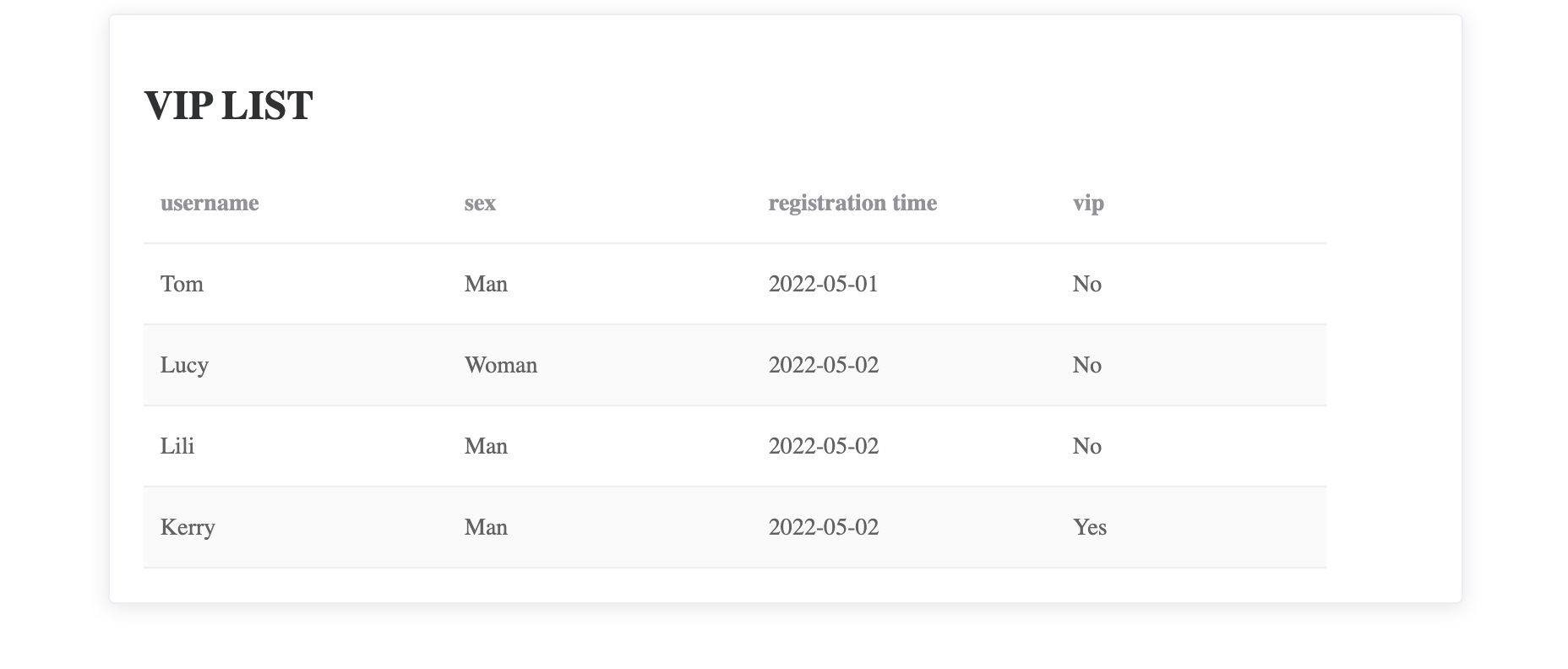
👀 Aperçu
🎯 Tâches
Dans ce projet, vous allez apprendre :
- Comment envoyer une requête HTTP pour récupérer des données à partir d'un fichier JSON
- Comment formater les données pour qu'elles correspondent au format requis pour l'affichage
- Comment afficher les données formatées dans un tableau HTML à l'aide de Vue.js et d'Element UI
🏆 Réalisations
Après avoir terminé ce projet, vous serez capable de :
- Utiliser
axiospour envoyer des requêtes HTTP et récupérer des données - Manipuler et transformer les données au format souhaité
- Intégrer Vue.js et Element UI pour créer un composant de tableau réactif et visuellement attrayant
Configurer la structure du projet
Dans cette étape, vous allez configurer les fichiers et la structure du projet. Suivez les étapes ci-dessous pour terminer cette étape :
Ouvrez le dossier du projet. La structure de répertoire est la suivante :
├── axios.min.js
├── element-ui.css
├── element-ui.js
├── fetchTableData.json
├── index.html
└── vue.js
Cliquez sur le bouton Go Live dans le coin inférieur droit de WebIDE pour exécuter le projet.
Ensuite, ouvrez "Web 8080" en haut de la machine virtuelle et rafraîchissez-le manuellement et vous verrez la page.
Envoyer une requête pour récupérer les données
Dans cette étape, vous allez apprendre à envoyer une requête HTTP pour récupérer les données à partir du fichier fetchTableData.json.
- Ouvrez le fichier
index.htmldans l'éditeur de code. - Dans la section
<script>, ajoutez une nouvelle méthodegetTableData()auxméthodesdans l'instance Vue. - Dans la méthode
getTableData(), utilisez la fonctionaxios.get()pour envoyer une requête GET au fichierfetchTableData.json:
methods: {
  getTableData() {
    axios.get("./fetchTableData.json").then((response) => {
      // TODO : Formater les données et les assigner à tableData
    });
  }
}
- Appelez la fonction
getTableDatadans lemountedde l'instance Vue.
mounted() {
  this.getTableData();
},
Formater les données
Dans cette étape, vous allez apprendre à formater les données au format requis et à les assigner à la propriété tableData.
- Ouvrez le fichier
index.htmldans l'éditeur de code. - Dans la section
<script>, localisez la méthodegetTableData()à l'intérieur de l'instance Vue. - À l'intérieur du rappel de réussite de la méthode
then()dans la fonctiongetTableData(), obtenez la propriétédatade l'objet de réponse :
getTableData() {
   axios.get("./fetchTableData.json").then((response) => {
      let resData = response.data.data;
   });
}
- Parcourez le tableau
resDataet formatez les données selon les exigences :- Pour le champ
datetime, convertissez le format deYYYYMMDDenYYYY-MM-DD. - Pour le champ
sex, convertissez la valeur de1en"Homme"et0en"Femme". - Pour le champ
vip, convertissez la valeur de1en"Oui"et0en"Non".
- Pour le champ
Voici le code pour formater les données :
getTableData() {
   axios.get("./fetchTableData.json").then((response) => {
      let resData = response.data.data;
      resData.forEach((item) => {
         item.datetime = `${item.datetime.substring(0, 4)}-${item.datetime.substring(4, 6)}-${item.datetime.substring(6)}`;
         item.sex = item.sex? "Homme" : "Femme";
         item.vip = item.vip? "Oui" : "Non";
      });
   });
}
- Après avoir formatté les données, assignez le tableau
resDataà la propriététableData:
getTableData() {
   axios.get("./fetchTableData.json").then((response) => {
      //...
      this.tableData = resData;
   });
}
Maintenant, les données sont formatées et assignées à la propriété tableData, qui sera utilisée pour afficher le tableau dans le HTML.
L'effet final est le suivant :
Résumé
Félicitations ! Vous avez terminé ce projet. Vous pouvez pratiquer plus de laboratoires sur LabEx pour améliorer vos compétences.