Introduction
Grafana peut évaluer les mêmes données que celles affichées dans un tableau de bord et déclencher une alerte lorsqu’une condition est remplie. Dans ce lab, vous représenterez un trafic simulé, associerez au panneau une règle d’alerte gérée par Grafana et examinerez son évaluation.
La machine virtuelle du lab exécute Grafana 9.2.10. Suivez les libellés de menu indiqués pour cette version.
Préparer le graphique
Dans cette étape, vous allez créer un panneau de tableau de bord à partir de données simulées.
Se connecter à Grafana
Passez à l’onglet Desktop, ouvrez Firefox dans la machine virtuelle et accédez à http://localhost:8080. Utilisez admin comme nom d’utilisateur et comme mot de passe. Sur l’écran de changement de mot de passe, sélectionnez Skip pour que les vérifications du lab puissent utiliser les identifiants par défaut de la machine virtuelle.
Ajouter la source de données
Dans la barre latérale gauche, ouvrez le menu Configuration (icône d’engrenage) et sélectionnez Data sources. Cliquez sur Add data source, recherchez TestData DB et sélectionnez-le. Cliquez sur Save & test. Grafana utilise cette source pour générer des données simulées.
Créer et enregistrer le tableau de bord
Ouvrez Dashboards → New dashboard. Cliquez sur Add a new panel. Dans l’éditeur du panneau, sélectionnez TestData DB dans Data source. Conservez la visualisation Time series et choisissez Random Walk dans le champ Scenario de la requête. Ce scénario génère une série simulée dont les valeurs évoluent dans le temps.
Saisissez Traffic Monitor dans le champ Title du panneau, puis cliquez sur Apply. Cliquez sur l’icône d’enregistrement, saisissez Alerting Lab dans Dashboard name, puis cliquez sur Save.
Créer une règle d’alerte
Dans cette étape, vous allez associer une règle d’alerte au panneau et définir son seuil.
Ouvrir l’éditeur d’alertes
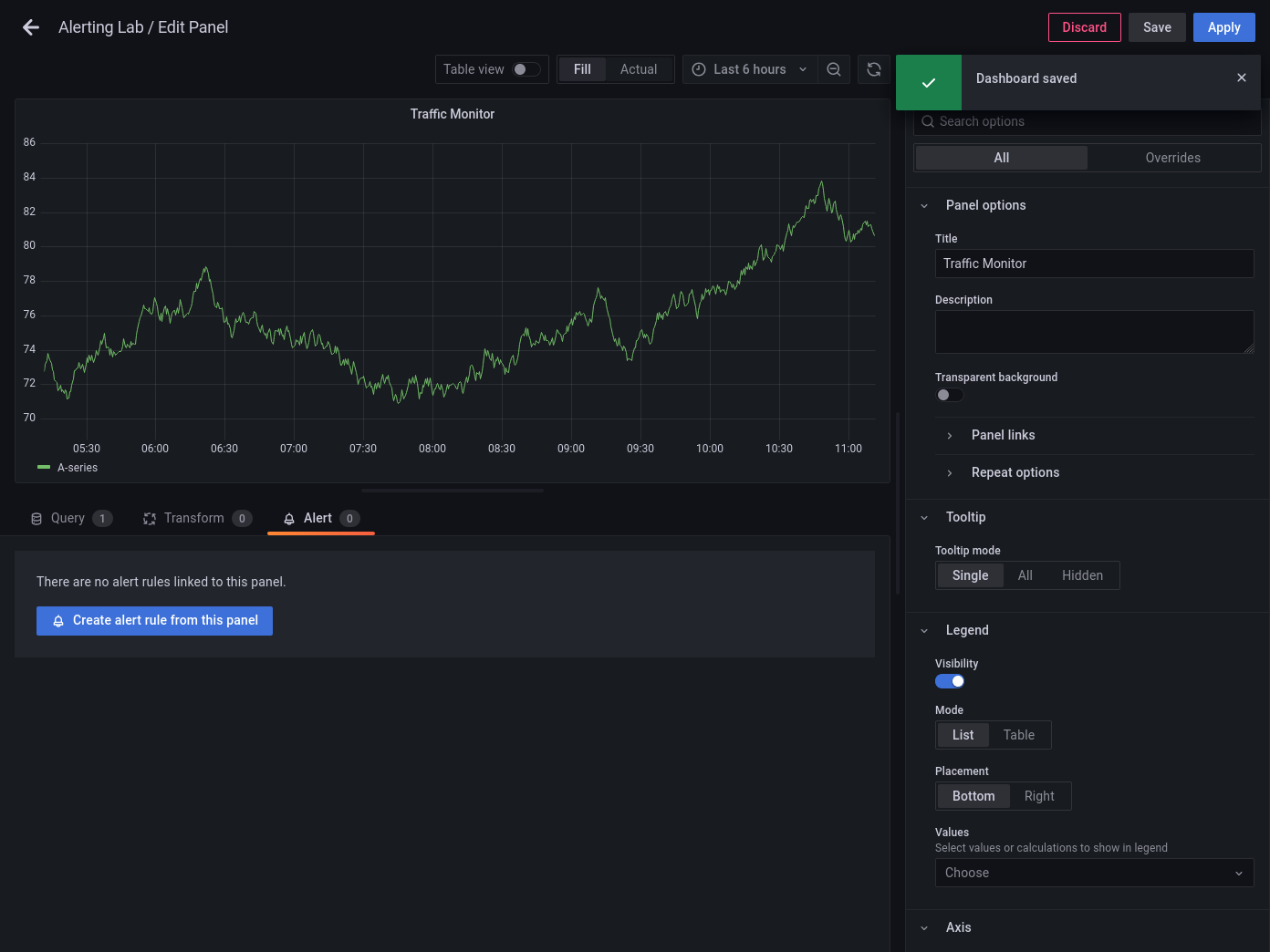
Dans le tableau de bord enregistré, ouvrez le menu de l’en-tête du panneau Traffic Monitor et sélectionnez Edit. Ouvrez l’onglet Alert et cliquez sur Create alert rule from this panel. En partant du panneau, vous récupérez sa requête dans l’éditeur d’alertes et associez la règle au panneau.
Définir le seuil
Dans Set a query and alert condition, laissez Grafana managed alert sélectionné. Vérifiez que la requête A utilise la source de données TestData DB avec le scénario Random Walk.
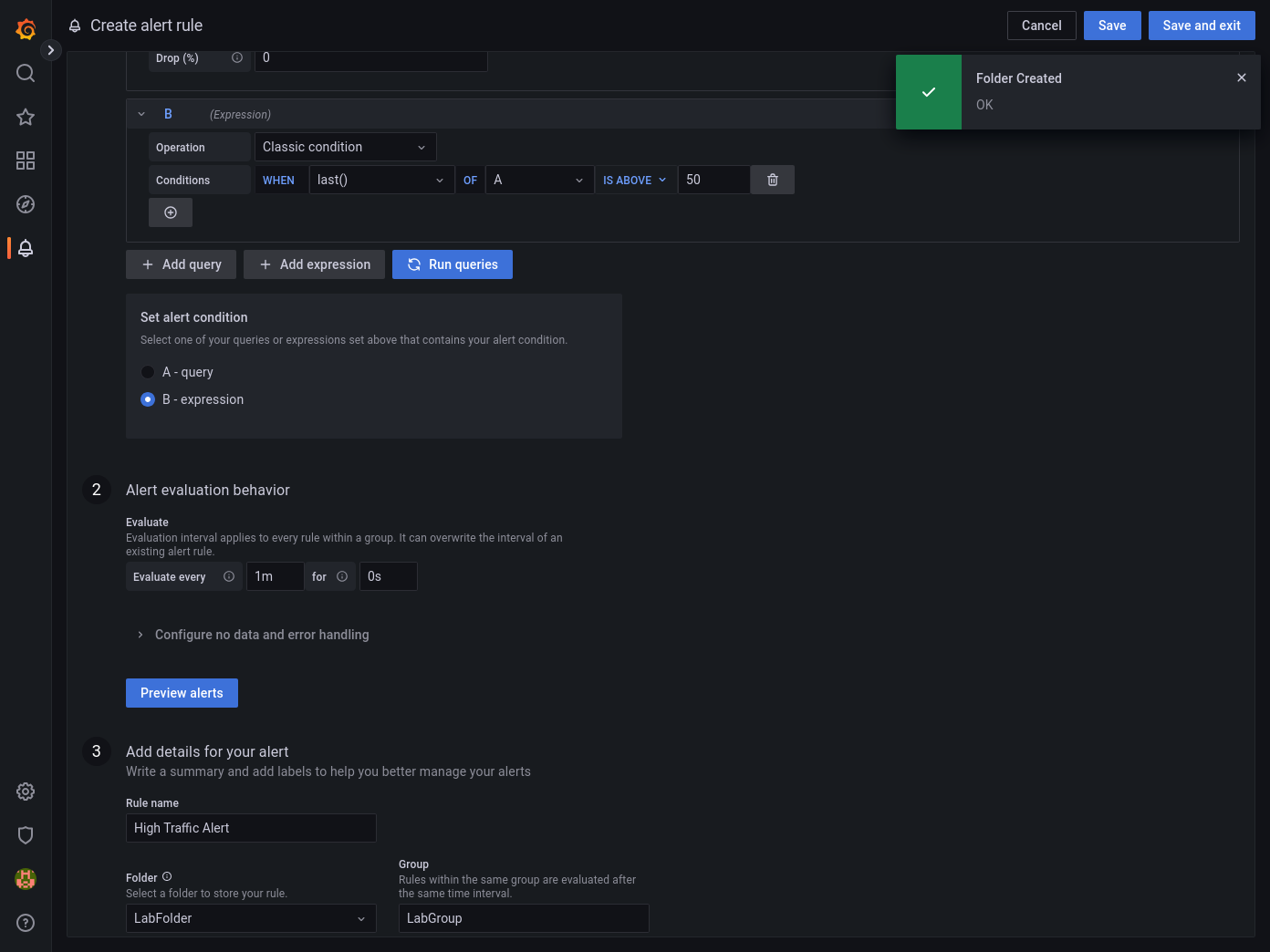
L’expression B est déjà de type Classic condition avec WHEN last() OF A IS ABOVE. Fixez le seuil à 50. Dans Set alert condition, gardez B - expression sélectionnée. L’expression compare au seuil le dernier point renvoyé par la requête A.
Définir l’intervalle d’évaluation et enregistrer
Dans Alert evaluation behavior, réglez Evaluate every sur 1m et for sur 0s. Grafana vérifie la condition toutes les minutes, sans délai d’attente supplémentaire.
Dans Add details for your alert, saisissez High Traffic Alert dans Rule name.
Dans Folder, saisissez LabFolder. Si le dossier n’existe pas encore, sélectionnez + Add new, puis appuyez sur Enter pour confirmer le nom. Saisissez LabGroup dans Group.
Cliquez sur Save and exit.
Vérifier l’alerte
Dans cette étape, vous allez examiner la règle et son état d’évaluation.
Vérifier l’état de l’alerte
Dans la barre latérale gauche, ouvrez Alerting → Alert rules. Sous Grafana, dépliez LabFolder et repérez High Traffic Alert. Consultez la colonne State de la règle. La première évaluation planifiée peut prendre jusqu’à une minute.
L’état peut changer à mesure que Random Walk renvoie de nouvelles valeurs. Normal signifie que la condition n’était pas remplie au moment de l’évaluation. Firing signifie qu’elle était remplie. Ces deux états sont possibles dans ce lab.
Consulter la règle enregistrée dans le terminal
Vous pouvez aussi examiner la règle enregistrée depuis le terminal de la machine virtuelle. La commande suivante utilise l’API des règles de Grafana 9.2 et met la réponse au format JSON.
curl -fsS -u admin:admin http://localhost:8080/api/ruler/grafana/api/v1/rules |
  python3 -m json.tool
Repérez l’entrée LabFolder, le groupe de règles LabGroup et le titre High Traffic Alert. Le champ condition désigne l’expression évaluée par Grafana.
Résumé
Vous avez affiché un trafic simulé dans un panneau Time series et l’avez associé à une règle gérée par Grafana. La règle évalue chaque minute la dernière valeur de la requête TestData DB et se déclenche lorsque cette valeur dépasse 50. Vous avez examiné la règle dans Grafana et utilisé l’API des règles pour confirmer la configuration enregistrée.