




Introduction
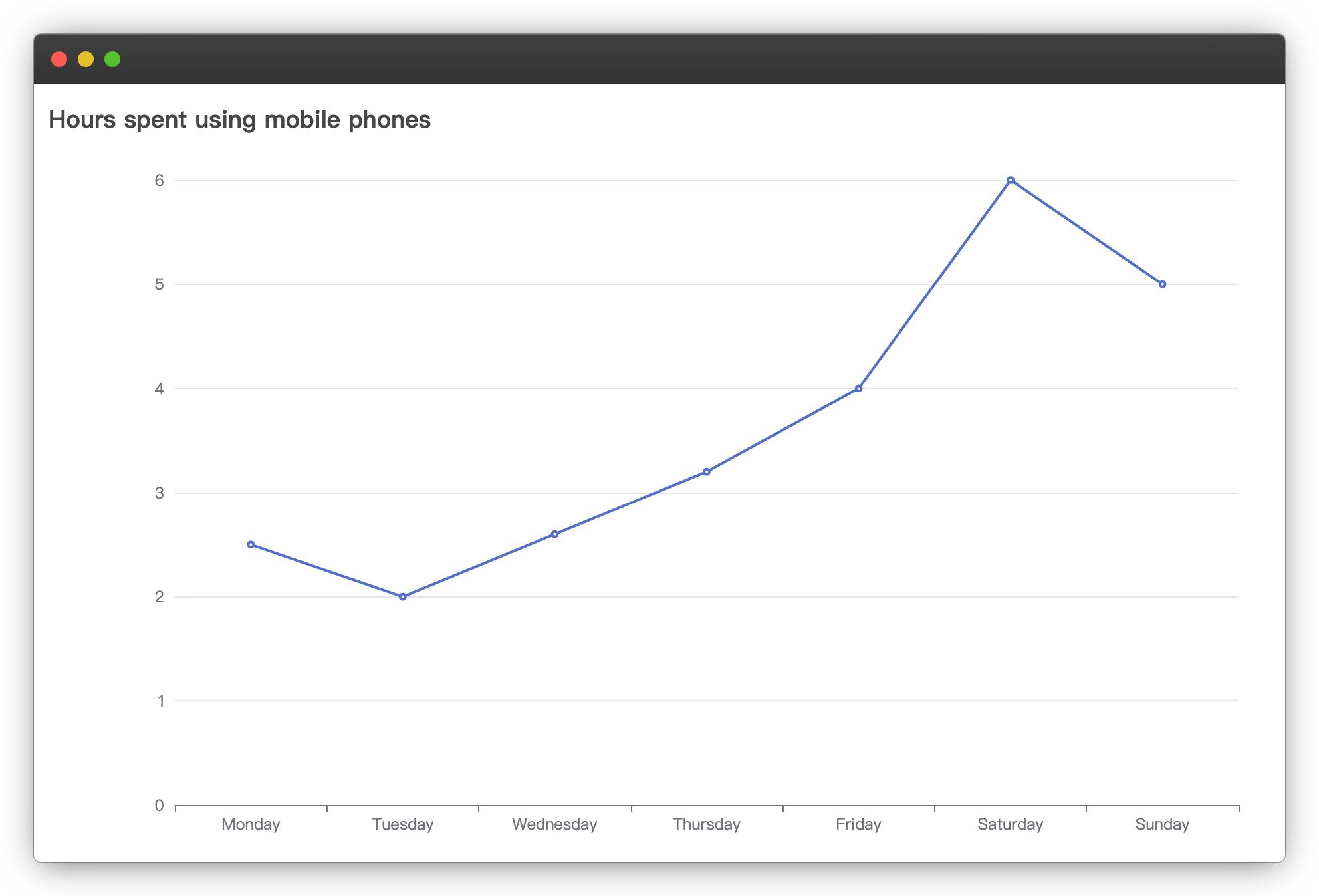
Dans ce projet, vous allez apprendre à créer un graphique en ligne à l'aide de la bibliothèque ECharts. Le graphique affichera le nombre d'heures que l'utilisateur passe sur son téléphone chaque jour de la semaine.
👀 Aperçu
🎯 Tâches
Dans ce projet, vous allez apprendre :
- Comment configurer le projet et ouvrir les fichiers nécessaires
- Comment corriger une erreur dans la configuration d'ECharts
- Comment comprendre la configuration du graphique en ligne
- Comment personnaliser le graphique en modifiant la configuration
🏆 Réalisations
Après avoir terminé ce projet, vous serez capable de :
- Utiliser la bibliothèque ECharts pour créer un graphique en ligne
- Configurer le titre, les axes et les séries de données du graphique
- Personnaliser le graphique en modifiant la configuration
Configurer le projet
Dans cette étape, vous allez configurer le projet et ouvrir les fichiers dans l'éditeur.
- Ouvrez l'éditeur à droite. Vous devriez voir deux fichiers -
index.htmletecharts.js. - Cliquez sur le bouton Go Live dans le coin inférieur droit de WebIDE pour exécuter le projet.
- Ouvrez "Web 8080" en haut de la machine virtuelle et rafraîchissez manuellement la page pour la voir.
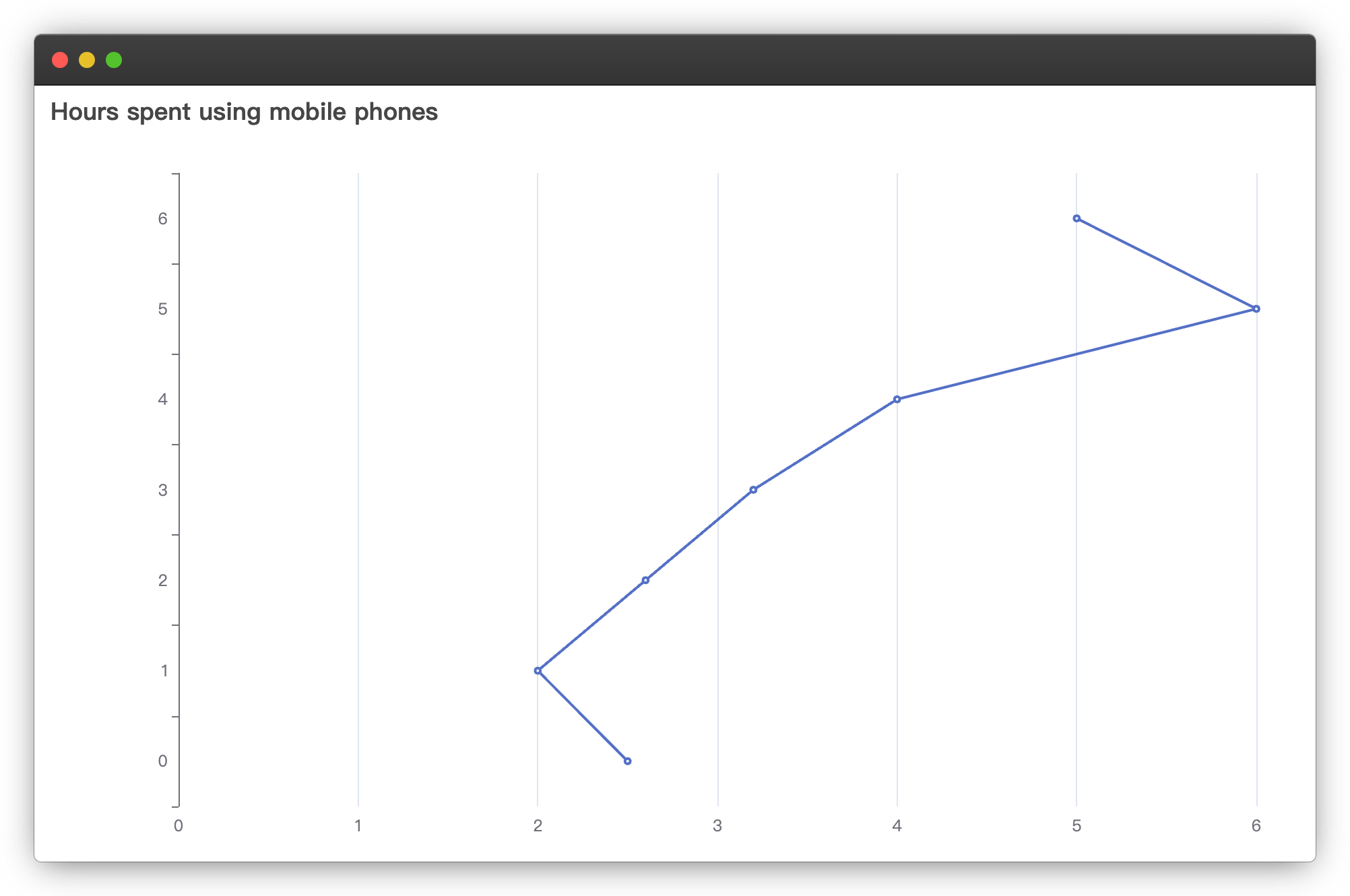
Corriger l'erreur dans le fichier index.html
Dans cette étape, vous allez corriger l'erreur dans le fichier index.html.
- Localisez la section
var option = {}dans le fichierindex.html. - Il y a un bogue dans l'élément de configuration qui fait que les axes sont affichés incorrectement.
- Mettez à jour l'objet
optioncomme suit :
var option = {
  title: {
    text: "Heures passées à utiliser le téléphone mobile"
  },
  xAxis: {
    type: "category",
    data: [
      "Lundi",
      "Mardi",
      "Mercredi",
      "Jeudi",
      "Vendredi",
      "Samedi",
      "Dimanche"
    ]
  },
  yAxis: {
    type: "value"
  },
  series: [
    {
      data: [2.5, 2, 2.6, 3.2, 4, 6, 5],
      type: "line"
    }
  ]
};
- Comprenez le code ci-dessus :
- La propriété
titledéfinit le titre du graphique en ligne. - La propriété
xAxisconfigure l'axe des abscisses, qui est défini sur le type "category" et affiche les jours de la semaine. - La propriété
yAxisconfigure l'axe des ordonnées, qui est défini sur le type "value". - La propriété
seriesest la série oùdataest les données de temps pour chaque jour de la semaine pendant lequel le téléphone est utilisé, ettypeest le type de graphique sous forme d'un graphique en ligne.
- Enregistrez le fichier et rechargez la page pour voir le graphique mis à jour. Le résultat final est le suivant :
Résumé
Félicitations ! Vous avez terminé ce projet. Vous pouvez pratiquer plus de laboratoires dans LabEx pour améliorer vos compétences.


