




Introduction
Grafana est une plateforme open-source leader pour la surveillance et l'observabilité. Elle vous permet d'interroger, de visualiser, d'alerter et de comprendre vos métriques, où qu'elles soient stockées. Avec Grafana, vous pouvez créer, explorer et partager des tableaux de bord avec votre équipe et promouvoir une culture axée sur les données.
Dans ce laboratoire, vous utiliserez Docker pour configurer rapidement et facilement une instance Grafana. L'environnement du laboratoire a été préconfiguré avec un conteneur Prometheus en cours d'exécution, qui servira de source de données. Votre objectif est d'installer Grafana dans son propre conteneur et de le connecter à cette instance Prometheus, préparant ainsi le terrain pour de futures tâches de visualisation de données.
Télécharger l'image Docker Grafana
Dans cette étape, vous allez télécharger l'image Docker officielle de Grafana depuis Docker Hub. Les images Docker sont les plans des conteneurs, contenant l'application et toutes ses dépendances.
La commande docker pull récupère une image d'un registre, qui par défaut est Docker Hub. Nous allons télécharger l'image grafana/grafana, qui est l'image officielle maintenue par l'équipe Grafana.
Exécutez la commande suivante dans votre terminal :
docker pull grafana/grafana
Vous verrez une sortie montrant la progression du téléchargement pour chaque couche de l'image. Une fois terminé, l'image sera stockée localement sur votre machine, prête à être utilisée.
Using default tag: latest
latest: Pulling from grafana/grafana
a48c500ed24e: Pull complete
...
...
Status: Downloaded newer image for grafana/grafana
docker.io/grafana/grafana
Exécuter le conteneur Grafana sur le port 3000
Dans cette étape, vous allez exécuter l'image Grafana en tant que conteneur. Nous utiliserons la commande docker run, qui crée et démarre un nouveau conteneur à partir d'une image spécifiée.
Nous utiliserons également plusieurs options pour configurer le conteneur :
-d: Exécute le conteneur en mode détaché (en arrière-plan).-p 8080:3000: Mappe le port 8080 de la machine hôte au port 3000 du conteneur. Cela rend l'interface utilisateur web de Grafana accessible depuis votre navigateur tout en évitant les conflits avec les services utilisant déjà le port 3000.--name grafana: Attribue un nom personnalisé au conteneur pour une référence facile.--network monitoring: Connecte le conteneur au réseaumonitoring. Ceci est crucial car cela permet à ce conteneur Grafana de communiquer avec le conteneur Prometheus (qui se trouve sur le même réseau) en utilisant leurs noms de conteneurs.
Exécutez la commande suivante pour démarrer votre conteneur Grafana :
docker run -d -p 8080:3000 --name grafana --network monitoring grafana/grafana
La commande affichera une longue chaîne de caractères, qui est l'identifiant unique du conteneur nouvellement créé.
a1b2c3d4e5f6a1b2c3d4e5f6a1b2c3d4e5f6a1b2c3d4e5f6a1b2c3d4e5f6
Vous pouvez vérifier que le conteneur est en cours d'exécution avec la commande docker ps.
docker ps
Vous devriez voir le conteneur grafana listé avec un statut Up.
Accéder à l'interface web de Grafana via l'interface de bureau
Dans cette étape, vous accéderez à l'interface web de Grafana dans votre navigateur. Parce que nous avons mappé le port 3000 à l'étape précédente, l'interface utilisateur de Grafana est maintenant disponible sur votre machine locale.
En raison des paramètres du proxy inverse de la VM LabEx, basculez vers l'interface de bureau, cliquez sur le navigateur Firefox dans le coin supérieur gauche et entrez http://localhost:8080 dans la barre d'adresse. Vous devriez voir la page de connexion de Grafana.
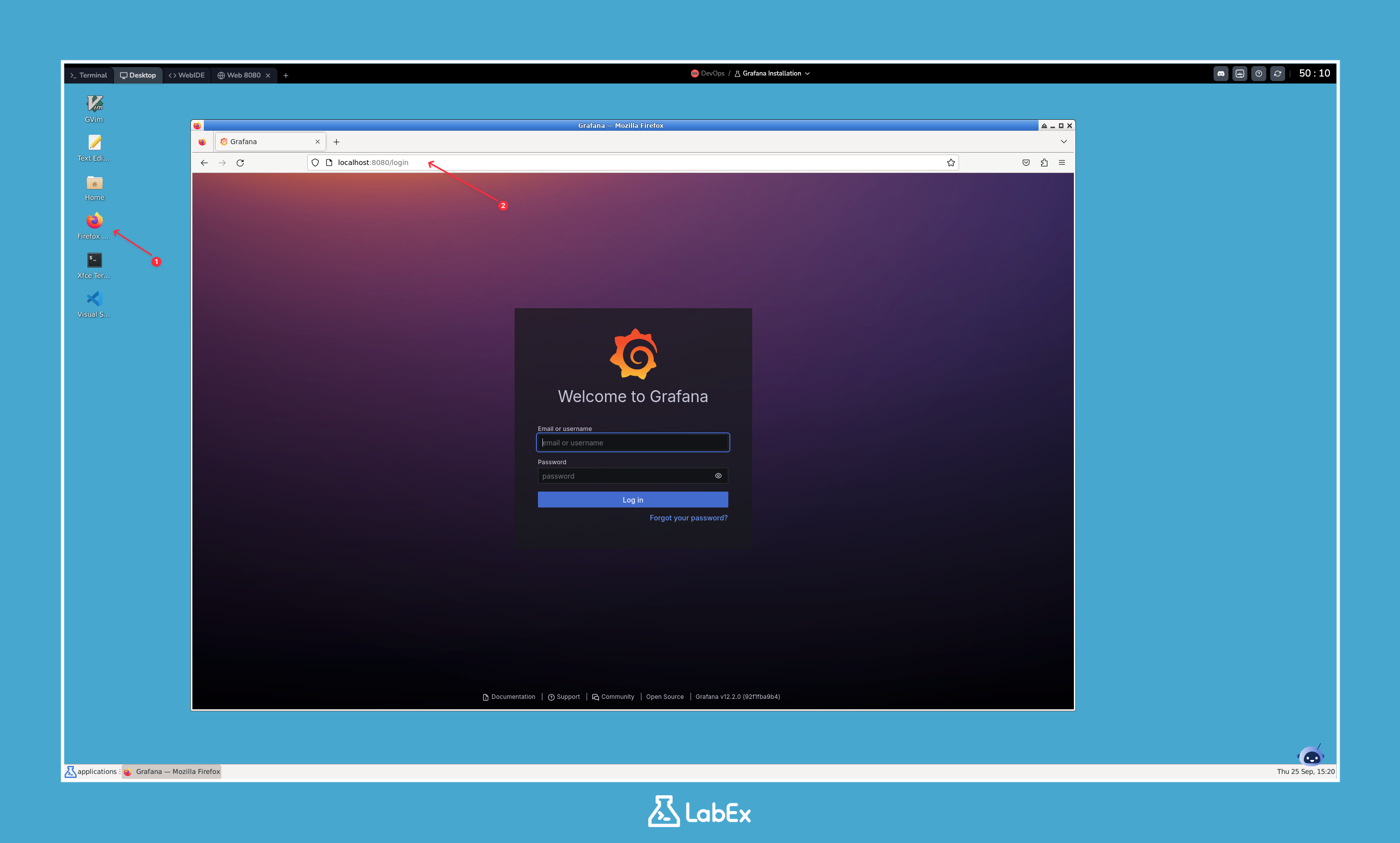
Cela confirme que votre conteneur Grafana fonctionne correctement et est accessible.
Premier connexion et configuration du mot de passe
Dans cette étape, vous vous connecterez à Grafana pour la première fois. Grafana vous demande de changer le mot de passe par défaut immédiatement lors de votre première connexion pour des raisons de sécurité.
Les identifiants par défaut pour une nouvelle instance Grafana sont :
- Nom d'utilisateur :
admin - Mot de passe :
admin
Sur la page de connexion Grafana que vous avez ouverte à l'étape précédente, entrez admin pour les champs nom d'utilisateur et mot de passe, puis cliquez sur le bouton Log in.
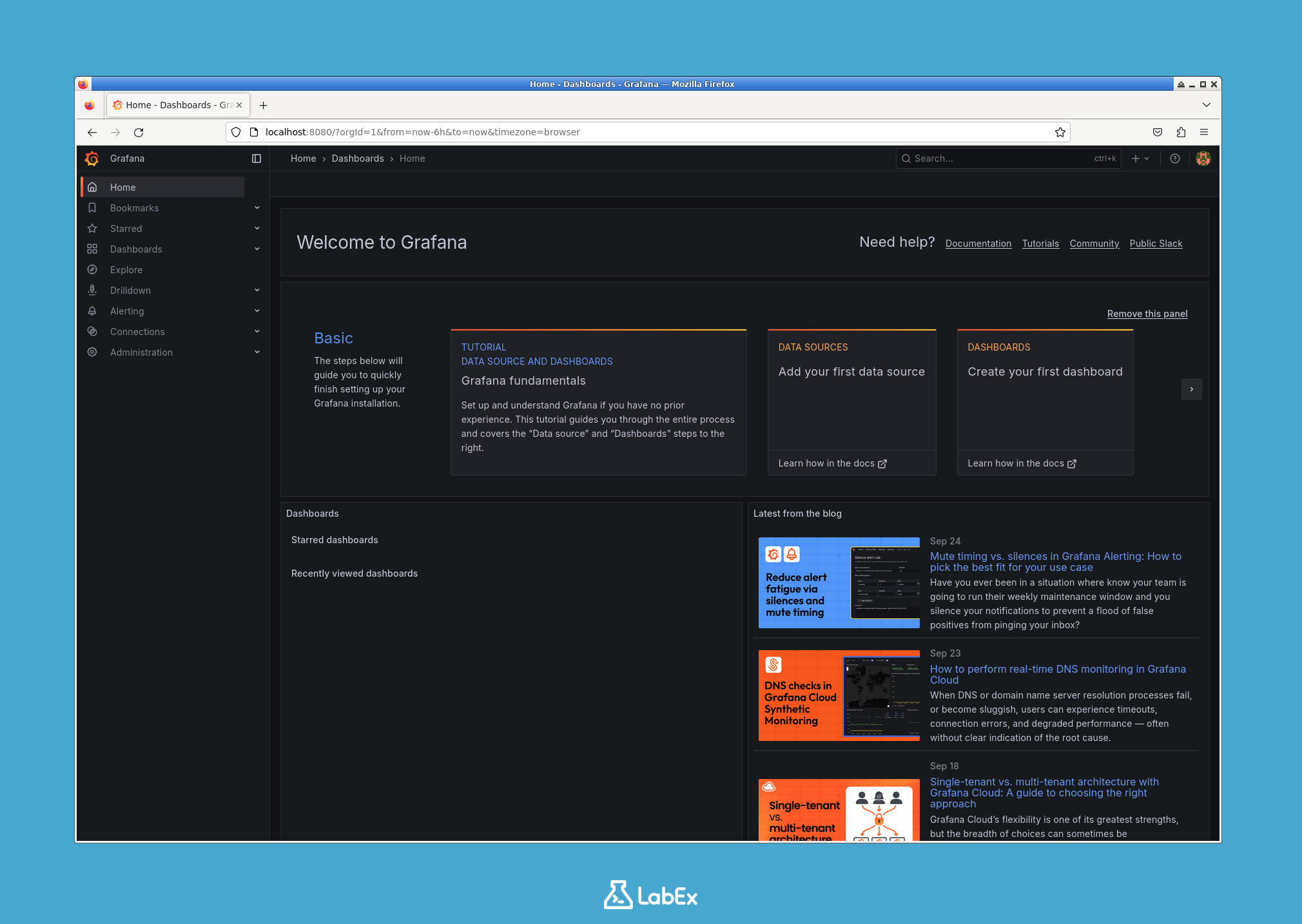
Il vous sera demandé de créer un nouveau mot de passe. Nous vous recommandons de cliquer sur le bouton "Skip" pour continuer à utiliser le mot de passe administrateur par défaut pour cet environnement de laboratoire. Si vous choisissez de définir un nouveau mot de passe, veuillez le mémoriser pour éviter de ne plus pouvoir accéder à Grafana par la suite.
Après vous être connecté, vous serez redirigé vers le tableau de bord d'accueil de Grafana. Vous êtes maintenant connecté et prêt à configurer Grafana.
Ajouter Prometheus comme source de données dans Grafana
Dans cette étape, vous connecterez Grafana à votre instance Prometheus, qui fonctionne déjà en arrière-plan dans le cadre de la configuration du laboratoire. Cela permettra à Grafana d'interroger les métriques de Prometheus.
Suivez ces instructions dans l'interface utilisateur de Grafana :
- Dans le menu de gauche, cliquez sur l'icône Connections (ressemble à une prise ou un connecteur).
- Sur la page Connections, cliquez sur Data sources.
- Sur la page Data sources, cliquez sur le bouton Add new data source.
- Dans la liste des types de sources de données disponibles, sélectionnez Prometheus.
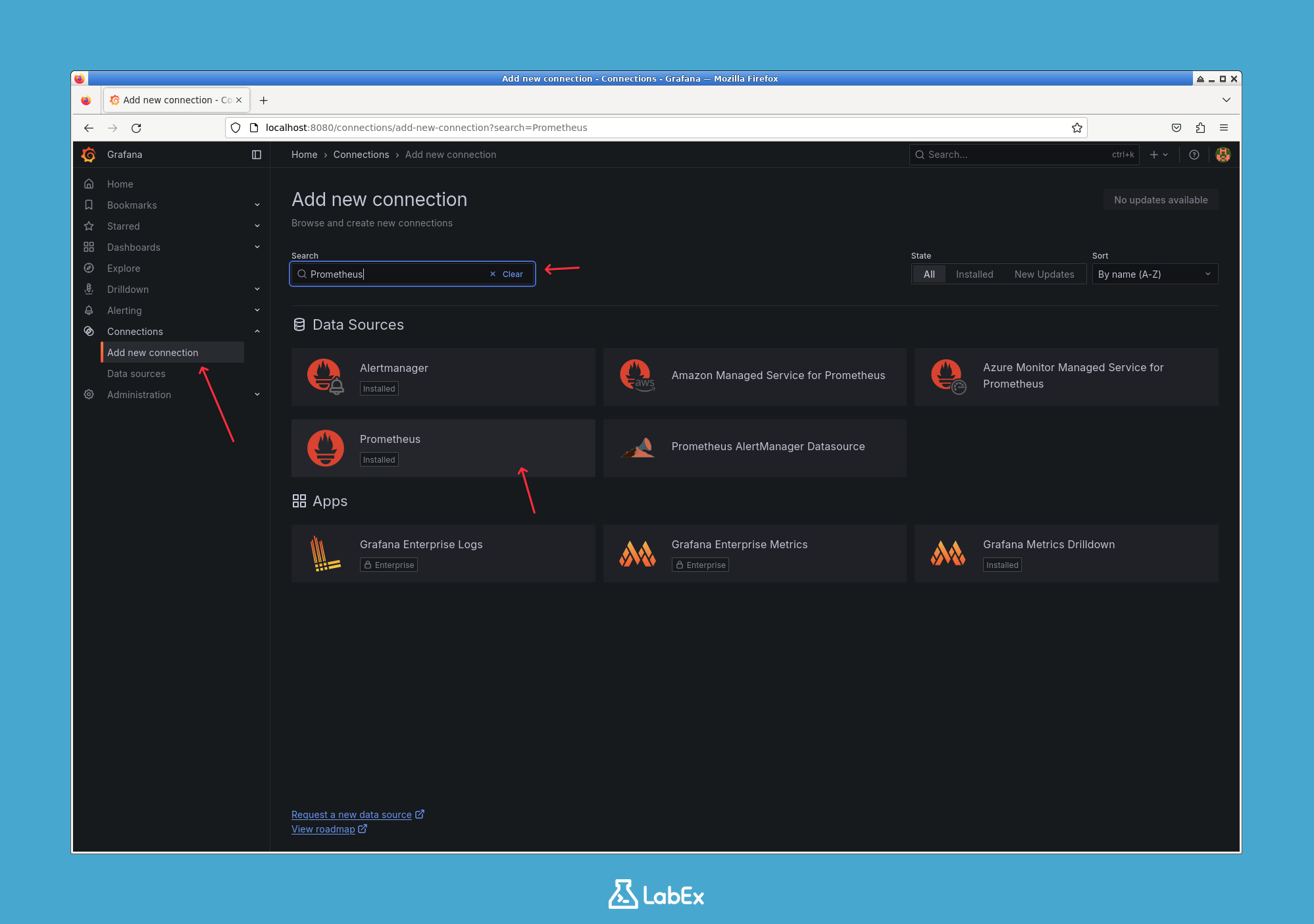
Vous devez maintenant configurer les paramètres de connexion. Le paramètre le plus important est l'URL.
- Dans le champ Prometheus server URL, entrez
http://prometheus:9090.
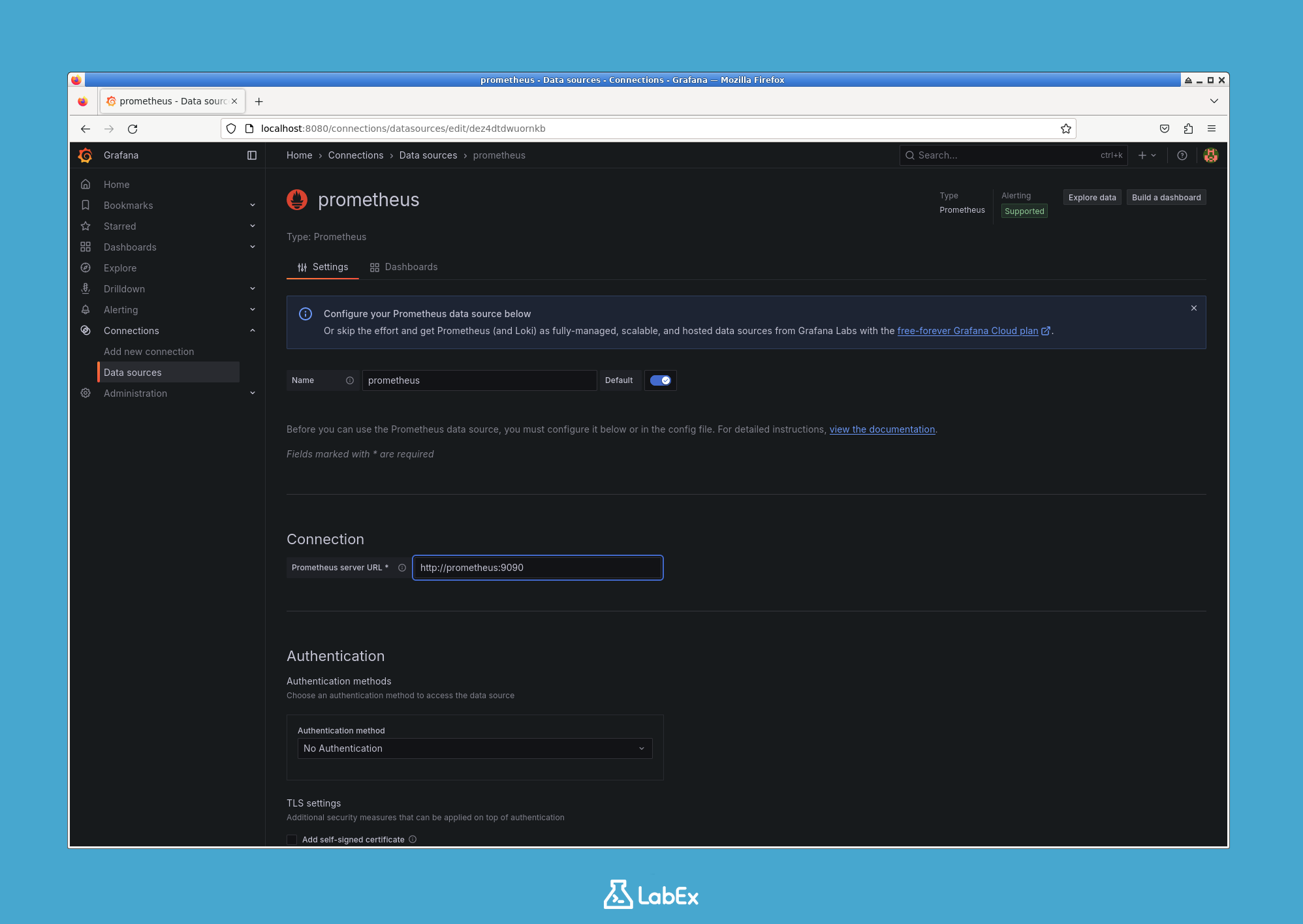
Cette URL fonctionne car les conteneurs Grafana et Prometheus sont connectés au même réseau Docker (monitoring). Le DNS interne de Docker permet aux conteneurs sur le même réseau de se résoudre mutuellement par leur nom de conteneur (prometheus dans ce cas).
Après avoir entré l'URL, faites défiler jusqu'en bas de la page et cliquez sur le bouton Save & test.
Grafana tentera de se connecter au serveur Prometheus. Si la connexion réussit, vous verrez une notification verte indiquant "Data source is working".
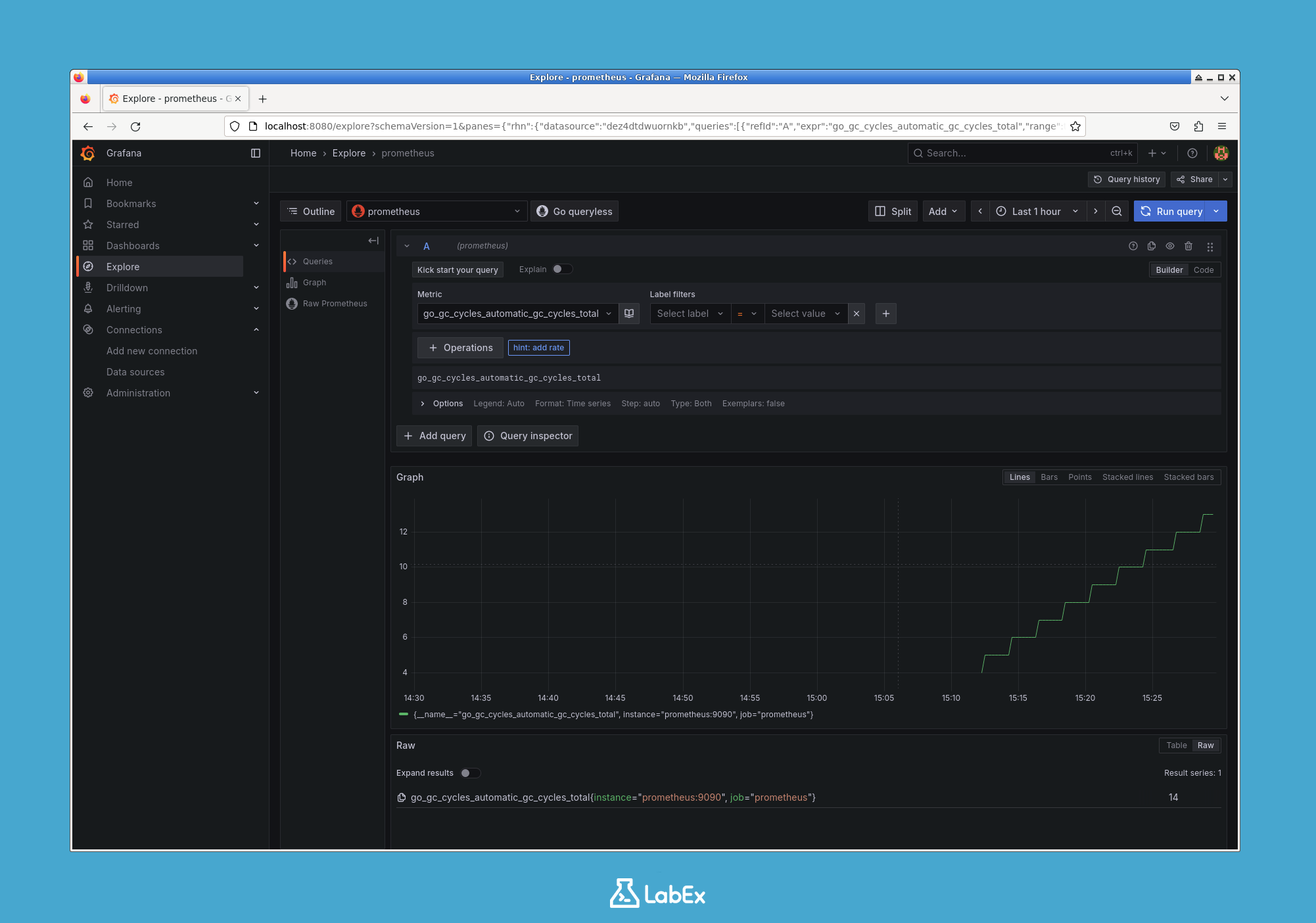
Vous pouvez maintenant suivre le guide pour explorer les fonctionnalités de Grafana. Après avoir ajouté Prometheus comme source de données, n'hésitez pas à cliquer sur Explore dans le menu de gauche. Ici, vous pouvez exécuter des requêtes sur vos données Prometheus et visualiser les résultats en temps réel. Essayez différentes requêtes pour vous familiariser avec la manière dont Grafana interagit avec vos métriques !
Résumé
Félicitations ! Vous avez terminé avec succès ce laboratoire.
Dans ce laboratoire, vous avez acquis plusieurs compétences fondamentales pour travailler avec Grafana et Docker :
- Comment télécharger une image Docker officielle depuis Docker Hub.
- Comment exécuter un conteneur Docker avec une configuration réseau et de ports spécifique.
- Comment accéder à une application web exécutée à l'intérieur d'un conteneur.
- Comment effectuer la configuration de sécurité initiale pour une nouvelle instance Grafana.
- Comment connecter Grafana à une source de données Prometheus au sein d'un réseau Docker partagé.
Vous disposez maintenant d'une instance Grafana entièrement fonctionnelle et connectée à une source de données, prête à vous permettre de commencer à créer des tableaux de bord puissants et perspicaces pour visualiser vos données.


