Introduction
Dans le laboratoire précédent, vous avez créé un graphique linéaire simple. Cependant, les différentes formes de données sont mieux représentées par des types de visualisation différents.
Choisir la bonne visualisation contribue à la clarté opérationnelle. Une même métrique peut être techniquement correcte dans plusieurs formats, mais seuls certains formats rendent sa signification évidente pour une personne.
Dans ce laboratoire, vous allez explorer ces concepts en créant directement dans Grafana un tableau de bord avec plusieurs types de visualisation. Choisir la bonne visualisation permet de créer des tableaux de bord utiles, plutôt que simplement décoratifs.
Créer un panneau Gauge
Dans cette étape, vous allez utiliser une jauge Gauge pour afficher la mémoire du tas des processus Go surveillés. Chaque série a sa propre jauge pour faciliter la comparaison avec une plage.
Ouvrir Grafana
Passez à l’onglet Desktop, ouvrez Firefox dans la machine virtuelle et accédez à http://localhost:8080. Le lab utilise Grafana 9.2.10. Connectez-vous avec admin comme identifiant et mot de passe. Sélectionnez Skip si Grafana demande de modifier le mot de passe.
Créer et enregistrer la jauge
Ouvrez Dashboards → New dashboard, puis cliquez sur Add a new panel. Sélectionnez Prometheus dans Data source. Dans Query, passez à Code, entrez la métrique suivante et cliquez sur Run queries :
go_memstats_heap_inuse_bytes
La métrique indique le nombre d’octets alloués aux segments actifs du tas Go. À droite, cliquez sur le sélecteur Time series et choisissez Gauge. Sous Panel options, saisissez Heap Memory dans Title.
Cliquez sur Apply, puis sur l’icône Save dashboard. Saisissez Visualizations Lab dans Dashboard name et cliquez sur Save.
Créer un panneau Stat
Dans cette étape, vous allez afficher dans un panneau Stat le nombre actuel de goroutines de chaque processus qui expose cette métrique.
Sur Visualizations Lab, cliquez sur l’icône Add panel, puis sur Add a new panel. Sélectionnez Prometheus. Dans Query, passez à Code, saisissez la requête et cliquez sur Run queries :
go_goroutines
Les goroutines sont des unités de travail planifiées par le moteur d’exécution de Go. Choisissez Stat dans le sélecteur de visualisation. Sous Panel options, saisissez Goroutines Count dans Title.
Cliquez sur Apply, puis sur Save dashboard, et confirmez avec Save.
Configurer les seuils
Dans cette étape, vous allez utiliser un seuil pour mettre en évidence une valeur élevée dans le panneau Stat.
Dans le menu de Goroutines Count, sélectionnez Edit. Repérez Thresholds dans la barre latérale droite. Conservez le mode Absolute et la valeur Base en vert. Réglez le seuil rouge sur 20.
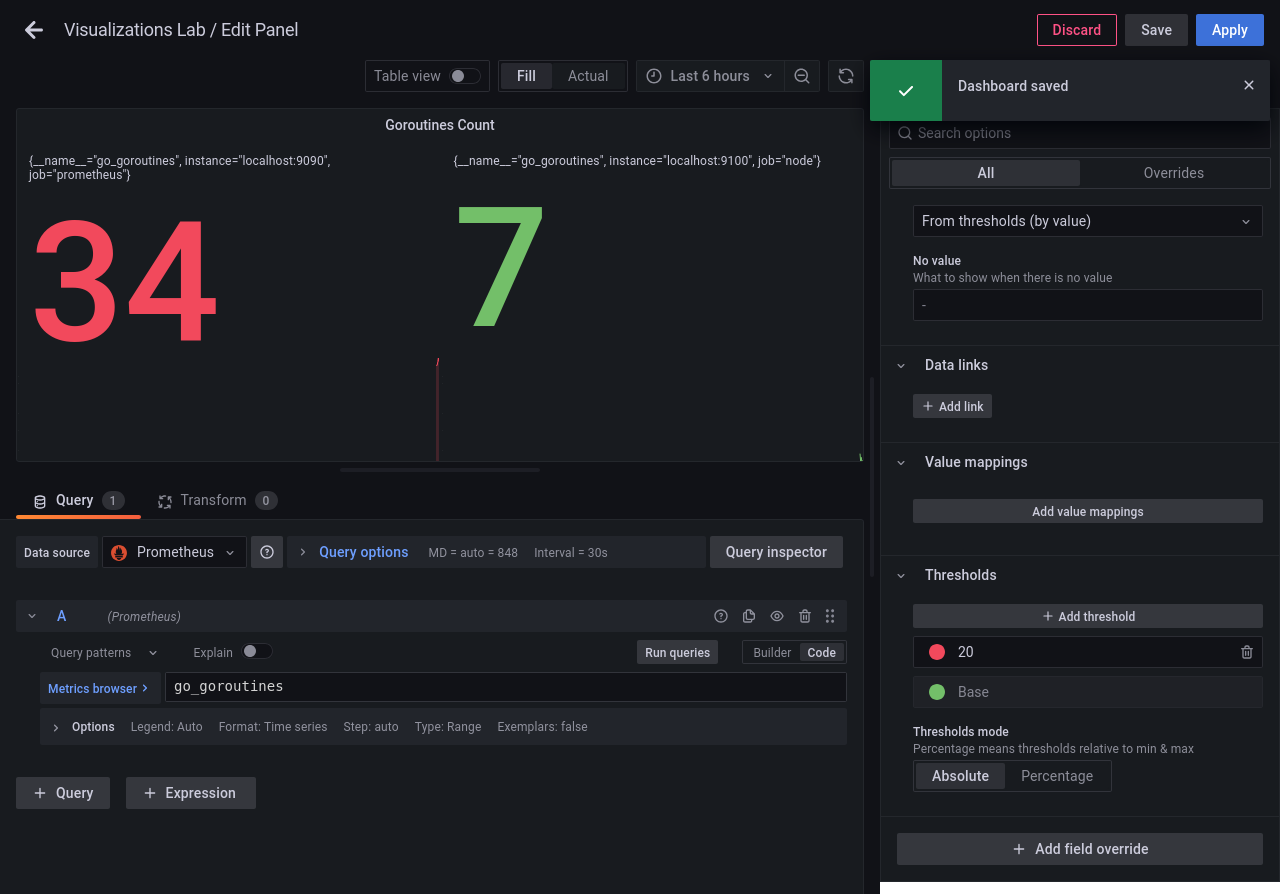
La valeur passe au rouge à partir de 20 et reste verte en dessous. Cliquez sur Apply, puis sur Save dashboard, et confirmez avec Save.
Organiser la mise en page
Dans cette étape, vous allez placer les deux panneaux sur une rangée pour les comparer facilement.
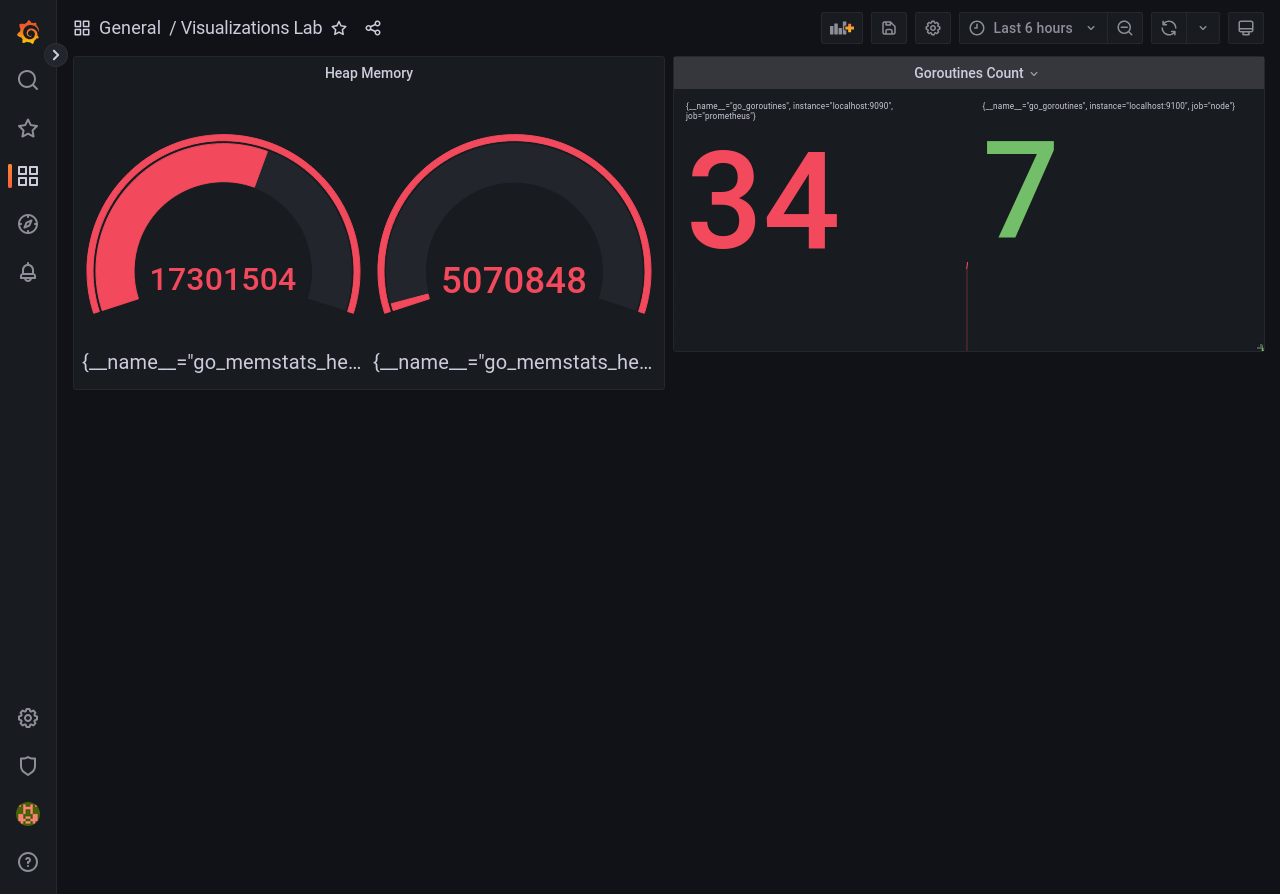
Faites glisser Heap Memory à gauche et Goroutines Count à droite. Alignez leurs bords supérieurs. Si un panneau est trop large, redimensionnez-le en faisant glisser son coin inférieur droit.
Cliquez sur Save dashboard et confirmez avec Save. Les deux panneaux doivent s’afficher côte à côte.
Résumé
Dans ce laboratoire, vous avez enrichi votre boîte à outils Grafana au-delà des simples graphiques linéaires. Vous avez appris à utiliser les Gauges pour les données bornées, les Stats pour les valeurs actuelles, les Thresholds pour communiquer l’urgence et la Layout pour organiser votre espace de travail.
Lorsque vous utiliserez Grafana, vous sélectionnerez simplement « Gauge » ou « Stat » dans un menu déroulant. Mais vous comprenez désormais exactement quand utiliser chacun de ces types et quelle logique les sous-tend !