Introduction
Si vous gérez de nombreux systèmes similaires, vous ne souhaitez généralement pas créer un tableau de bord distinct pour chacun d’eux.
Les variables résolvent un problème de passage à l’échelle lors de la conception des tableaux de bord. Sans elles, une équipe de supervision finit rapidement par maintenir de nombreux tableaux de bord presque identiques, qui divergent progressivement au fil du temps.
Dans Grafana, cette flexibilité repose sur les variables. Elles permettent à un même tableau de bord de s’adapter dynamiquement en modifiant les valeurs utilisées dans ses requêtes.
Dans ce lab, vous allez Créer une variable pour construire le menu déroulant, Connecter la variable afin que vos graphiques réagissent aux changements effectués dans le menu, puis Tester la télécommande en basculant entre différentes instances de serveur (« canaux »).
Accéder aux paramètres des variables
Dans cette étape, vous allez ouvrir les paramètres dans lesquels Grafana définit les variables. Une variable permet de changer les données affichées sur le tableau de bord.
Passez à Desktop, ouvrez Firefox dans la machine virtuelle et accédez à http://localhost:8080. Le lab utilise Grafana 9.2.10. Connectez-vous avec admin comme identifiant et mot de passe, puis choisissez Skip si Grafana demande de changer le mot de passe.
Ouvrez Dashboards → New dashboard. Cliquez sur l’engrenage Dashboard settings, puis sélectionnez Variables à gauche. Le nouveau tableau de bord ne contient encore aucune variable.
Créer une variable
Dans cette étape, vous allez créer une liste déroulante des cibles surveillées par Prometheus.
Configurer la requête
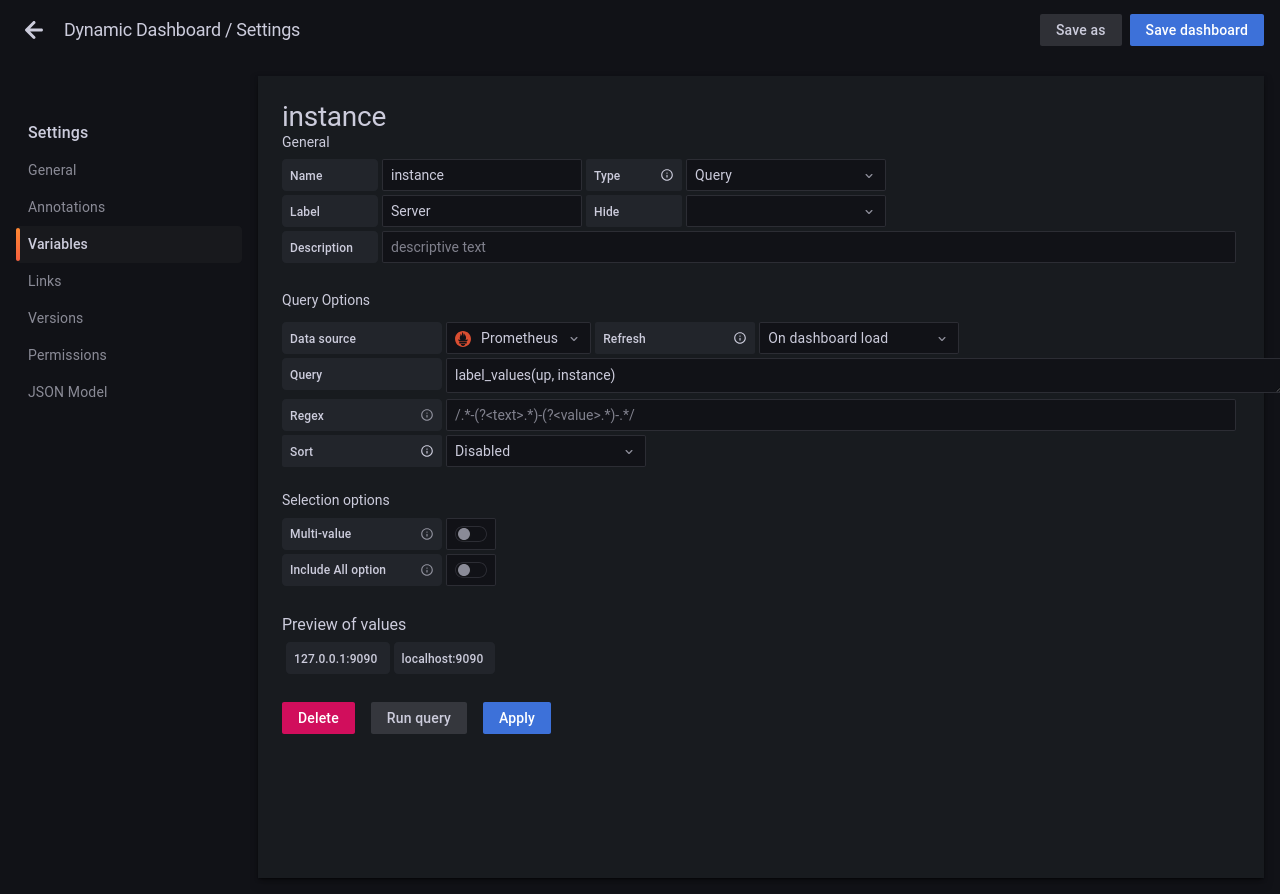
Cliquez sur Add variable. Gardez Query comme Type, saisissez instance dans Name et Server dans Label. Le nom sert dans les requêtes, tandis que le libellé s’affiche à côté de la liste.
Dans Query Options, gardez Prometheus comme Data source, puis saisissez dans Query :
label_values(up, instance)
Grafana récupère ainsi les valeurs du label instance de la métrique up. Cliquez sur Run query. Dans Preview of values, vérifiez la présence de localhost:9090 et de 127.0.0.1:9090.
Enregistrer la variable et le tableau de bord
Cliquez sur Apply, puis sur Save dashboard. Saisissez Dynamic Dashboard dans Dashboard name et cliquez sur Save. La liste déroulante Server apparaît.
Utiliser la variable
Dans cette étape, vous allez faire dépendre la requête d’un panneau de la sélection dans Server.
Dans Dynamic Dashboard, cliquez sur Add panel, puis sur Add a new panel. Gardez Time series et choisissez Prometheus dans Data source. Dans l’onglet Query, passez à Code et saisissez :
up{instance="$instance"}
Grafana remplace $instance par la valeur sélectionnée. Cliquez sur Run queries. Une valeur de 1 indique que Prometheus peut collecter les métriques de la cible.
À droite, saisissez Instance Status dans Title sous Panel options. Cliquez sur Apply, puis sur Save dashboard, et confirmez avec Save.
Tester l’interactivité
Dans cette étape, vous allez alterner entre les deux cibles de Prometheus et enregistrer la sélection.
Dans Server, choisissez 127.0.0.1:9090, puis localhost:9090. Observez le panneau. Ces deux adresses pointent vers le même serveur Prometheus dans la machine virtuelle. La valeur peut donc rester à 1, tandis que la cible affichée dans la légende change.
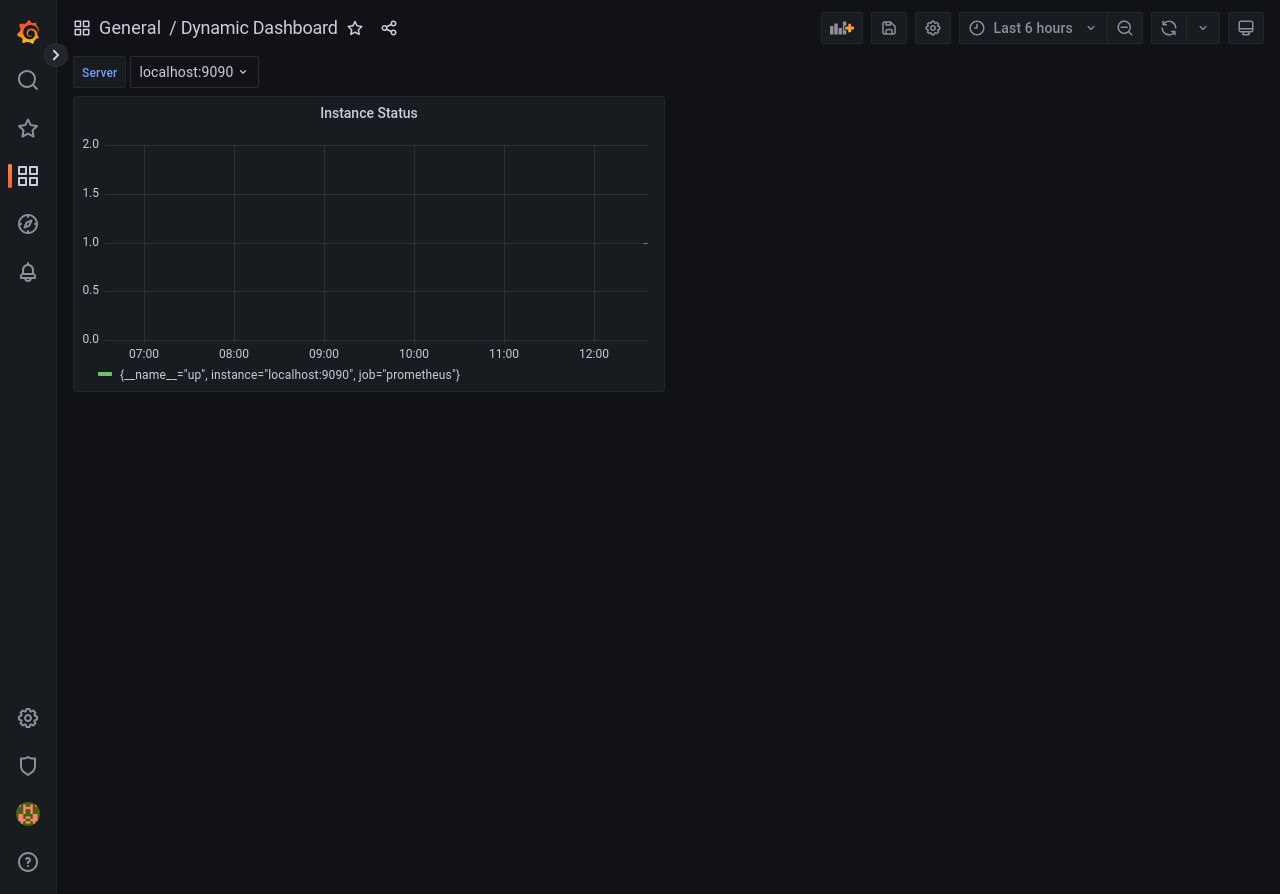
Avec localhost:9090 sélectionné, cliquez sur Save dashboard, activez Save current variable values as dashboard default et confirmez avec Save. Rouvrez le tableau de bord pour vérifier que la sélection a été conservée.
Résumé
Dans ce lab, vous avez créé un tableau de bord dynamique. Vous avez appris à créer des variables (menus déroulants), à utiliser le templating pour insérer ces variables dans les requêtes et à ajouter de l’interactivité pour changer instantanément de contexte.
C’est un véritable superpouvoir. Au lieu de créer 50 tableaux de bord pour 50 serveurs, vous créez un seul tableau de bord et donnez à votre équipe une télécommande.