



Introduction
Dans ce projet, vous allez apprendre à créer une conception de panneau publicitaire créative qui combine l'histoire de "La Vallée Fantaisiste" et la prospérité de "La Baie des Rêves". Vous allez apprendre à styliser le panneau publicitaire avec un fond de texture de bois et un panneau d'enseigne incliné en haut, créant une expérience artistique captivante pour les passants.
👀 Aperçu

🎯 Tâches
Dans ce projet, vous allez apprendre :
- Comment définir le rayon de bordure et l'image d'arrière-plan de l'élément panneau publicitaire
- Comment arrondir les coins supérieurs et incliner l'élément panneau d'enseigne en haut
🏆 Réalisations
Après avoir terminé ce projet, vous serez capable de :
- Utiliser des propriétés CSS telles que
border-radiusettransformpour créer des éléments de conception uniques - Intégrer des images d'arrière-plan pour améliorer l'esthétique globale d'une conception web
- Combiner des éléments de conception pour créer une mise en page cohérente et visuellement attrayante
Configurer la structure du projet
Pour commencer, ouvrez l'environnement d'expérience et la structure de répertoires est la suivante :
├── css
│   └── style.css
├── images
│   └── woodiness.jpg
└── index.html
Dans lequel :
index.htmlest la page principale.imagesest le dossier pour stocker les images du projet.css/style.cssest le fichier CSS où vous devez compléter le code.
Cliquez sur le bouton Go Live dans le coin inférieur droit de WebIDE pour exécuter le projet.
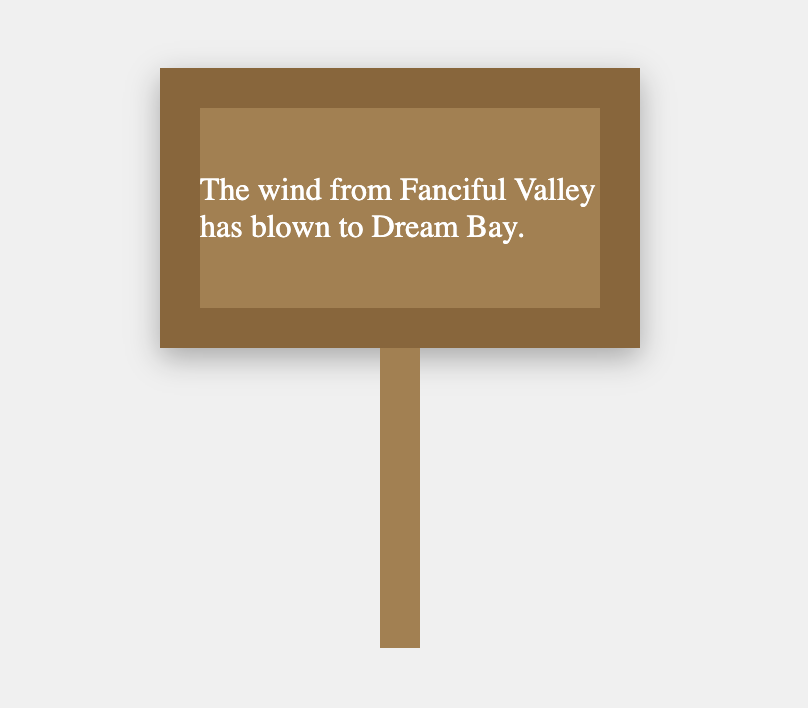
Ensuite, ouvrez "Web 8080" en haut de la machine virtuelle et rafraîchissez manuellement la page pour voir l'effet suivant dans votre navigateur :
Définir l'arrière-plan du panneau publicitaire
Dans cette étape, vous allez apprendre à définir l'arrière-plan de l'élément panneau publicitaire et à arrondir ses coins.
Ouvrez le fichier
css/style.css.Localisez la classe
.billboard.Ajoutez le code suivant pour définir le rayon de bordure et l'image d'arrière-plan :
border-radius: 10px; background-image: url(../images/woodiness.jpg);- La propriété
border-radiusdéfinit le rayon de bordure de l'élément.billboardà 10 pixels, créant des coins arrondis. - La propriété
background-imagedéfinit l'image d'arrière-plan de l'élément.billboardàwoodiness.jpgsitué dans le dossierimages.
- La propriété
Incliner le panneau d'enseigne supérieur
Dans cette étape, vous allez apprendre à arrondir les coins supérieurs de l'élément panneau d'enseigne supérieur et à l'incliner.
Localisez la classe
.top-signdans le fichiercss/style.css.Ajoutez le code suivant pour arrondir les coins supérieurs et incliner l'élément :
border-top-left-radius: 15px; border-top-right-radius: 15px; transform: skewX(-20deg);- Les propriétés
border-top-left-radiusetborder-top-right-radiusdéfinissent les coins supérieurs gauche et droit de l'élément.top-signpour avoir un rayon de 15 pixels, créant des coins arrondis. - La propriété
transform: skewX(-20deg)incline l'élément.top-signde -20 degrés sur l'axe x.
- Les propriétés
Après avoir effectué ces trois étapes, le panneau publicitaire devrait avoir un arrière-plan arrondi et de texture de bois, et le panneau d'enseigne supérieur devrait être incliné avec des coins supérieurs arrondis, comme montré dans l'image d'effet terminé.
Résumé
Félicitations ! Vous avez terminé ce projet. Vous pouvez pratiquer plus de laboratoires dans LabEx pour améliorer vos compétences.


