Introduction
Grafana organise les visualisations en tableaux de bord et en panneaux. Un tableau de bord constitue l’espace de travail complet, tandis qu’un panneau est une visualisation individuelle qu’il contient.
Cette distinction est importante, car les opérateurs diagnostiquent rarement un système à partir d’un seul graphique. Un bon tableau de bord combine plusieurs panneaux ciblés afin de pouvoir interpréter ensemble les signaux associés.
Cette structure est essentielle, car une observabilité efficace ne consiste pas seulement à tracer un graphique. Il s’agit d’organiser des vues liées entre elles pour permettre aux utilisateurs de comprendre rapidement le comportement du système.
Dans ce lab, vous allez Créer un tableau de bord (votre espace de travail personnel), Ajouter un panneau (un nouveau graphique), Régler le canal (utiliser PromQL pour choisir les données à afficher), puis Enregistrer votre travail.
Accéder à Grafana
Dans cette étape, vous allez ouvrir Grafana 9.2.10 et vérifier la source de données Prometheus préconfigurée dans le lab.
Se connecter à Grafana
Passez à l’onglet Desktop, ouvrez Firefox dans la machine virtuelle et accédez à http://localhost:8080. Utilisez admin comme identifiant et mot de passe. Si Grafana demande de changer le mot de passe, choisissez Skip. Les vérifications utilisent les identifiants par défaut de la machine virtuelle.
Vérifier la source de données
Dans la barre latérale, ouvrez Configuration → Data sources. Vérifiez que Prometheus figure dans la liste. Grafana utilise cette connexion pour obtenir les métriques du tableau de bord.
Créer un tableau de bord
Dans cette étape, vous allez ajouter un panneau Time series et enregistrer le tableau de bord pour conserver vos modifications au fil du lab.
Ajouter le panneau
Ouvrez Dashboards → New dashboard, puis cliquez sur Add a new panel. Conservez Time series et sélectionnez Prometheus dans Data source si nécessaire.
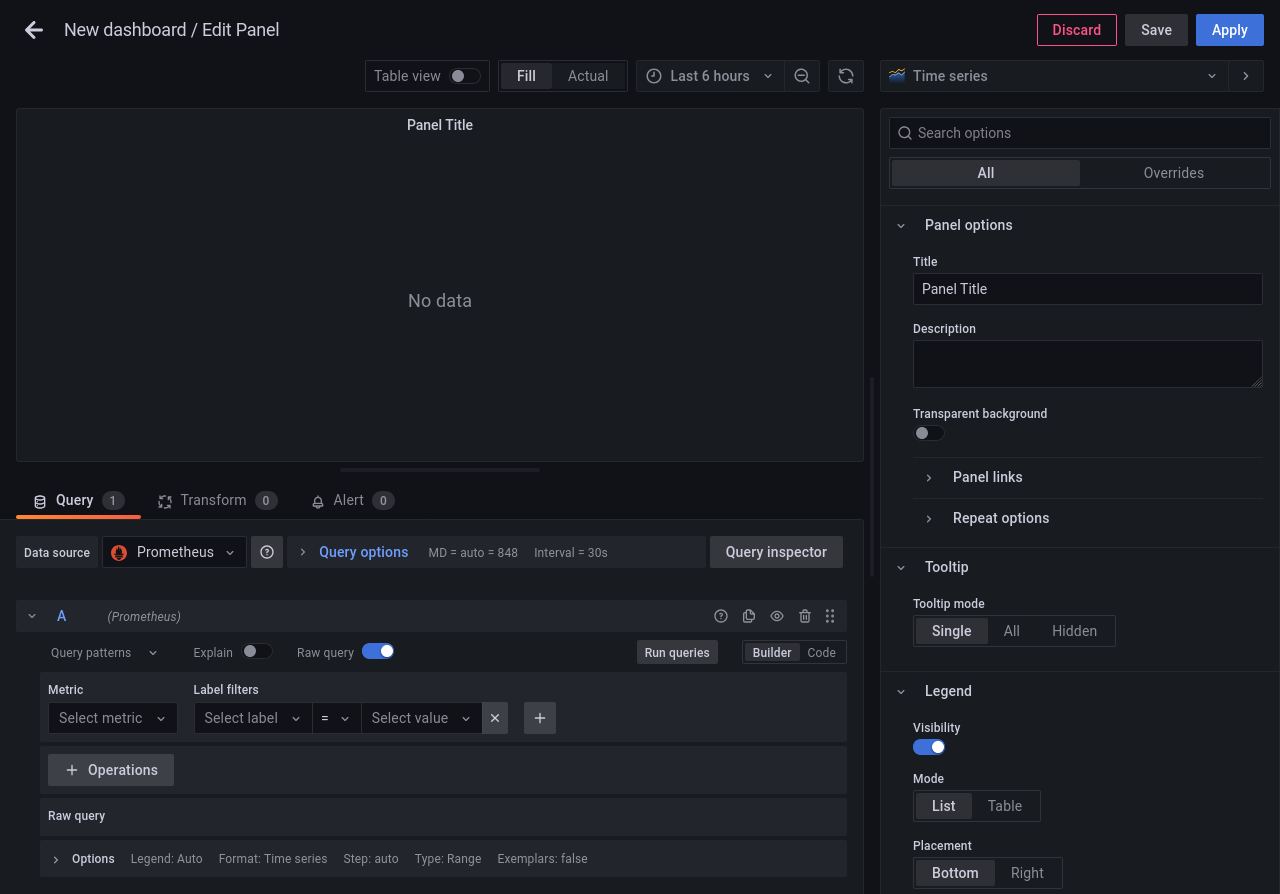
L’aperçu du graphique est en haut, l’éditeur de requêtes en dessous et les options du panneau à droite. Vous configurerez la requête à l’étape suivante.
Enregistrer le tableau de bord
Cliquez sur Apply pour revenir au tableau de bord. Cliquez sur l’icône Save dashboard, saisissez First Dashboard dans Dashboard name, puis cliquez sur Save.
Configurer le graphique
Dans cette étape, vous allez interroger une métrique Prometheus et observer son évolution dans le temps.
Interroger Prometheus
Dans First Dashboard, ouvrez le menu de l’en-tête du panneau et sélectionnez Edit. Dans l’onglet Query sous le graphique, sélectionnez Code et saisissez :
process_cpu_seconds_total
Cette métrique mesure, en secondes, le temps CPU cumulé utilisé par un processus. Sa valeur augmente quand le processus utilise le CPU.
Observer le résultat
Cliquez sur Run queries et repérez une courbe. Survolez-la pour examiner des échantillons. Si aucune donnée ne s’affiche, attendez que Prometheus collecte un échantillon puis relancez la requête.
Cliquez sur Apply, puis sur Save dashboard, et confirmez avec Save.
Enregistrer le tableau de bord
Dans cette étape, vous allez nommer le panneau et vérifier que le tableau de bord enregistré peut être rouvert.
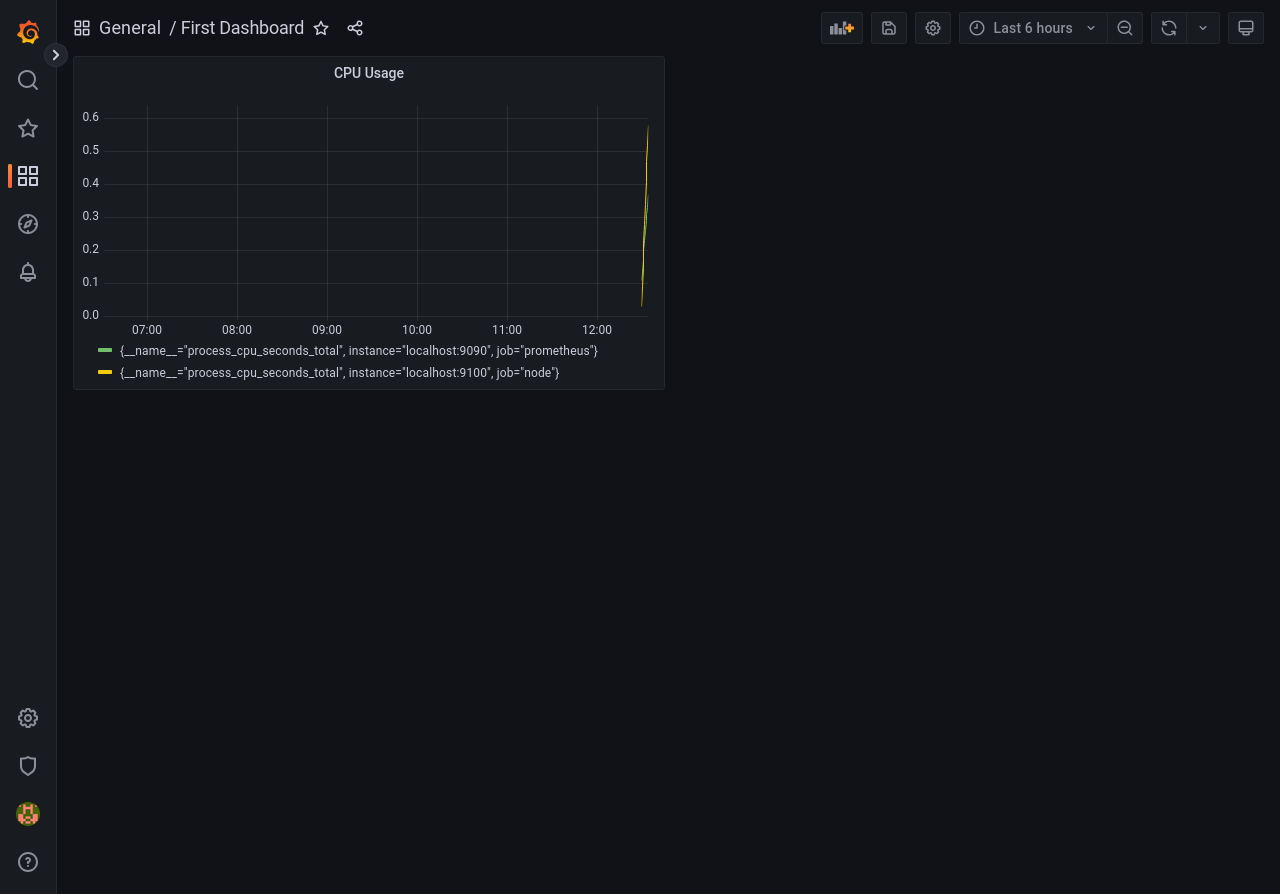
Ouvrez le menu du panneau et sélectionnez Edit. Sous Panel options, à droite, saisissez CPU Usage dans Title. Cliquez sur Apply, puis sur Save dashboard, et confirmez avec Save.
Ouvrez Dashboards → Browse, dépliez General et rouvrez First Dashboard. Vérifiez que le panneau CPU Usage affiche les données de la requête.
Résumé
Dans ce lab, vous êtes devenu un véritable créateur de tableaux de bord. Vous avez appris à créer un nouvel espace de travail (tableau de bord), à ajouter des panneaux (visualisations), à utiliser des requêtes pour sélectionner les données et à enregistrer votre travail.
Mais un graphique linéaire n’est pas la seule façon de représenter des données. Dans le prochain lab, nous découvrirons les jauges, les statistiques et d’autres types de visualisations intéressants.