



介绍
🧑💻 刚接触 Linux 或 LabEx?我们建议从 Linux 快速入门 课程开始。
你好,欢迎来到 LabEx!在第一个实验中,你将学习经典的 React "Hello, World!" 程序。
点击下方的 继续 按钮开始实验。
你好 React
前提条件
在开始之前,我们需要确保 LabEx VM 上已安装 Node.js 和 npm。
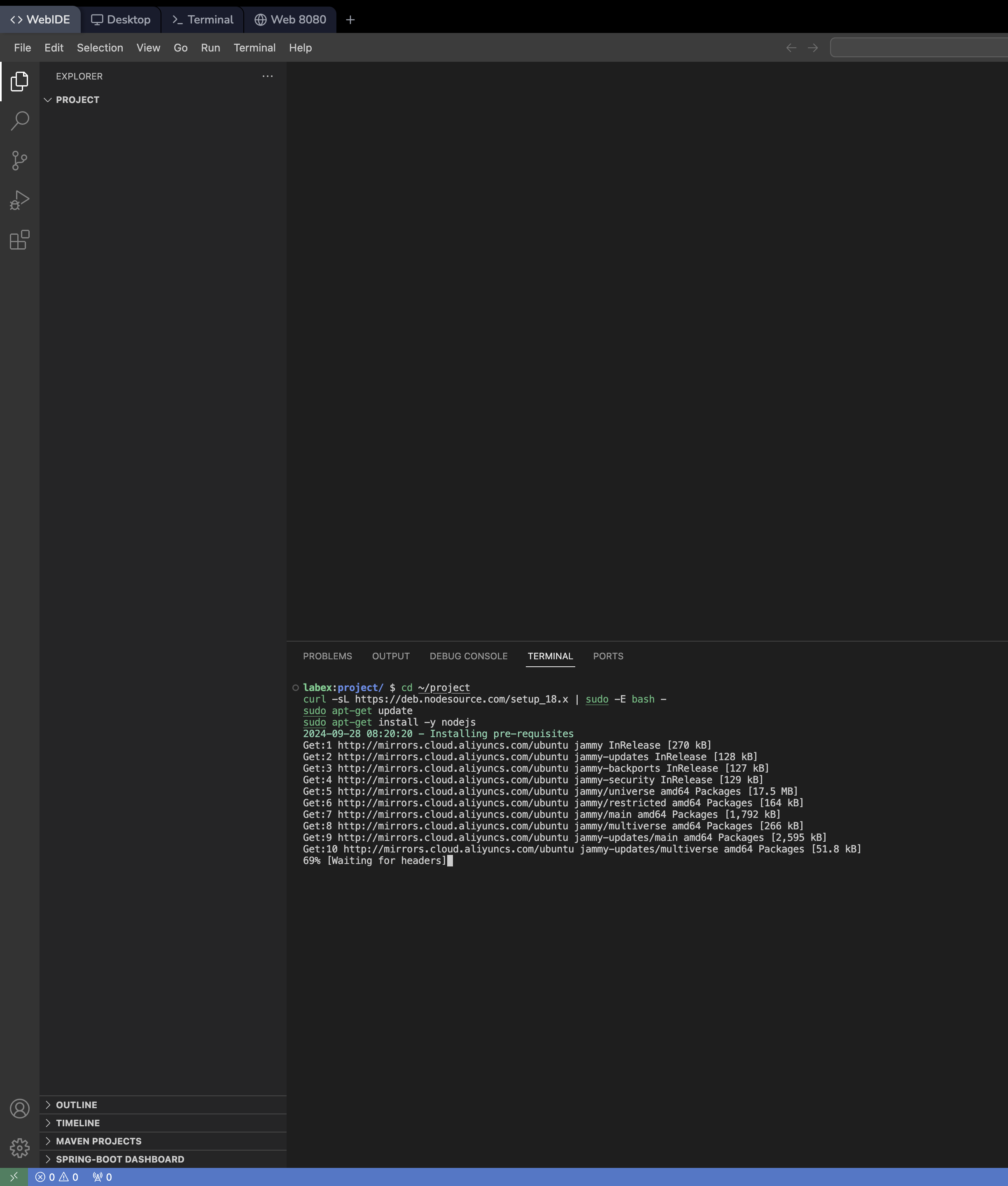
打开终端或命令提示符并运行以下命令:
cd ~/project
curl -sL https://deb.nodesource.com/setup_18.x | sudo -E bash -
sudo apt-get update
sudo apt-get install -y nodejs
React 初始化
让我们尝试启动一个 React "Hello World" 示例。
打开终端或命令提示符并运行以下命令以创建一个新的 React 项目:
cd ~/project
npx create-react-app hello-world-demo
请等待安装完成。
更新 React 应用
接下来,让我们更新默认的 React 应用以显示 "Hello, World!" 消息。
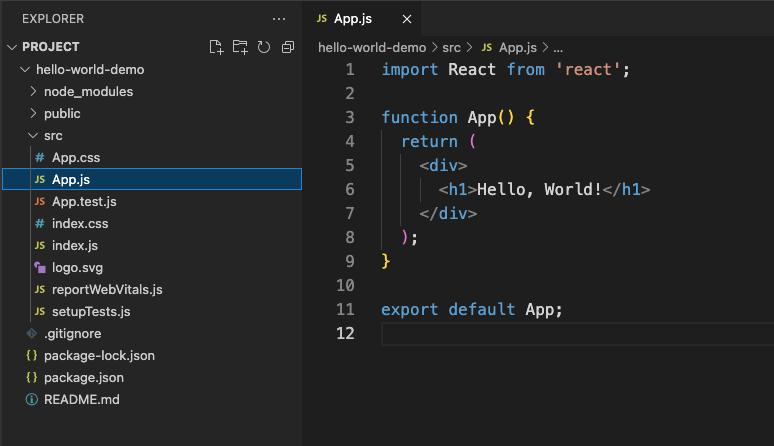
在你喜欢的代码编辑器中打开文件 src/App.js,并将其内容替换为以下代码:
import React from "react";

function App() {
  return (
    <div>
      <h1>Hello, World!</h1>
    </div>
  );
}

export default App;
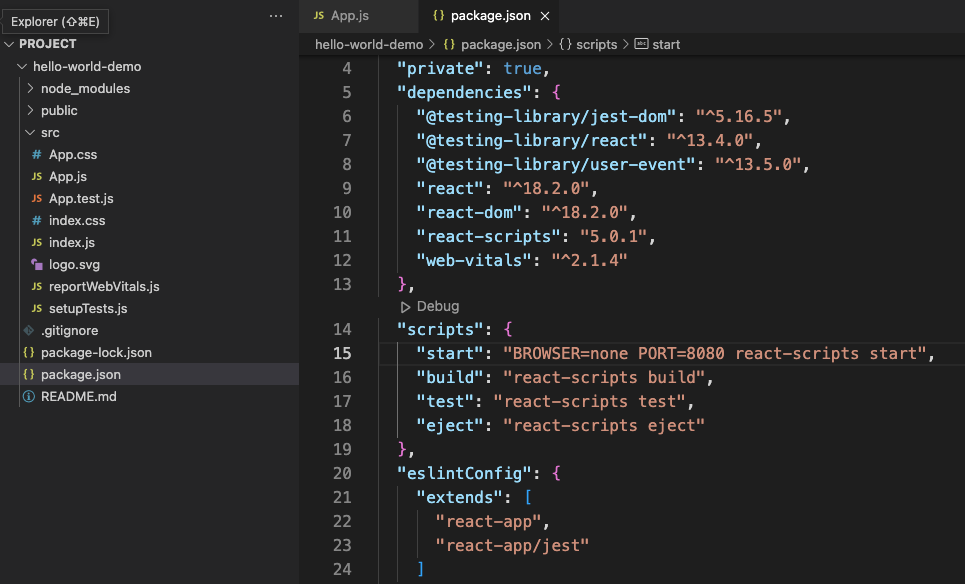
默认情况下,React 开发服务器使用端口 3000。要将其更改为端口 8080,请在代码编辑器中打开文件 package.json。
找到 scripts 部分,并更新 start 脚本以包含 PORT 环境变量:
"scripts": {
  "start": "BROWSER=none PORT=8080 react-scripts start",
  ...
}
最后,运行以下命令以启动 React 开发服务器:
cd hello-world-demo
npm start
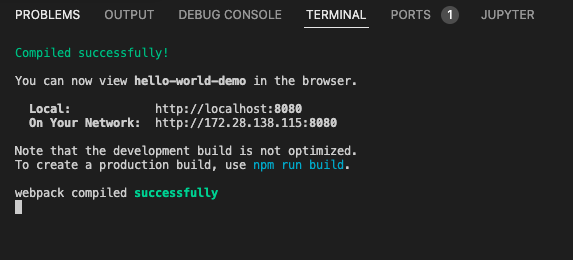
就是这样!你已成功在本地服务器上使用端口 8080 启动了一个 React "Hello World" 示例。
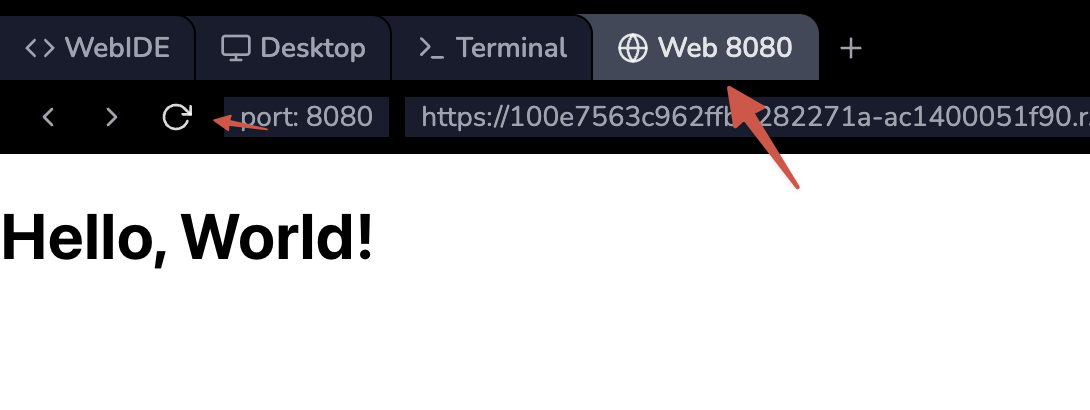
现在,你可以切换到 Web 8080 标签页,并点击刷新按钮以查看网页。
总结
恭喜!你已经完成了你的第一个 LabEx 实验。
如果你想了解更多关于 LabEx 以及如何使用它的信息,可以访问我们的 支持中心。或者你可以观看 视频 以了解更多关于 LabEx 的内容。
编程是一段漫长的旅程,但 下一个实验 只需点击一下即可开始。让我们继续吧!