



介绍
欢迎来到 CSS 颜色和背景实验!在网页设计中,颜色和背景对于创建视觉吸引力强且用户友好的网站至关重要。它们有助于设定基调、提高可读性并引导用户注意力。
在本实验中,你将亲手实践一些用于控制元素外观的最常用 CSS 属性。你将学习如何设置背景颜色、应用文本颜色、使用背景图片以及控制这些图片的显示方式。我们将涵盖以下属性:background-color、color、background-image、background-repeat 和 background-position。
完成本实验后,你将对如何为网页的颜色和背景进行样式设置有扎实的理解。
使用十六进制代码设置 background-color 属性
在本步骤中,你将学习如何更改整个页面的背景颜色。我们将使用 background-color 属性和十六进制(hex)颜色代码。Hex 代码是网页开发中表示颜色的常用方式,以 # 开头,后跟六个字符(0-9,a-f)。
首先,你需要编辑 styles.css 文件。你可以在 WebIDE 左侧的文件浏览器中找到此文件。
- 点击
styles.css文件,在编辑器中打开它。 - 添加以下 CSS 规则来设置
<body>元素的背景颜色。这将把样式应用于整个页面。
body {
  background-color: #f0f8ff;
}
此规则选择 body 元素并将其背景颜色设置为一种浅蓝色,称为“AliceBlue”。
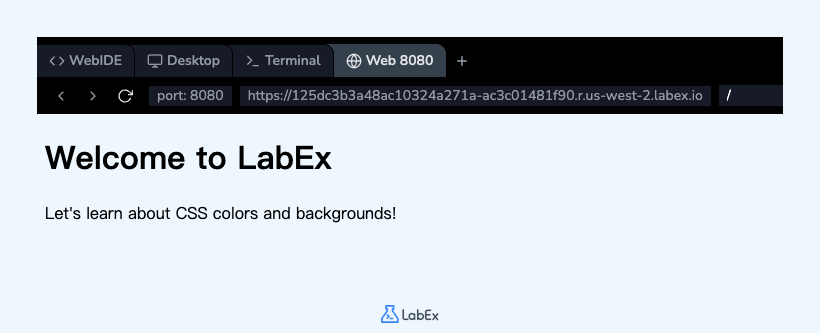
添加代码后,保存文件(你可以使用 Ctrl+S 或 Cmd+S)。要查看更改,请点击界面顶部的 Web 8080 标签页。你应该会看到页面的背景从白色变为浅蓝色。
使用 RGB 值应用 color 属性
既然你已经设置了背景颜色,现在让我们来更改主标题文本的颜色。我们将使用 color 属性,它用于设置元素文本内容(text content)的颜色。为此,我们将使用 rgb() 颜色格式。
rgb() 函数使用其红色(Red)、绿色(Green)和蓝色(Blue)分量来定义颜色,每个值的范围从 0 到 255。
继续编辑 styles.css 文件。
- 添加一条新的 CSS 规则来定位
<h1>元素。 - 在该规则内部,将
color属性设置为深灰色,使用rgb(60, 60, 60)。
将以下代码添加到你的 styles.css 文件中:
h1 {
  color: rgb(60, 60, 60);
}
保存文件并切换到 Web 8080 标签页来预览你的更改。“Welcome to LabEx”标题现在应该是深灰色的,使其在浅蓝色背景下更加醒目。
使用 url 设置 background-image 属性
除了纯色之外,CSS 还允许你使用图片作为背景。background-image 属性就是为此目的而设计的。你可以使用 url() 函数来指定图片的路径。
在本步骤中,你将为页面的 body 添加一个背景图片。设置脚本(setup script)已经将一个名为 labex.svg 的图片文件创建在你的项目目录中。
- 回到你的
styles.css文件。 - 修改现有的
body规则,添加background-image属性。
在 body 选择器的大括号内添加以下行:
body {
  background-color: #f0f8ff;
  background-image: url("labex.svg");
}
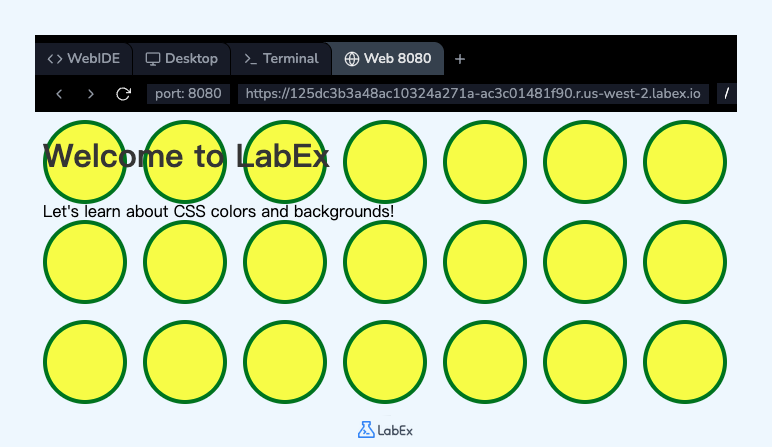
保存文件后,检查 Web 8080 标签页。你会注意到图片(labex.svg)已显示在页面上。默认情况下,背景图片会在水平和垂直方向上重复平铺,以填充整个元素。在下一步中,你将学习如何控制这种行为。
实现 background-repeat 属性 no-repeat
正如你在上一步看到的,背景图片默认会重复平铺。background-repeat 属性可以让你控制这种行为。它可以接受多个值,包括 repeat(默认值)、repeat-x(水平重复)、repeat-y(垂直重复)和 no-repeat。
在本步骤中,你将阻止背景图片重复平铺。
- 继续编辑
styles.css文件中的body规则。 - 添加
background-repeat属性,并将其值设置为no-repeat。
你的 body 规则现在应该如下所示:
body {
  background-color: #f0f8ff;
  background-image: url("labex.svg");
  background-repeat: no-repeat;
}
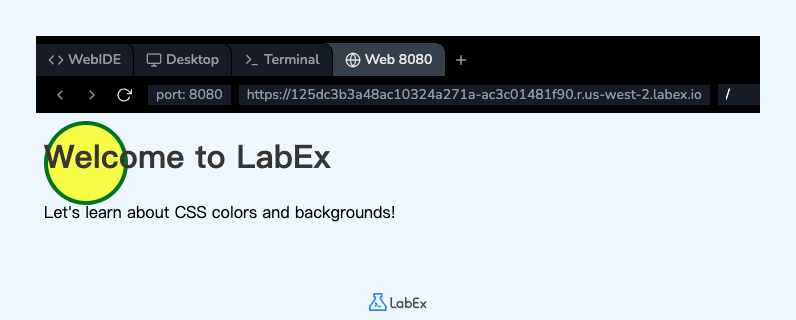
保存文件并刷新 Web 8080 标签页。你现在只会看到一个背景图片实例,它位于页面的左上角。
添加 background-position 属性 center
目前,单个背景图片位于页面的左上角。你可以使用 background-position 属性来更改其位置。此属性接受诸如 left、right、top、bottom 和 center 等值,以及特定的长度或百分比值。
在最后一步中,你将把背景图片水平和垂直居中。
- 在你的
styles.css文件中,向body规则添加background-position属性。 - 将其值设置为
center。
完整的 body 规则现在将是:
body {
  background-color: #f0f8ff;
  background-image: url("labex.svg");
  background-repeat: no-repeat;
  background-position: center;
}
保存你的更改,并在 Web 8080 标签页中查看结果。背景图片现在应该完美地居中在页面上。
总结
恭喜你完成了本次实验!你已成功学习了如何使用基础的 CSS 属性来设置网页的颜色和背景。
在本次实验中,你练习了:
- 使用
background-color和十六进制代码设置页面的背景颜色。 - 使用
color属性和rgb()值更改文本颜色。 - 使用
url()函数添加background-image。 - 使用
background-repeat: no-repeat;控制图片平铺。 - 使用
background-position: center;定位背景图片。
这些属性是任何网页开发者的必备工具。你可以随意尝试更改这些值或使用不同的图片来进一步探索,看看你能创造出什么。


