



介绍
欢迎来到 CSS 盒子模型(Box Model)实验!在网页设计中,每个 HTML 元素都可以被看作一个盒子。CSS 盒子模型是一个基本概念,它描述了这些盒子如何在网页上渲染。它包含四个主要部分:内容区域(content area)、内边距(padding)、边框(border)和外边距(margin)。
在这个实验中,你将学习如何操作这些组件来控制元素的大小和间距。我们将使用一个 index.html 文件和一个 style.css 文件。你所有的更改都将在 style.css 文件中进行,并且可以通过切换到 LabEx 界面中的 Web 8080 标签页来即时查看结果。
让我们开始吧!
为 div 元素设置 width 属性
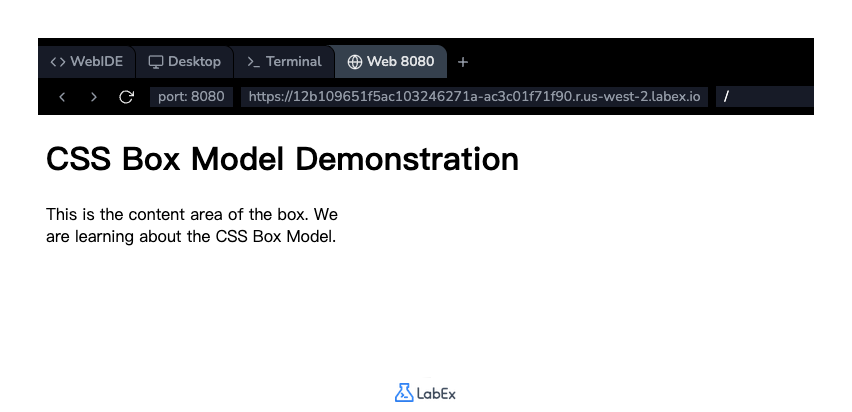
在此步骤中,我们将开始定义元素内容区域的大小。CSS 中的 width 属性用于设置元素内容框的宽度。盒子模型(盒子模型)的其他组件(内边距、边框、外边距)将围绕此内容区域添加。
首先,在 WebIDE 左侧的文件浏览器中找到 style.css 文件。点击它在编辑器中打开。
现在,将以下 CSS 规则添加到 style.css 文件中。此规则将定位类名为 box 的 div 元素,并将其宽度设置为 300 像素。
.box {
  width: 300px;
}
添加代码后,保存文件(Ctrl+S 或 Cmd+S)。要查看效果,请点击 Web 8080 标签页。你会注意到盒子内的文本现在会换行,以适应一个 300 像素宽的容器。
应用统一值的 padding 属性
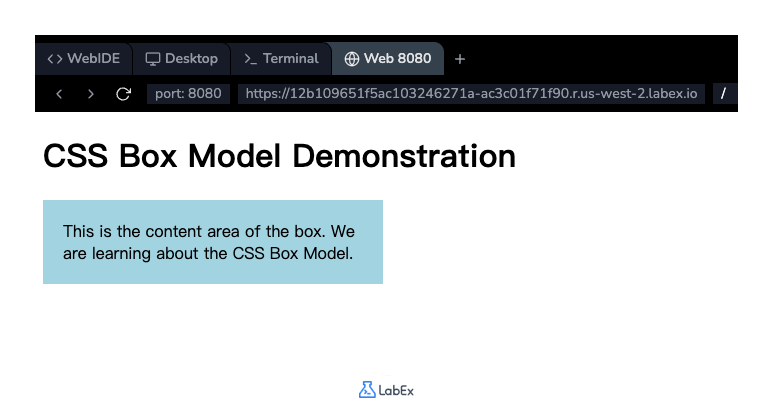
在此步骤中,我们将在内容与元素边缘之间添加一些空间。这个空间称为 padding(内边距)。padding 属性会清除内容周围的一个区域。它位于元素边框的内部。
让我们为盒子的所有四个侧面添加 20 像素的内边距。修改 style.css 文件中现有的 .box 规则,以包含 padding 属性。
.box {
  width: 300px;
  padding: 20px;
  background-color: lightblue; /* Added for better visualization */
}
我们还添加了一个 background-color(背景颜色),以使内容和内边距区域更加可见。保存文件并切换到 Web 8080 标签页。你会看到,现在盒子内的文本内容周围有 20 像素的浅蓝色空间。请注意,盒子的整体可见宽度增加了,因为内边距是加在内容宽度之上的。
使用带样式、宽度和颜色的 border 属性
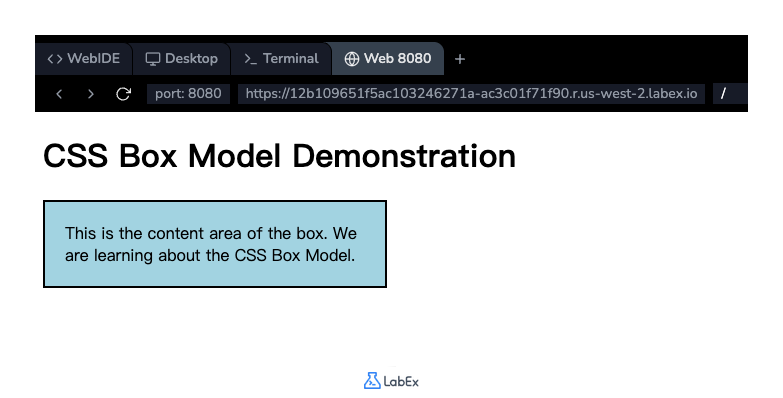
在此步骤中,我们将在元素的内边距和内容周围添加一个 border(边框)。border 属性是一个简写属性,允许你一次性设置边框的宽度、样式和颜色。
让我们添加一个 2 像素宽的实心黑色边框。按照下面的示例更新 style.css 文件中的 .box 规则:
.box {
  width: 300px;
  padding: 20px;
  background-color: lightblue;
  border: 2px solid black;
}
border 属性的值分别是 border-width(边框宽度)、border-style(边框样式)和 border-color(边框颜色)。
保存文件并刷新 Web 8080 标签页。你现在会看到一条黑线绘制在盒子的内边距区域周围。元素的总宽度再次增加,以适应这个新的边框。
实现 margin 属性以创建间距
在此步骤中,我们将控制元素边框外部的空间。这通过 margin(外边距)属性来实现。外边距会在元素周围创建空白区域,将其他元素推开。
让我们为盒子的所有侧面添加 50 像素的外边距,以与标题和页面边缘创建一些分隔。将 margin 属性添加到 style.css 中的 .box 规则。
.box {
  width: 300px;
  padding: 20px;
  background-color: lightblue;
  border: 2px solid black;
  margin: 50px;
}
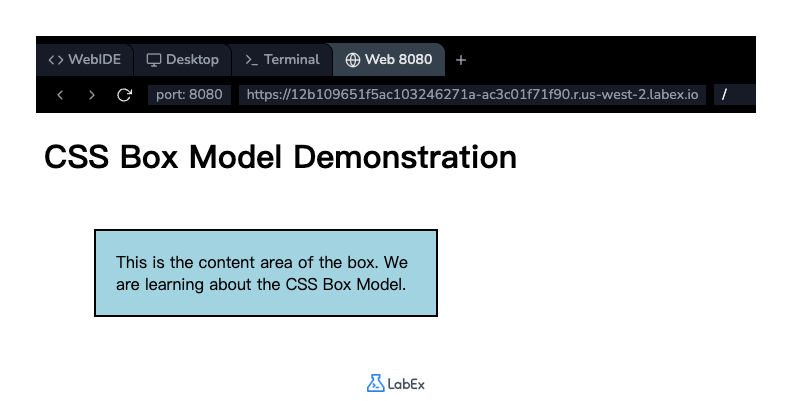
保存文件并检查 Web 8080 标签页。你会注意到,整个盒子现在从 <h1> 元素向下推开,并远离浏览器窗口的左边缘。这展示了外边距如何用于控制元素之间的间距。
添加 box-sizing: border-box 以包含 padding
在此步骤中,我们将解决一个常见的布局挑战。默认情况下,元素的 width(宽度)和 height(高度)属性仅应用于内容框。内边距和边框会叠加在内容框之上,这可能导致尺寸计算难以预测。对于我们的盒子,当前的总宽度是 300px (width) + 40px (left/right padding) + 4px (left/right border) = 344px。
为了简化这一点,我们可以使用 box-sizing 属性。将其设置为 border-box,我们告诉浏览器将内边距和边框包含在元素的总宽度和高度内。
将 box-sizing: border-box; 属性添加到你的 .box 规则中。
.box {
  width: 300px;
  padding: 20px;
  background-color: lightblue;
  border: 2px solid black;
  margin: 50px;
  box-sizing: border-box;
}
保存文件并查看 Web 8080 标签页。你会看到盒子变小了。现在,包括内边距和边框在内的盒子的总宽度正好是 300 像素。浏览器会自动调整内容区域以适应。这种行为对于创建布局来说更加直观。
总结
恭喜你完成了本次实验!你已成功掌握了 CSS Box Model(盒子模型)的基础知识。
在本次实验中,你练习了:
- 设置元素内容区域的
width(宽度)。 - 应用
padding(内边距)在内容和边框之间创建空间。 - 在内边距和内容周围添加
border(边框)。 - 使用
margin(外边距)在元素边框外部创建空间。 - 利用
box-sizing: border-box来实现更可预测和直观的元素尺寸计算。
理解盒子模型对于控制网页上元素的布局和间距至关重要。请持续练习这些概念,以熟练掌握 CSS。


