



Введение
Добро пожаловать в вашу первую лабораторную работу по Docker! Здесь вы сделаете свои первые шаги в мире контейнеризации, познакомившись с Docker — мощной платформой для разработки, доставки и запуска приложений.
Docker позволяет упаковать приложение со всеми его зависимостями в стандартизированный юнит, называемый контейнером. Это значительно упрощает развертывание и обеспечивает стабильную работу приложений в самых разных средах.
Лучший способ изучить Docker — это практика. Не ограничивайтесь простым чтением — пробуйте каждую команду в среде LabEx! Это идеальное место для экспериментов и обучения.
В этой лабораторной работе вы научитесь:
- Понимать базовые концепции Docker
- Запускать свой первый контейнер Docker
- Использовать основные команды Docker
- Ориентироваться в Docker Hub
Советы: Эта лабораторная работа является частью «Дерева навыков Docker» (Docker Skill Tree) — структурированной системы знаний. После каждого шага система проверяет ваши действия и начисляет баллы навыков за правильное выполнение 💡. Вы можете просмотреть накопленные баллы, посетив Docker Skill Tree после завершения работы.
Давайте начнем наше путешествие в мир Docker! Нажмите Continue ниже или используйте иконку виртуальной машины слева, чтобы приступить.
Основные концепции Docker
Прежде чем мы начнем использовать Docker, давайте разберемся с ключевыми понятиями. Не переживайте, если поначалу они покажутся сложными — скоро мы увидим их в действии!
- Контейнер (Container): Легковесный, автономный и исполняемый пакет, который включает в себя все необходимое для запуска программного обеспечения.
- Образ (Image): Представьте, что это шаблон или чертеж для контейнеров. В нем содержатся все инструкции, необходимые для создания контейнера.
- Docker Hub: Это как GitHub, но для образов Docker — место, где можно находить и делиться образами контейнеров.
- Docker Engine: Основная технология, которая запускает и управляет контейнерами на вашем компьютере.
Вот простая диаграмма, помогающая визуализировать взаимодействие этих компонентов:
graph TD
    A[Docker Engine] -->|runs| B(Containers)
    C[Images] -->|create| B
    D[Docker Hub] -->|stores| C
    A -->|pulls| C
    A -->|pushes| D
Эта схема наглядно показывает, что:
- Docker Engine запускает контейнеры.
- Образы используются для создания контейнеров.
- Docker Hub хранит образы.
- Docker Engine может скачивать (pull) образы из Docker Hub и отправлять (push) их туда.
Понимание этих взаимосвязей поможет вам быстрее освоить принципы работы Docker. Нажмите Continue ниже, чтобы перейти к следующему шагу!
Запуск вашего первого контейнера
Теперь, когда мы разобрались с теорией, давайте запустим наш первый контейнер Docker, используя образ hello-world. Этот простой образ предназначен для проверки корректности установки Docker и знакомства с основами.
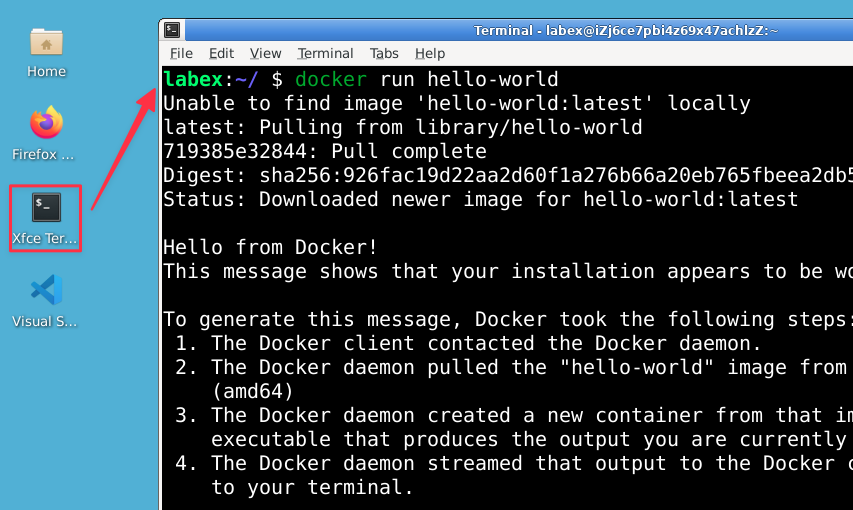
Чтобы запустить контейнер, введите следующую команду в терминале:
docker run hello-world
Советы: Нажмите «Explain Code» в правом нижнем углу любого блока кода, чтобы уточнить детали у ИИ-помощника Labby. После общения нажмите «Continue», чтобы вернуться к лабораторной работе.
Давайте разберем, что именно делает эта команда:
docker: Команда для взаимодействия с Docker Engine.run: Подкоманда, которая приказывает Docker создать и запустить новый контейнер.hello-world: Имя образа, который мы хотим запустить.
Когда вы выполняете эту команду, «под капотом» происходит несколько событий:
- Docker проверяет, есть ли образ
hello-worldна вашем локальном компьютере. - Если образа нет, он автоматически скачивает (делает «pull») его из Docker Hub.
- Docker создает новый контейнер на основе этого образа.
- Контейнер запускается, выводит сообщение и завершает работу.
Вы должны увидеть вывод, похожий на этот:
Hello from Docker!
This message shows that your installation appears to be working correctly.

To generate this message, Docker took the following steps:
 1. The Docker client contacted the Docker daemon.
 2. The Docker daemon pulled the "hello-world" image from the Docker Hub.
    (amd64)
 3. The Docker daemon created a new container from that image which runs the
    executable that produces the output you are currently reading.
 4. The Docker daemon streamed that output to the Docker client, which sent it
    to your terminal.

To try something more ambitious, you can run an Ubuntu container with:
 $ docker run -it ubuntu bash

Share images, automate workflows, and more with a free Docker ID:
 https://hub.docker.com/

For more examples and ideas, visit:
 https://docs.docker.com/get-started/
Этот текст объясняет процесс, который прошел Docker для запуска контейнера hello-world. Кратко резюмируем:
- Клиент Docker (команда, которую вы ввели) связался с демоном Docker (фоновой службой, управляющей Docker на вашей машине).
- Демон скачал образ «hello-world» из Docker Hub, так как его не было локально.
- Демон создал новый контейнер из этого образа и запустил его.
- Результат работы контейнера был передан обратно в ваш терминал.
Не волнуйтесь, если пока не все понятно. По мере продвижения эти концепции станут очевидными.
Нажмите Continue, чтобы перейти к следующему шагу.
Изучение образов Docker
Теперь, когда мы запустили контейнер, давайте подробнее изучим образы Docker. Помните: образ — это как чертеж или шаблон. Он содержит все инструкции, необходимые для создания контейнера.
Чтобы увидеть список образов, доступных в вашей локальной системе, используйте следующую команду:
docker images
Вы увидите примерно такой результат:
REPOSITORY          TAG       IMAGE ID       CREATED         SIZE
hello-world         latest    feb5d9fea6a5   2 weeks ago     13.3kB
Разберем значение каждого столбца:
REPOSITORY: Имя образа. В данном случае — «hello-world».TAG: Версия образа. «latest» — это тег по умолчанию, если вы не указали другой.IMAGE ID: Уникальный идентификатор образа. Полезен, когда нужно сослаться на конкретный образ.CREATED: Когда был создан образ. Помогает понять, используете ли вы актуальную версию.SIZE: Размер образа на диске. Образы Docker проектируются максимально легкими, поэтомуhello-worldзанимает всего 13.3 КБ.
Образ hello-world теперь сохранен локально. Это значит, что если вы снова введете docker run hello-world, Docker не будет скачивать его из интернета, а использует локальную копию, что произойдет мгновенно.
Если вы не видите образа hello-world, не пугайтесь! Он мог быть автоматически удален для экономии места. Вы всегда можете скачать его снова командой docker pull hello-world.
Примечание: Пользователи бесплатного тарифа LabEx не могут скачивать образы извне, так как бесплатные виртуальные машины не имеют доступа к интернету. Вы можете перейти на платный тариф, чтобы иметь возможность скачивать любые образы.
Нажмите Continue, чтобы перейти к следующему шагу.
Знакомство с Docker Hub
Docker Hub — это облачный сервис реестра, где пользователи и организации могут хранить и распространять свои образы Docker. Это своего рода GitHub для Docker-образов — центральное хранилище, где можно искать, публиковать и управлять ими.
Давайте изучим Docker Hub:
- Откройте браузер и перейдите на сайт https://hub.docker.com
- В строке поиска сверху введите «hello-world» и нажмите Enter.
- Вы увидите список образов. Найдите официальный образ «hello-world» (у него должна быть пометка «Official Image»).
- Нажмите на него, чтобы просмотреть детали.
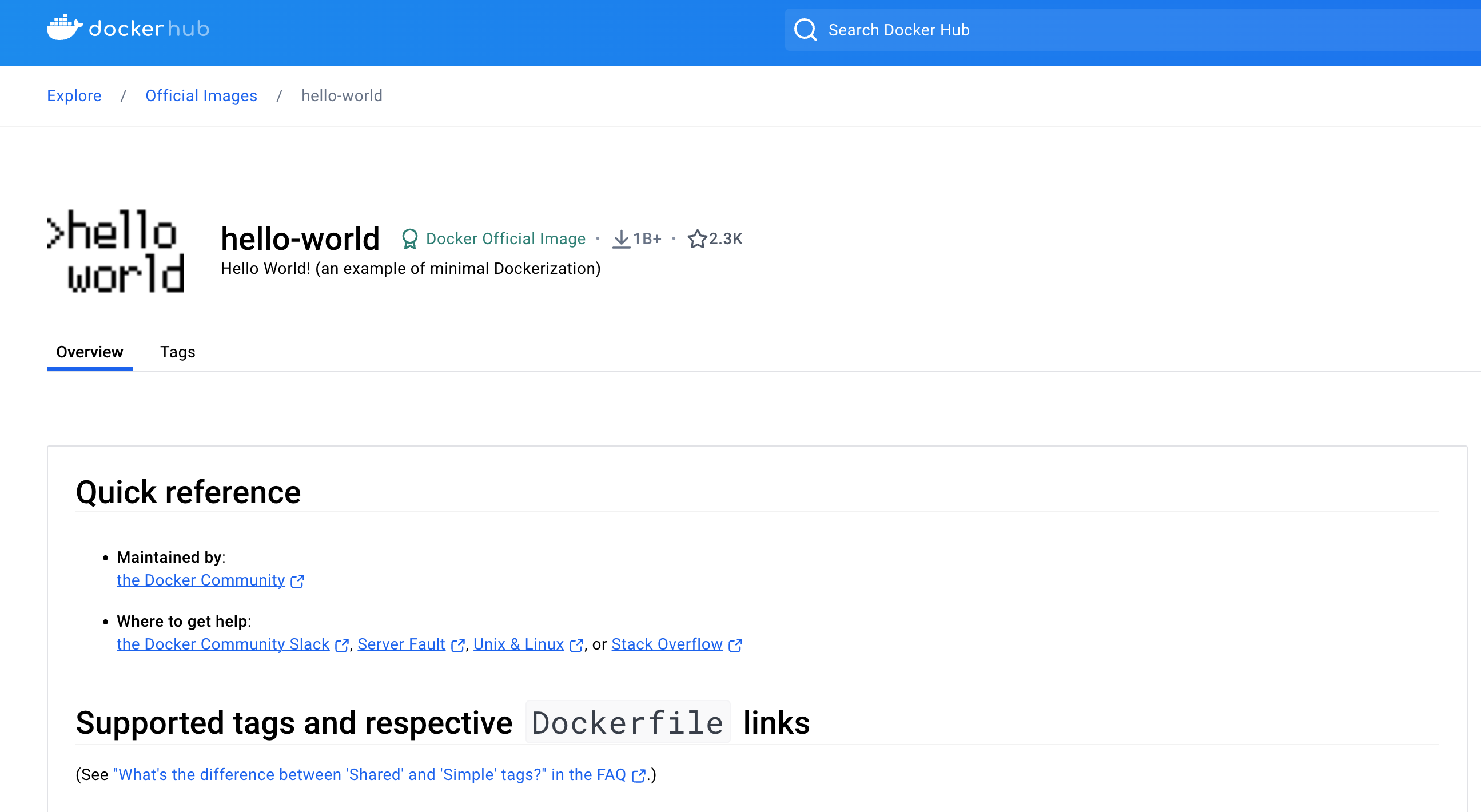
На странице образа можно увидеть:
- Описание образа.
- Инструкции по использованию.
- Количество скачиваний (pulls).
- Доступные теги (версии).
Docker Hub — это то место, куда Docker обращается за образами, когда вы выполняете команду docker run, а нужного образа нет на вашем компьютере. Именно поэтому вы смогли запустить контейнер hello-world, даже не скачивая его заранее вручную.
Ключевые моменты о Docker Hub:
- Официальные образы (Official Images): Они курируются командой Docker, обычно хорошо документированы и безопасны. Это лучший выбор для новичков.
- Теги (Tags): У образов может быть несколько версий. Например, «latest», «1.0», «2.1» и т.д. Если тег не указан (как в нашем случае), Docker подразумевает «latest».
- Команда Pull: На странице каждого образа есть «Pull Command». Она используется для ручного скачивания образа без запуска контейнера. Например:
docker pull hello-world. - Dockerfile: У многих образов на Docker Hub есть ссылка на их Dockerfile — скрипт, с помощью которого был собран этот образ. Это полезно для понимания того, как устроено приложение внутри.
Умение ориентироваться в Docker Hub и находить нужные образы — критически важный навык. В будущем вы будете часто обращаться к этому ресурсу.
Это был финальный шаг вашей первой лабораторной работы! Нажмите Continue, чтобы проверить усвоенные навыки.
Резюме
Поздравляем! Вы завершили свою первую лабораторную работу по Docker и сделали важный шаг в мир контейнеризации. Вы научились:
- Понимать базовые концепции Docker.
- Запускать свой первый контейнер с помощью образа
hello-world. - Просматривать и анализировать образы Docker в вашей системе.
- Пользоваться Docker Hub для поиска информации об образах.
Это только начало вашего пути! Вы увидели, насколько мощной может быть контейнеризация даже на простых примерах. Готовы поднять свои навыки на новый уровень?
LabEx Pro открывает доступ к продвинутому обучению Docker, включая:
Если вы уже перешли на LabEx Pro, пожалуйста, игнорируйте этот баннер, он больше не появится.
- Продвинутые лабораторные работы: Изучите оркестрацию контейнеров, многоконтейнерные приложения и стратегии развертывания в продакшн.
- Реальные проекты: Получите практический опыт работы с Docker в сценариях реальной разработки.
- Поддержка экспертов: Получайте помощь от профессионалов Docker в любое время.
- Комплексное дерево навыков: Постройте прочный фундамент для карьеры в DevOps и облачных вычислениях.
Продолжайте изучать Docker с помощью бесплатных уроков или перейдите на LabEx Pro, чтобы ускорить свой путь к мастерству!


