



소개
이번 실습에서는 고전적인 "Hello, World!" 메시지를 출력하는 간단한 셸 스크립트를 작성하는 방법을 안내합니다. 리눅스와 같은 유닉스 계열 운영 체제에서 널리 사용되는 Bash 셸을 사용하여 셸 프로그래밍의 기초를 배울 것입니다. 이 실습은 초보자를 위해 설계되었으므로 프로그래밍이나 명령줄 사용이 처음이더라도 걱정하지 마세요.
리눅스나 LabEx가 처음이라면, 체계적인 기초 학습을 위해 리눅스 퀵 스타트(Quick Start with Linux) 또는 리눅스 기본 명령어 실습(Practice Linux Commands) 과정을 먼저 수강하는 것을 권장합니다. 해당 과정을 완료한 후 다시 돌아와 실력을 쌓아보세요.
WebIDE (VS Code) 소개
이번 단계에서는 Visual Studio Code(VS Code) 기반의 WebIDE를 살펴봅니다. 이 통합 개발 환경(IDE)은 스크립트 편집과 터미널 접근을 한곳에서 편리하게 처리할 수 있도록 도와줍니다.
WebIDE의 기본 셸은 Zsh이지만, 이번 실습에서는 Bash 스크립트를 작성한다는 점을 참고하세요. Bash(Bourne Again SHell)는 유닉스 계열 시스템에서 가장 보편적으로 사용되는 셸입니다. Zsh(Z Shell)는 Bash의 확장 버전으로 몇 가지 개선된 기능이 포함되어 있습니다. 이번 실습에서는 스크립트 상단에 shebang 라인(#!/bin/bash)을 명시하여 Bash를 사용하므로, 셸 간의 차이가 작업에 영향을 주지는 않습니다.
WebIDE 접근하기
실습을 시작하면 브라우저에 WebIDE 인터페이스가 나타납니다. 주요 구성 요소는 다음과 같습니다.
- 파일 탐색기 (왼쪽 사이드바): 디렉토리 구조와 파일을 보여줍니다.
- 편집기 (중앙 영역): 스크립트를 작성하고 수정하는 곳입니다.
- 터미널 (하단 패널): 명령어를 입력하고 스크립트를 실행하는 곳입니다.
터미널 열기
WebIDE에서 터미널을 여는 방법은 다음과 같습니다.
상단 메뉴에서 "Terminal"을 클릭한 후, 드롭다운 메뉴에서 "New Terminal"을 선택합니다.
그러면 WebIDE 하단에 새로운 터미널 패널이 열립니다. 다음과 같은 명령 프롬프트가 나타날 것입니다:
labex:project/ $
이는 현재 labex 사용자로 로그인되어 있으며, 현재 디렉토리가 ~/project (즉, /home/labex/project의 약어)임을 의미합니다.
터미널 사용하기
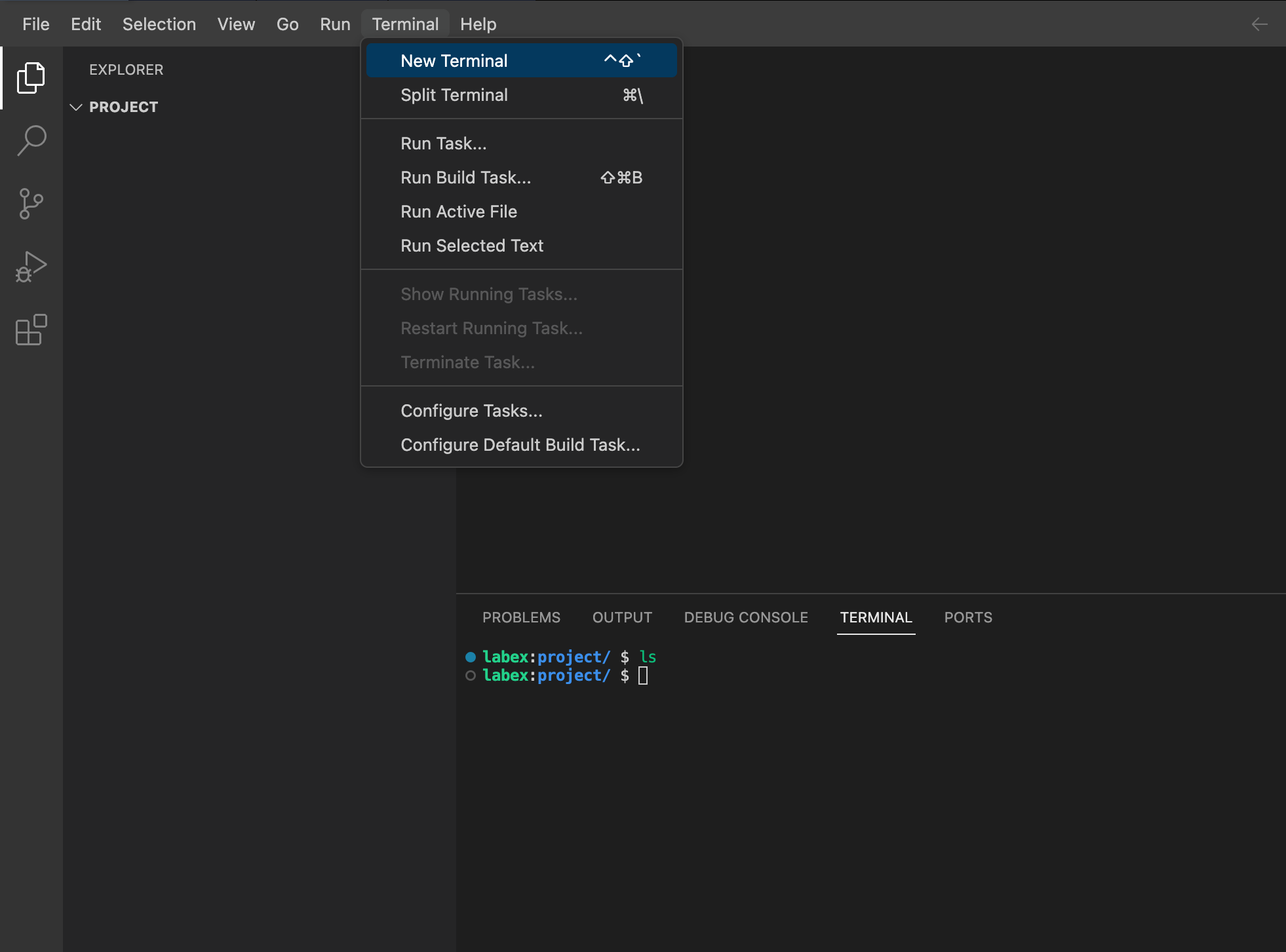
이 터미널은 리눅스 시스템의 일반 터미널과 동일하게 사용할 수 있습니다. 예를 들어, 현재 디렉토리의 내용을 확인하려면 다음을 입력하세요:
ls
그런 다음 Enter 키를 누릅니다. 현재 위치에 있는 모든 파일과 디렉토리 목록이 출력됩니다.
셸 스크립트 파일 생성
이번 단계에서는 셸 스크립트를 위한 새 파일을 생성합니다. 터미널에서 touch 명령어를 사용하겠습니다. touch 명령어는 빈 파일을 생성하거나 기존 파일의 접근 및 수정 시간을 업데이트할 때 사용합니다.
터미널에 다음 명령어를 입력하고 Enter 키를 누르세요:
touch hello.sh
이 명령어는 현재 디렉토리에 hello.sh라는 빈 파일을 생성합니다. .sh 확장자는 셸 스크립트에 흔히 사용되지만, 필수는 아닙니다.
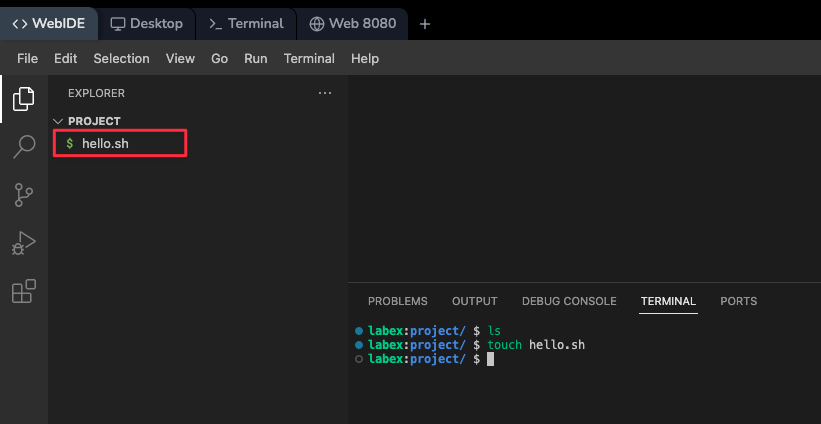
명령어 실행 후 별도의 출력은 없습니다. 유닉스 계열 시스템에서 출력이 없다는 것은 일반적으로 명령어가 성공적으로 수행되었음을 의미합니다.
또는 WebIDE 인터페이스를 사용하여 파일을 생성할 수도 있습니다.
파일 탐색기에서 /home/labex/project 디렉토리 영역에 마우스 오른쪽 버튼을 클릭하고, 컨텍스트 메뉴에서 "New File"을 선택한 뒤 파일명 hello.sh를 입력하고 Enter 키를 누르세요.
그러면 hello.sh라는 새 파일이 생성되고 편집기에서 열립니다.
셸 스크립트 편집
이번 단계에서는 WebIDE의 내장 편집기를 사용하여 파일에 내용을 추가합니다.
파일이 편집기에 열려 있지 않다면:
파일 탐색기에서 hello.sh를 더블 클릭하여 엽니다.
편집기에 다음 두 줄을 정확하게 입력하세요:
#!/bin/bash
echo 'Hello, World!'
각 줄의 의미는 다음과 같습니다:
#!/bin/bash- 이를 "shebang" 라인이라고 합니다. 시스템에 이 스크립트를 실행할 인터프리터가 무엇인지 알려줍니다. 여기서는 Bash 셸을 사용하도록 지정했습니다.echo 'Hello, World!'-echo명령어를 사용하여 화면에 "Hello, World!"라는 텍스트를 출력합니다.
입력을 마친 후, Ctrl + S를 누르거나 상단 메뉴의 File > Save를 선택하여 파일을 저장하세요.
스크립트 실행 권한 부여
이번 단계에서는 스크립트를 실행 가능하도록 설정합니다. 유닉스 계열 시스템에서 파일은 읽기, 쓰기, 실행 권한을 제어하는 속성을 가집니다. 기본적으로 새 파일은 실행 권한이 없습니다.
스크립트를 실행 가능하게 만들려면 chmod (change mode의 약자) 명령어를 사용합니다. 터미널에 다음 명령어를 입력하고 Enter 키를 누르세요:
chmod +x hello.sh
명령어의 의미는 다음과 같습니다:
chmod는 파일 권한을 변경하는 명령어입니다.+x는 "실행(execute) 권한을 추가한다"는 의미입니다.hello.sh는 대상 파일명입니다.
성공적으로 실행되면 별도의 출력 메시지는 나타나지 않습니다.
스크립트 실행
이번 단계에서는 실행 가능한 스크립트를 실행합니다. 현재 디렉토리에 있는 스크립트를 실행하려면 스크립트 이름 앞에 ./를 붙여야 합니다. ./는 시스템에 현재 디렉토리에서 스크립트를 찾으라고 지시하는 역할을 합니다.
터미널에 다음 명령어를 입력하고 Enter 키를 누르세요:
./hello.sh
모든 과정이 올바르게 수행되었다면 다음과 같은 출력을 볼 수 있습니다:
Hello, World!
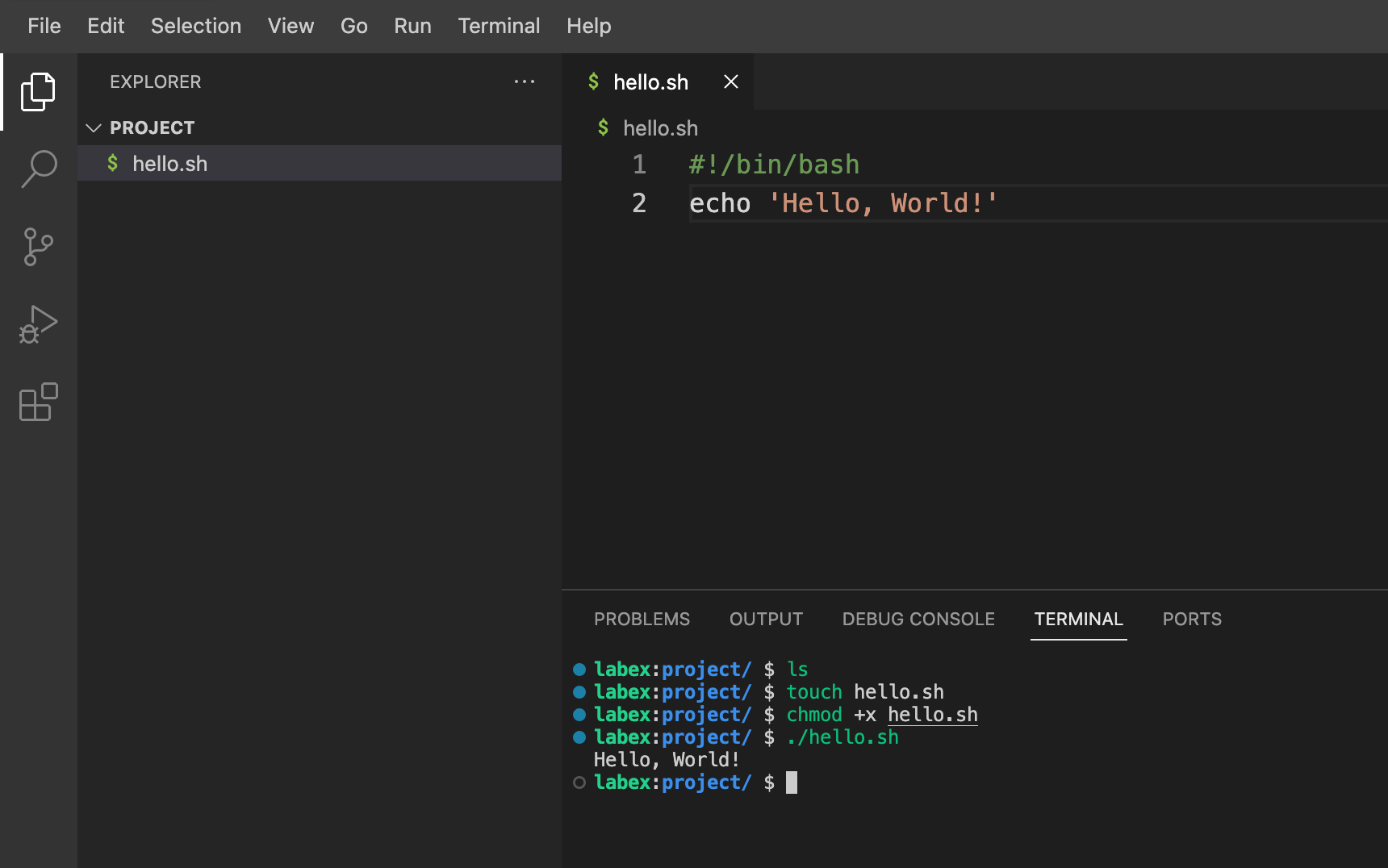
축하합니다! 첫 번째 셸 스크립트를 성공적으로 실행했습니다.
스크립트 내용 확인
이번 단계에서는 스크립트 내용이 올바른지 확인합니다. 터미널에서 파일 내용을 표시하는 cat 명령어를 사용하면 됩니다.
터미널에 다음 명령어를 입력하고 Enter 키를 누르세요:
cat hello.sh
스크립트 내용이 다음과 같이 출력될 것입니다:
#!/bin/bash
echo 'Hello, World!'
스크립트로 작업할 때는 항상 내용을 다시 확인하는 습관을 들이는 것이 좋습니다!
요약
이번 실습을 통해 간단한 Bash 셸 스크립트를 성공적으로 작성하고 실행해 보았습니다. 다음 내용을 배웠습니다:
- WebIDE 탐색 및 통합 터미널 사용법
touch명령어 또는 WebIDE 인터페이스를 사용한 새 스크립트 파일 생성- WebIDE 내장 편집기를 사용한 파일 편집
- 셸 스크립트에서 shebang 라인의 역할 이해
echo명령어를 사용한 텍스트 출력chmod명령어를 사용한 스크립트 실행 권한 부여- 명령줄에서 셸 스크립트 실행
cat명령어를 사용한 파일 내용 확인
이러한 기초 기술은 유닉스 계열 환경에서 더 복잡한 셸 스크립팅과 자동화 작업을 수행하기 위한 토대가 됩니다. 학습을 계속하면서 시스템 관리와 작업 자동화를 위해 셸 스크립트가 얼마나 강력하고 유연한지 발견하게 될 것입니다.
프로그래밍에서 가장 중요한 것은 연습입니다. 스크립트를 수정하여 다른 메시지를 출력해 보거나, 다른 간단한 작업을 수행하는 새로운 스크립트를 만들어 보세요. 배우는 과정의 일부이니 두려워하지 말고 마음껏 시도해 보세요!


