




소개
🧑💻 Linux 또는 LabEx 를 처음 사용하시나요? Quick Start with Linux 코스부터 시작하는 것을 권장합니다.
안녕하세요, LabEx 에 오신 것을 환영합니다! 이 첫 번째 랩에서는 CSS 로 고전적인 "Hello, World!" 프로그램을 배우게 됩니다.
아래의 Continue 버튼을 클릭하여 랩을 시작하세요.
Hello CSS
WebIDE 에서 이미 index.html 파일을 생성했습니다. 열어서 HTML 코드를 추가해 보겠습니다.
<!doctype html>

<html>
  <head>
    <title>My First Web Page</title>
  </head>
  <body>
    <h1>Hello HTML</h1>
  </body>
</html>
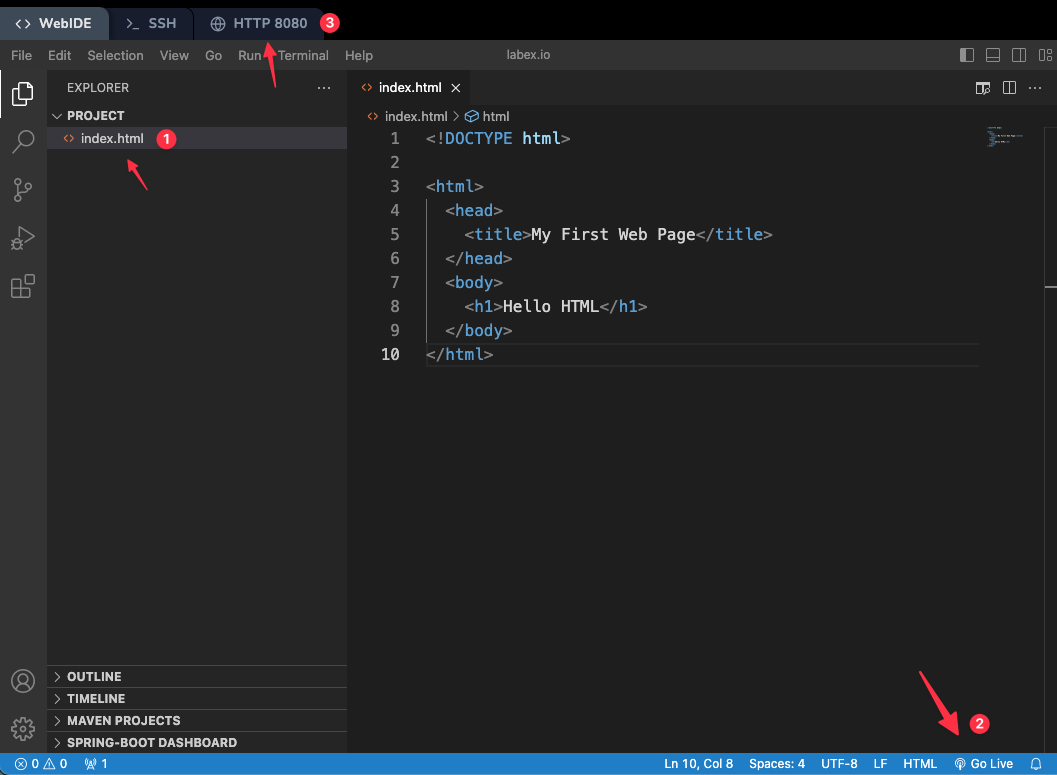
그런 다음 오른쪽 하단 모서리에 있는 Go Live 버튼을 클릭하면 8080 포트에서 로컬 웹 서버가 실행됩니다.
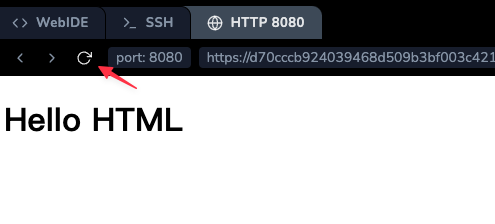
이제 Web 8080 탭으로 전환하여 새로 고침 버튼을 클릭하여 변경 사항을 확인할 수 있습니다.
CSS 추가
index.html 파일에 CSS 코드를 추가해 보겠습니다.
<!doctype html>

<html>
  <head>
    <title>My First Web Page</title>
    <style>
      h1 {
        color: red;
      }
    </style>
  </head>
  <body>
    <h1>Hello HTML</h1>
  </body>
</html>
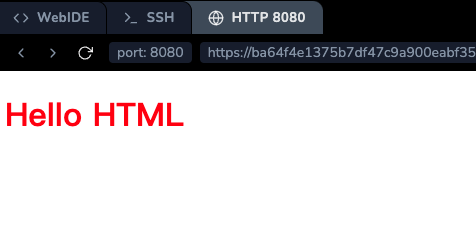
Web 8080 탭으로 전환하여 새로 고침 버튼을 클릭하여 변경 사항을 확인합니다.
외부 CSS 사용
WebIDE 에서 이미 style.css 파일을 생성했습니다. 열어서 CSS 코드를 추가해 보겠습니다.
h1 {
  color: red;
}

p {
  color: blue;
}
그런 다음, 외부 CSS 파일을 사용하도록 index.html 파일을 변경합니다.
<!doctype html>

<html>
  <head>
    <title>My First Web Page</title>
    <link rel="stylesheet" href="style.css" />
  </head>
  <body>
    <h1>Hello HTML</h1>
    <p>This is a paragraph.</p>
  </body>
</html>
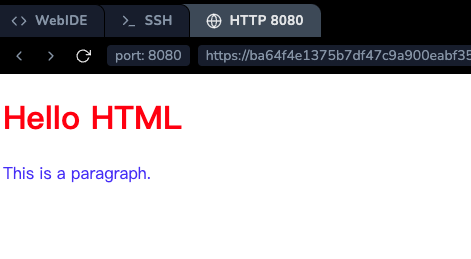
Web 8080 탭으로 전환하여 새로 고침 버튼을 클릭하여 변경 사항을 확인합니다.
요약
축하합니다! 첫 번째 LabEx 랩을 완료했습니다.
LabEx 에 대해 더 자세히 알아보고 사용 방법을 배우고 싶다면 지원 센터를 방문하십시오. 또는 비디오를 시청하여 LabEx 에 대해 자세히 알아볼 수 있습니다.
프로그래밍은 긴 여정이지만, Next Lab은 클릭 한 번으로 시작할 수 있습니다. 시작해 봅시다!


